



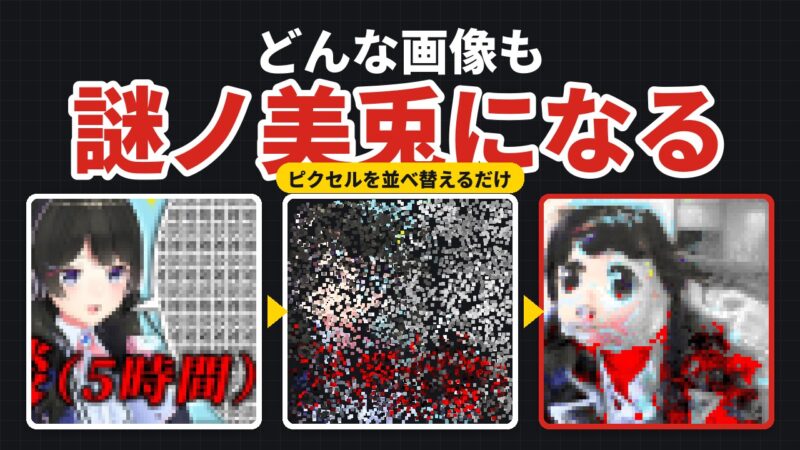




謎ノ美兎技術部 / NZM-005 ミコンスキー
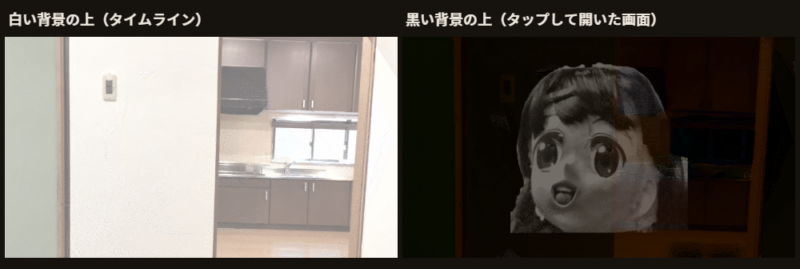
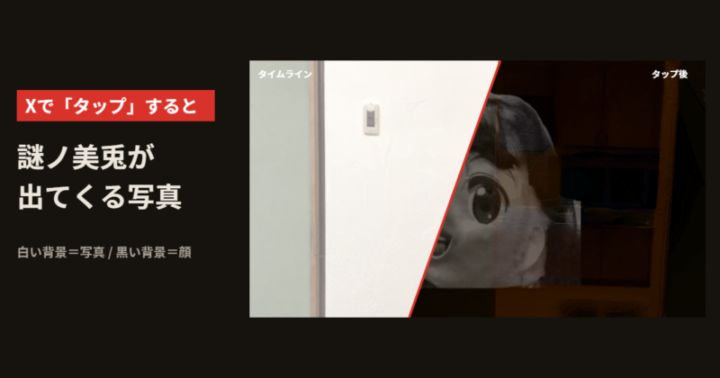
タイムライン(白)とタップ後(黒)で、同じ1枚の見え方が変わる 同じ1枚の画像。左:白い背景の上(タイムライン)。右:黒い背景の上(タップして開いた画面) 半透明の色は背景と混ざる。白の上と黒の上で、見える色が変わる 明るさの範囲を、顔(暗い側)と写真(明るい側)で分け合う 写真の色を残すほど、黒の上にも部屋がうっすら残る Xに投稿するときのチェック
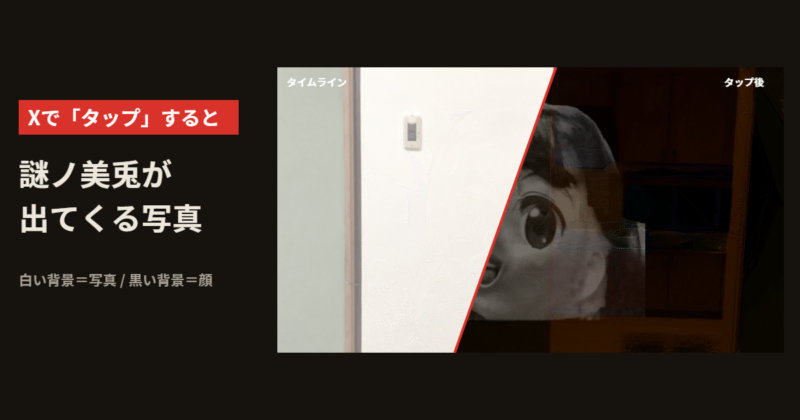
Xのタイムラインではふつうの写真なのに、タップして開くと謎ノ美兎の顔が出てくる。そんな画像を作れるようにしました。手持ちの写真で、下でそのまま試せます。
- 写真を読み込む:手持ちの写真を使えます。写真はこの端末のブラウザの中だけで処理され、どこにも送信されません
- サンプル:部屋の写真で試せます
- 写真の色:白い背景の上の写真の色の濃さ(初期設定は60%)
- 顔の明るさ:黒い背景の上の顔の明るさ(初期設定は35%)
- 位置と大きさ:「+ 位置と大きさ」を開くと、顔を置く場所と大きさを変えられます
- 押している間 黒い背景で見る:タップして開いたときの見え方を確かめられます
- PNG保存:Xにそのまま投稿できるPNGを保存します
 ミコンスキー
まずは「押している間 黒い背景で見る」を押してみてください。白いときは部屋の写真なのに、黒くすると顔が出てきます。
目次
タップすると変わるのはなぜ?
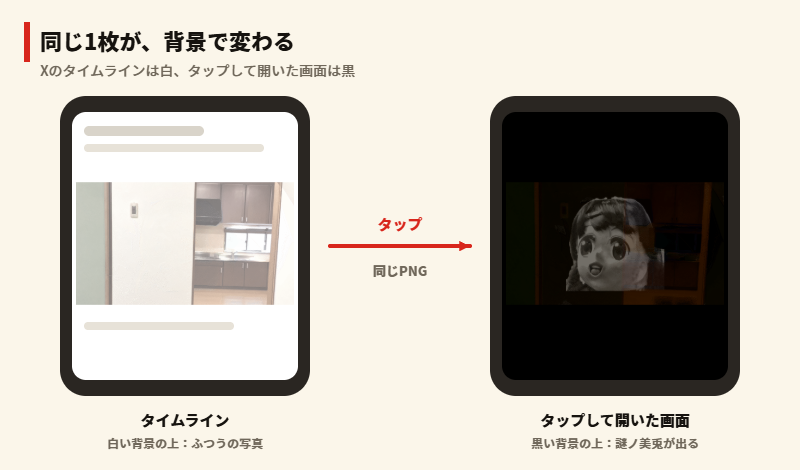
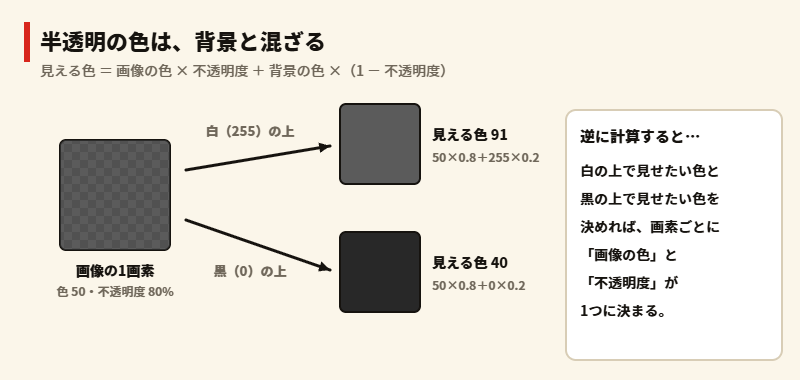
Xのタイムラインは白い背景、画像をタップして開いた画面は黒い背景です。半透明の画像は、下にある背景の色と混ざって見えるので、同じ1枚でも、白の上と黒の上で見え方が変わります。
しくみ
画面に出る色は「画像の色 × 不透明度 + 背景の色 ×(1 − 不透明度)」で決まります。白の上と黒の上で見せたい色が決まっていれば、そこから画像の色と不透明度を逆算できます。
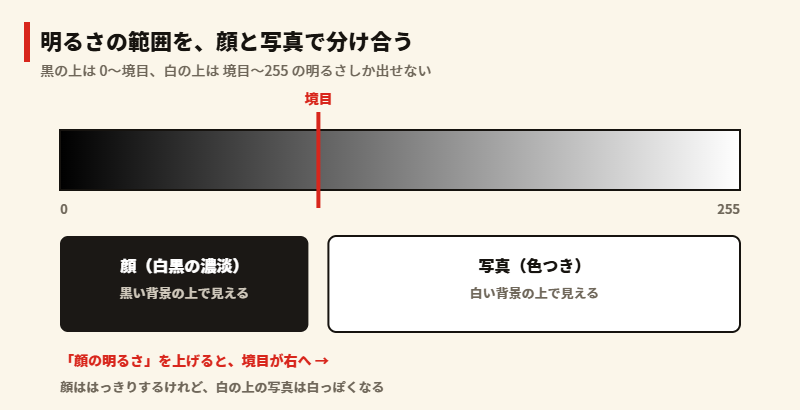
- 写真の明るさを、明るい側(白の上で見える範囲)に寄せます。
- 謎ノ美兎の顔(白黒の濃淡)を、暗い側(黒の上で見える範囲)に寄せます。
- 画素ごとに、白の上では写真、黒の上では顔になる「色」と「不透明度」を計算します。
- Xで透明が消えないように、256色を選び直したPNG(長辺800px以下)にして保存します。
写真の色と顔の明るさ
明るさの範囲を、写真(明るい側)と顔(暗い側)で分け合っているので、「顔の明るさ」を上げるほど、白の上の写真は白っぽくなります。
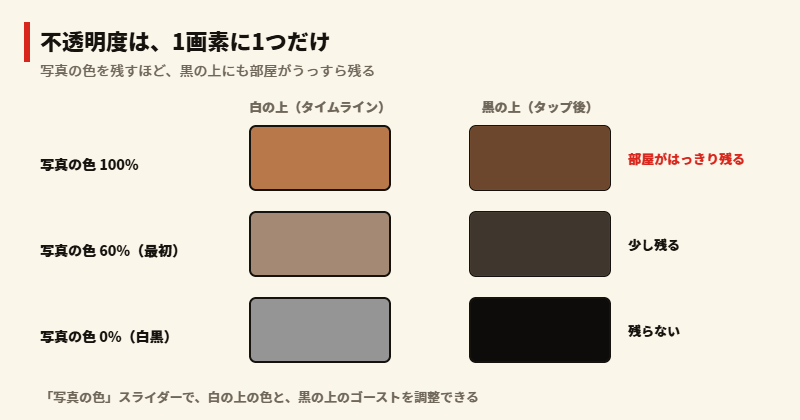
また、不透明度は1画素に1つしか決められません。白の上で写真の色を出すと、その色の差がそのまま黒の上にも残るので、部屋がうっすら見えます。「写真の色」を下げるほど、黒の上は顔だけに近づきます(0%にすると写真は白黒になります)。
Xに投稿するときの注意
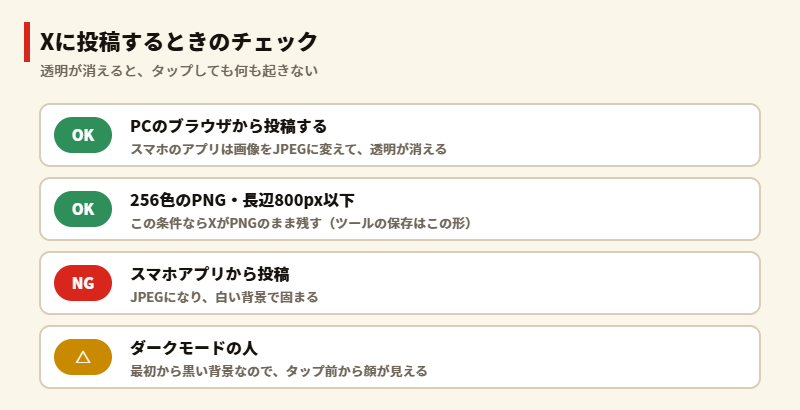
- PCのブラウザから投稿してください。スマホアプリから投稿するとJPEGに変換され、透明が消えます
- 透明が保たれるのは「256色のPNG・長辺800px以下」という条件です(保存されるPNGはこの条件に合わせてあります)
- ダークモードで見ている人には、タイムラインの時点で顔が見えます
この方法は、Zennの記事「タップで絵が変わる機能を作った」などで解説されている計算を参考にしています。
 ミコンスキー
ライトモードの人にだけ効く、ちょっとしたいたずらです。タップした人だけが、部屋の中の謎ノ美兎に気づきます。
いかがでしたか?
 ミコンスキー
自分の写真で作って、Xに投稿してみてください。タップした人の反応が楽しみです。
まとめ
- Xのタイムラインは白い背景、タップして開いた画面は黒い背景
- 半透明の画像は背景の色と混ざるので、白の上と黒の上で別の絵を見せられる
- 白の上では写真、黒の上では謎ノ美兎の顔になる色と不透明度を、画素ごとに逆算する
- 写真の色を残すと、黒の上にも部屋がうっすら残る
- PCのブラウザから、256色・長辺800px以下のPNGで投稿する
鍵で確かめる文章の透かしは「謎ノ美兎透かし」、音に顔を入れるのは「謎ノ美兎スペクトログラム」にあります。
※ 謎ノ美兎のファン作品(二次創作)です。
コメント