






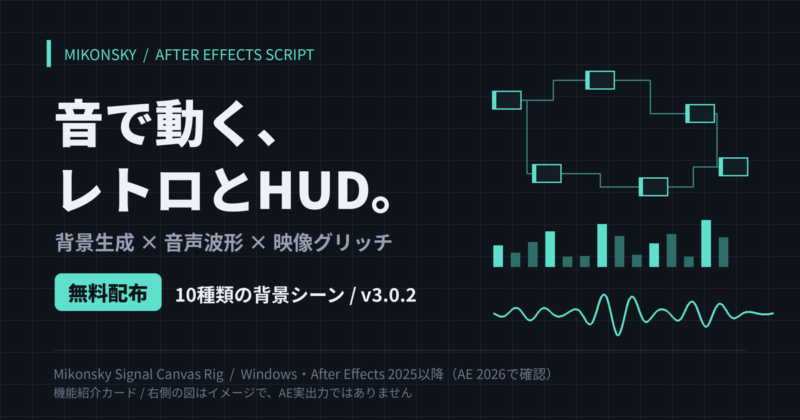
無料配布・v3.0.2。この記事は自作ツールの紹介と使用ガイドです。Windows 11/After Effects 2026(26.5・英語UI)の実機で、パネルの起動、背景シーンの生成、流れる波形の追加、既存Rigへの設定反映を確認した版です。
音に合わせて、映像の周囲にレトロな配線やハイテクなHUDを組み立てる。Mikonsky Signal Canvas Rigは、背景生成を主役にしたAfter Effects用パネルです。
先に結論:音から背景を作りたい人向けです
中央の映像を壊すだけでなく、その周囲にノード・配線・データバー・波形・HUDを組み立てるAfter Effects用パネルです。
MVの背景、音楽紹介映像、レトロ端末や計測画面を使った演出の土台に向いています。
| ダウンロード前に知りたいこと | 内容 |
|---|---|
| 価格 | 無料 |
| 形式 | ダウンロード版ScriptUIパネル。完成動画素材集ではありません。 |
| 主役 | 音声の振幅に反応する10種類の背景シーン |
| 波形 | 右から左へ流れる波形を既存の生成Outputにも追加 |
| 動きの調整 | Glitch FPSで生成モーションの更新頻度を調整。素材のFPS変換ではありません。 |
| 対象環境 | Windows/After Effects 2025以降(日本語・英語UI向け)。動作確認はWindows 11+After Effects 2026(26.5・英語UI)で実施。 |
| 別途必要なもの | After Effects本体、利用権を持つ映像・音声素材。追加の外部プラグインは不要です。 |
| 利用条件 | 商用利用可・クレジット不要・ツール本体の再配布禁止 |
どのシーンを選べばいい?
| 作りたい雰囲気 | 最初に試すシーン | 見た目の目印 |
|---|---|---|
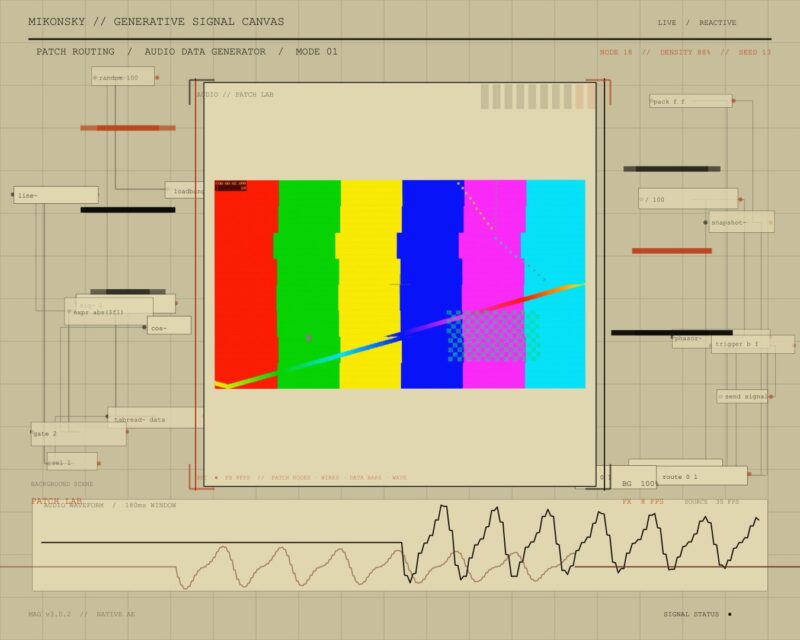
| 紙面のパッチ画面 | Patch Lab | ベージュ、ノード、配線 |
| 古い端末・CRT | Retro Terminal | アンバー、走査線、カーソル |
| SFの計測画面 | Cyber HUD | シアン/マゼンタ、同心円、照準 |
| レーダー画面 | Broadcast Radar | グリーン、標的リング、スイープ |
| 設計図 | Signal Blueprint | 青いグリッド、信号ルート |
| テープ機器 | Cassette Memory | 暖色、リール、カウンター |
最初はPatch Labなど1シーンだけ生成し、違う雰囲気を試したいときはシーンを選び直して生成します。v3.0.2では10案一括生成を一時停止しています。
向いている用途・向いていない用途
背景の図形と音の反応をまとめて作り、あとから映像グリッチ量を調整したい用途に向いています。
キックだけの検出、周波数帯ごとの反応、BPM解析、音源の加工は行いません。
元映像の個別エフェクトやTime Remapなどをそのまま引き継ぐツールでもありません。
Macは動作確認対象外です。AE 2025でも使える作りですが、v3.0.2の実機確認はAE 2026で行っています。
最初の1シーンはこの順で
- 短いコンポジションで映像と音声を選択します。
- 背景生成タブでPatch Labなど1シーンを選び、準備完了を確認して生成します。
- MAG Builds内のOutputを開き、背景と中央映像の両方を確認します。
- 音反応はAudio gainとGate threshold、中央映像の崩れ方はVideo glitch mixで調整します。
導入先や設定の詳細は、このページ後半の使用ガイドで説明します。
利用条件
商用利用可・クレジット表記不要です。
ツール本体(スクリプト、同梱アイコン、配布ZIP)の再配布・再販売・共有は禁止します。
制作・書き出しした動画や静止画は、ツール本体の再配布には当たりません。
使用素材の権利は本ツールの利用許諾には含まれません。
配布元はこのサイトです。改変版を含むツール本体の再配布・再販売はできません。
無料ダウンロード(一時停止中)
現在、配布を一時停止しています。実写の動画素材で生成すると、After Effectsが応答しなくなり、PC全体が重くなる場合があることを確認しました。修正版を用意でき次第、ここで配布を再開します。
すでにv3.0.2をダウンロードした方へ:実写の動画素材で生成する前に、開いているプロジェクトを保存してください。止まった場合は、タスクマネージャーからAfter Effectsを終了してください。
設定を変えたのに変化しないとき
| 変えたいもの | 操作の目安 |
|---|---|
| 音反応・Audio gain・Gate threshold | 既存Rigを選び、設定を反映 |
| 映像グリッチ量・Glitch FPS | 既存Rigを選び、設定を反映 |
| 背景密度・分割数など構造 | 再生成 |
| シーンそのもの | シーンを選び直して生成 |
| 流れる波形の追加 | 生成Outputまたは対応Engineを開き、波形追加 |
Glitch FPSを下げても、生成されたレイヤー数は減りません。
重いときは、背景密度や不要な出力オプションを減らし、短い尺で再生成してください。
起動方法
After Effectsを再起動し、次のメニューから開きます。
Window > Mikonsky_Audio_Glitch_Rig.jsxWindows版の設置先は次の場所です(AE 2025の場合は「2026」を「2025」に読み替えてください)。
C:\Program Files\Adobe\Adobe After Effects 2026\Support Files\Scripts\ScriptUI Panels\Panelがメニューへ表示されない場合は、After Effectsを完全に終了してから再起動してください。Adobeの公式ガイドでも、スクリプトをメニューへ反映する際の再起動について案内されています。
まず1シーン生成する
- 映像を置いたコンポジションを開きます。
- 音声付き映像なら、そのレイヤーを1枚選択します。
- 映像と音声が別なら、映像レイヤーと音声レイヤーを同時選択します。
- Panelの
GENERATE/背景生成タブを開きます。 - 入力欄が緑の
● 準備完了/● Readyになることを確認します。 - 10種類から背景シーンを1つ選びます。
- 最初は
背景の音反応を初期値のままにします。 - 紫色の
背景シーンを生成/Generate Background Sceneを押します。
素材が不足している間は生成ボタンが無効です。レイヤーを選び直した場合は、入力欄右側または上部ツールバーの更新アイコンを押してください。
生成後はMAG Buildsフォルダへ次の2つが追加されます。
MAG ... Engine: 音声解析、Controller、中央映像用グリッチを収めたコンポジションMAG ... Output: 背景図形、波形、HUDと中央映像を合成した完成用コンポジション
Panelの3タブ
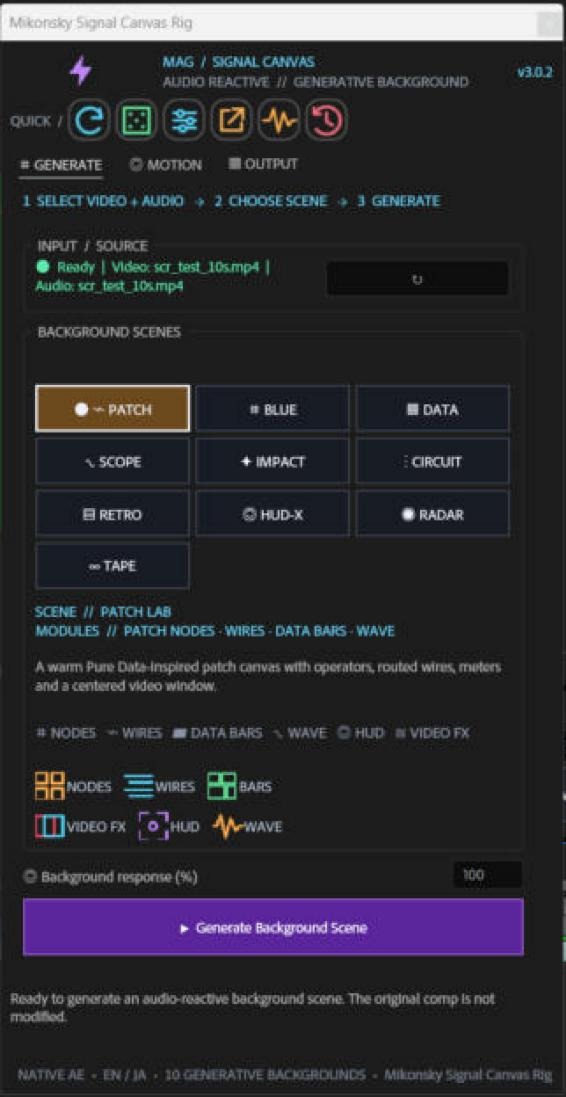
GENERATE/背景生成
日常的な新規生成は、このタブだけで完結します。
- 選択中の映像と音声を確認
- 10種類の背景シーンを選択
- 背景全体の音反応を調整
- 1シーンを生成
シーンセルの下には構成モジュールと説明が表示されます。Panelを低くした場合は説明だけが自動的に隠れ、シーン選択と生成操作が残ります。
MOTION/動き調整
よく使う設定は常時表示されています。
| 項目 | 役割 | まず試す方向 |
|---|---|---|
| Background density | ノード、配線、バーの生成量 | 重いときは下げる |
| Video glitch mix | 中央映像だけのグリッチ総量 | 背景を見せたいときは控えめにする |
| Wave scroll speed | 流れる波形の速度 | 0で停止 |
| Audio gain | 音声反応の増幅 | 反応が弱ければ上げる |
| Gate threshold | 小さい音を無視する値 | 常時動くなら上げる |
| Glitch FPS | 背景・HUD・映像FXの更新FPS | 最初は8前後 |
| Seed | 背景のランダム配置 | 構図を変えたいときに変更 |
映像グリッチ詳細を表示/SHOW ADVANCED VIDEO GLITCHを開くと、次の個別設定が現れます。
- Glitch bands
- Max X shift
- Time jitter
- Slice mix
- Vertical tear
- Block mix
- RGB split width
- Color replace
- Luma invert
- HUD opacity
通常は閉じたままで構いません。最初から全部を触ると、何が効いたのか分からなくなります。まずVideo glitch mixで全体量を決め、必要なモジュールだけ個別に追い込むのがおすすめです。
OUTPUT/出力
- 1350×1080の生成背景キャンバスを使用するか選択
- 通常のAudio Waveformを追加
- 右から左へ流れる波形を自動追加
- HUDを追加
- 色置換/明度反転グリッチを追加
- 流れる波形を既存Outputへワンクリック追加
- 10背景シーンの一括生成(v3.0.2では一時停止中)
- 最後に生成したOutputを開く
10案一括生成は、After Effects 2026の実機で2案目の音声解析中に応答しなくなることを確認したため、v3.0.2ではボタンを無効にしています。次の版で対応する予定です。背景シーンは1つずつ生成してください。
10種類の背景シーン
| シーン | 見た目と用途 |
|---|---|
| Patch Lab | ベージュのパッチ画面。ノードと直交配線が主役の標準シーン。 |
| Signal Blueprint | 青い設計図、座標グリッド、精密な信号ルート。 |
| Data Blocks | 高密度タイル、数値表示、音で伸縮するデータバー。 |
| Scope Drift | オシロスコープ、校正目盛、ゆっくり動く配線。 |
| Impact Console | 大きな音で警告ノードやインパクトバーが強く反応。 |
| Micro Circuit | 明るい紙面へ小型演算子と細い配線を多数配置。 |
| Retro Terminal | アンバーCRT、走査線、メモリ行、ブロックカーソル。 |
| Cyber HUD | シアン/マゼンタの同心円、照準、テレメトリ。 |
| Broadcast Radar | グリーンの標的リング、ブリップ、回転スイープ。 |
| Cassette Memory | 暖色のテープリール、走行線、カウンター。 |
迷った場合はPatch Labから始めます。映像より背景を強く見せたい場合はRetro Terminal、Cyber HUD、Broadcast Radar、Cassette Memoryの専用図形が分かりやすい選択肢です。
音への反応を整える順番
1. Audio Gain
音が鳴っているのに反応が小さい場合は上げます。大きくしすぎると、常に最大反応へ張り付きやすくなります。
2. Gate Threshold
無音に近い場所でも動き続ける場合は上げます。上げすぎると、小さな音を拾わなくなります。
3. Background Response
背景全体の動く量を決めます。0で背景モーションを止め、100を標準、200を最大の目安として使用します。
4. Video Glitch Mix
中央映像の破壊量です。背景とは独立しています。背景図形を主役にするなら、先にこの値を下げると調整しやすくなります。
Glitch FPSの考え方
Glitch FPSは、グリッチ、背景ノード、配線、データバー、HUD、波形などの更新頻度をまとめて制御します。
たとえば30fpsコンポジションでGlitch FPS = 8にすると、中央の元映像と下層レイヤーは30fpsのまま、生成モーションだけが8fpsで段階的に動きます。
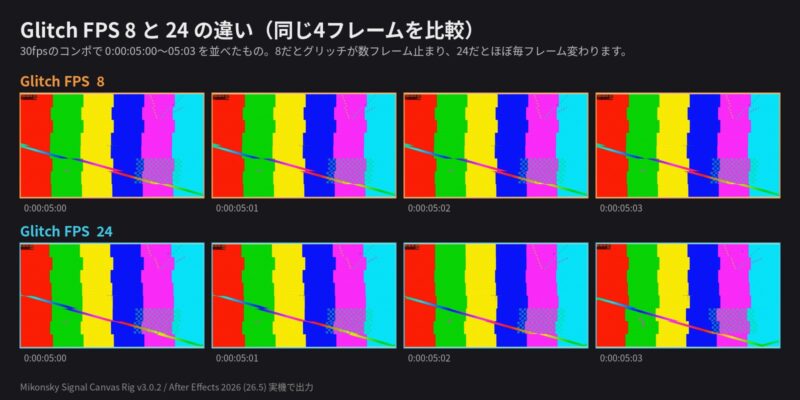
4~6: 強いコマ落ち感、カセットやCRT向け8~12: グリッチらしさと視認性のバランス15~24: 滑らかなHUD、細かい音反応向け
これは素材FPSを変換する機能ではありません。生成したモジュールのExpressionを時間量子化するための制御です。
右から左へ流れる音声波形
新規生成と同時に追加する場合は、OUTPUTの右から左へ流れる波形を自動追加をONにします。
既存Outputへ追加する場合は次の手順です。
MAG ... Outputまたは対応するMAG ... Engineを開きます。- 上部の波形アイコン、または
OUTPUTの流れる波形をワンクリック追加を押します。 MAG Flow Waveform A / Bが追加されます。MOTION > Wave scroll speedで速度を変えます。
同じOutputでもう一度押してもレイヤーは重複せず、速度だけがControllerへ同期されます。
生成済みRigを調整する
- 生成済みのEngineを開くか、Output内の
MAG Glitch Imageを選びます。 MOTIONで値を変更します。- シアン色の
既存Rigへ設定を反映/Update Existing Rigを押します。
音反応、映像FX、FPS、Gain、Thresholdなどは再生成せず更新できます。
Background density、Glitch bands、ブロック分割など、レイヤー枚数や構造そのものに関わる変更は再生成が必要です。
ステータス表示
- オレンジの
○: 入力不足 - 緑の
●: 映像と音声の準備完了、または処理成功 - オレンジの
◌: 処理中 - 赤の
✕: エラー
処理中は生成、Rig更新、流れる波形追加などが一時的に無効になります。完了または失敗後に自動で操作可能へ戻ります。
重い場合
- 短いコンポジションで試します。
Background densityを下げて再生成します。- 不要なHUD、Color/Luma、Flowing WaveformをOFFにします。
- シーンは1つずつ生成し、比較したいものだけを作ります。
Video glitch mixを下げ、必要のない詳細モジュールを0にします。
Glitch FPSを下げると見た目の更新頻度は落ちますが、生成済みレイヤー数そのものは減りません。レイヤー負荷を抑えたい場合はBackground densityとOutputオプションを優先してください。
エラーが出た場合
Object is invalid
音声解析後のレイヤー参照を再取得する対策に加え、v3.0.2では「09 / TEXTURE + SCAN」工程で止まる問題を修正しました。再発した場合は、表示された工程名を確認してください。
直近の診断はAfter Effectsが返すユーザーデータ領域の次のファイルへ保存されます。
MikonskyAudioGlitchRig\MAG_last_error.txt音に反応しない
生成したEngine内のMAG Audio Amplitude > MAG Amplitudeにキーフレームがあるか確認します。なければ、選択したレイヤーに実際の音声が含まれているか確認してください。
Generateが押せない
- コンポジションが開いているか
- 映像レイヤーが選択されているか
- 音声付き映像、または別の音声レイヤーが選択されているか
- 入力欄を更新したか
を順に確認します。
設定の保存
最後に使ったシーン、数値、Outputオプション、映像グリッチ詳細の開閉状態はAfter Effectsの設定へ保存されます。
プリセット値に戻す/Reset to Presetを押すと、現在選択している背景シーンの初期値へ戻ります。シード変更/Shuffle Seedは、背景のランダム配置だけをすぐに試したいときに使用します。
アンインストール
After Effectsを終了し、ScriptUI Panelsから次の2つを削除します。
Mikonsky_Audio_Glitch_Rig.jsx
Mikonsky_Audio_Glitch_Rig_Assets\
生成済みのEngineとOutputは通常のAEプロジェクト項目なので、Panelを削除しても残ります。
あわせて使える無料ツール
映像内の動きにHUDを追従させたい場合は、同じく無料配布しているMikonsukey HUD Loomの記事もご覧ください。
コメント