






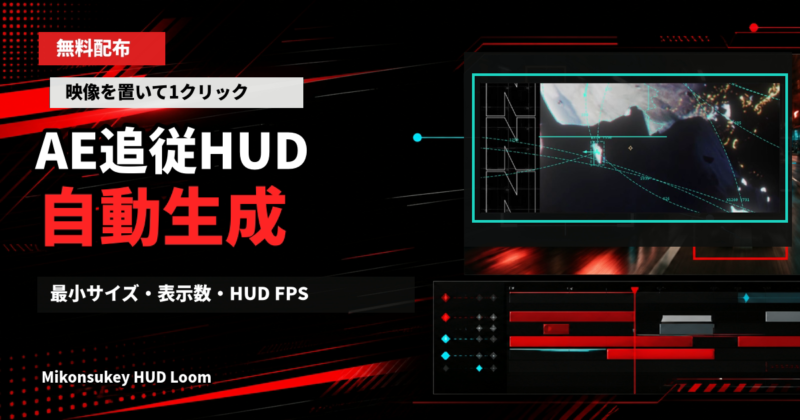
After Effectsで、映像の明るい部分や輪郭を拾い、追従するボックス・ライン・ラベルを重ねたいと思ったことはありませんか?
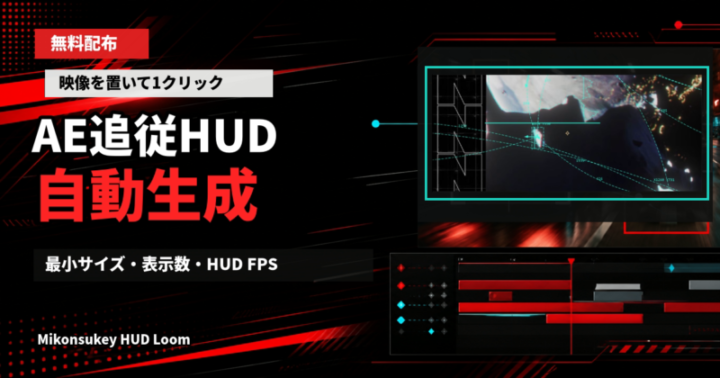
今回は、その作業をできるだけ少ない操作で始められるAE用ツール「Mikonsukey HUD Loom」を無料配布します。
映像HUDだけでなく、選択したテキストや画像を線でつなぐモーショングラフィックスにも使えます。
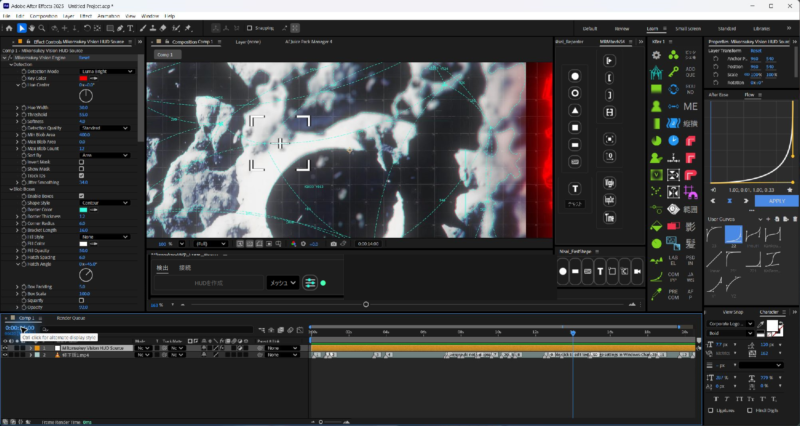
- 映像からHUDを自動生成する
- 小さな検出を除外し、表示数を絞る
- 色・見た目・検出方法を選ぶ
- HUDだけにコマ落ち表現をかける
- 複数レイヤーを線でつなぐ
最初に触る場所は「HUDを作成」と「設定」の2つだけです。
設定画面も最初は基本項目だけを表示します。
品質やキーフレームなどは「詳細」で開き、変更後は画面下部の「変更を反映」を押します。
映像を置いて「HUDを作成」を押すだけです。
まずは初期設定のまま試してみてください。
Mikonsukey HUD Loomとは
Mikonsukey HUD Loomは、After Effects上で使うスクリプトパネルです。
パネルから操作すると、映像を解析するHUD用レイヤーや、レイヤー間をつなぐシェイプレイヤーを自動で組み立てます。
厳密には「調整レイヤーへ追加するだけの単体エフェクト」ではなく、使いやすいパネルと検出エンジンを組み合わせたツールです。
ただし自動検出は、アクティブなコンポジションでボタンを1回押せば専用の調整レイヤーが作られる設計です。
| 主な機能 | できること |
|---|---|
| 自動検出HUD | 明るさ・暗さ・色・動き・輪郭などからHUDを生成 |
| 表示の整理 | 最小サイズと表示数上限で、小さなボックスを除外 |
| 見た目 | 枠・メッシュ・ターゲット・グリッチ・ボロノイ、5色を選択 |
| アニメーション | しきい値・最小サイズ・濃さなどをキーフレーム制御 |
| レイヤー接続 | 選択レイヤーの囲みとライブ接続線を生成 |
無料ダウンロード
現在はWindows版・After Effects 2025 / 2026向けです。
配布版は2.13.0(2026年9月5日更新)です。
インストーラー、簡易マニュアル、第三者コンポーネントの表記を同梱しています。
Windows 10 / 11、Adobe After Effects 2025または2026。
macOSには対応していません。
AE Blob Trackerを利用するため、初回導入時は同梱の説明も確認してください。
2.13.0の変更点
- 設定画面を基本項目と折りたたみ式の「詳細」に整理
- スクロールしても使える反映ボタンを画面下部に追加
- HUD FPSを基本項目へ移動し、幅変更時の再配置と表記を改善
旧版を使用中の方はAfter Effectsを終了し、更新版ZIPを展開して同梱インストーラーを実行してください。
既存ファイルはインストーラーがバックアップします。
インストール方法
1. After Effectsを閉じる
ファイルをコピーする前に、After Effectsを終了します。
2. インストーラーを実行する
ダウンロードしたZIPを展開し、「Install_Mikonsukey_HUD_Loom.cmd」を実行します。
管理者権限を求められた場合は許可してください。
3. パネルを開く
After Effectsを起動し、上部メニューの「ウィンドウ」→「Mikonsukey_HUD_Loom.jsx」を選択します。
パネルは他のAEパネルと同じようにドッキングできます。
最短3ステップでHUDを作る
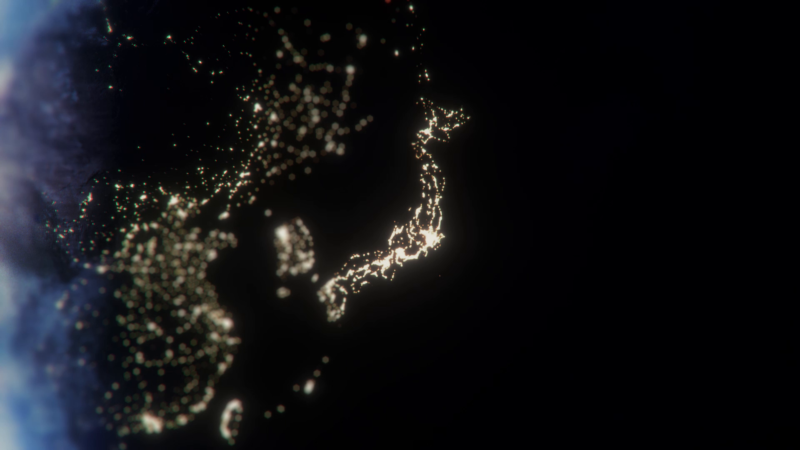
1. 映像をコンポジションに置く
HUDを重ねたい映像をコンポジションへ配置します。
レイヤー選択は不要です。
2. 「HUDを作成」を押す
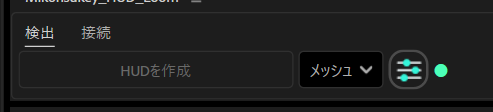
専用レイヤーとエフェクトが自動で作られます。
作成後は同じボタンが「HUDを更新」に変わるため、設定を変えたあとも迷いません。
3. 必要なときだけ設定を開く
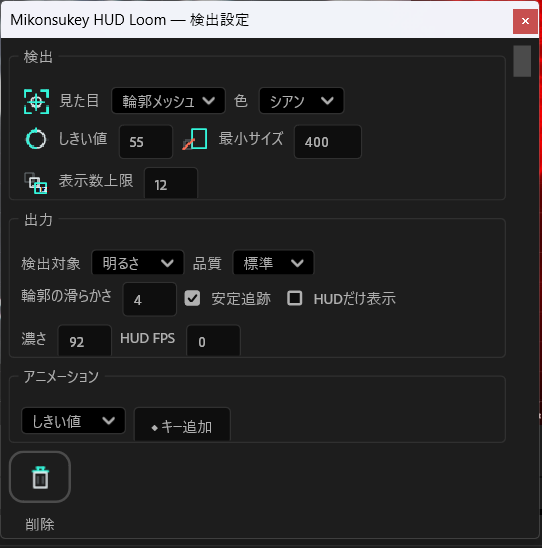
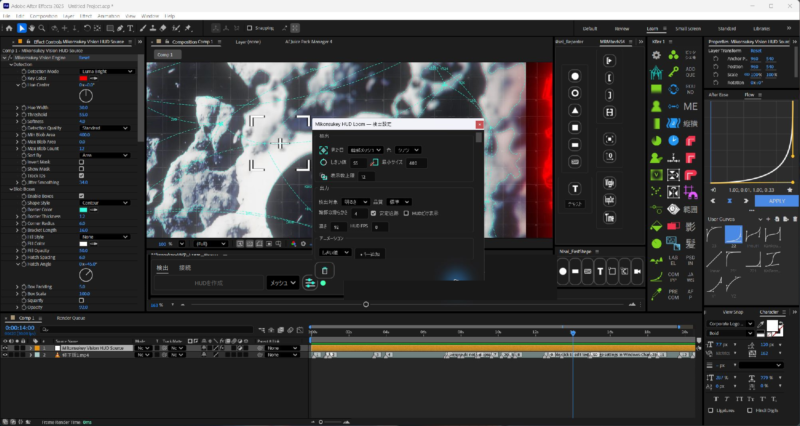
右側の設定アイコンから、検出設定を開きます。
パネル幅に合わせて操作部を再配置します。
設定画面は縦に収まらないときにスクロールでき、下部の反映ボタンは固定表示です。
設定画面はEscapeキーでも閉じられます。
最初に覚える設定は3つだけ
設定項目はありますが、まず触るのは「しきい値」「最小サイズ」「表示数上限」だけで十分です。
| 設定 | 上げるとどうなる? | おすすめの使い方 |
|---|---|---|
| しきい値 | 検出する範囲が厳しくなる | 画面が反応しすぎるときに上げる |
| 最小サイズ | 小さな検出ボックスが消える | 大きな被写体だけ残したいときに上げる |
| 表示数上限 | 変化ではなく上限を指定 | 情報量を抑えたいときに数を下げる |
最小サイズを少しずつ上げるのが近道です。
そのうえで表示数上限を下げると、面積の大きな検出結果を中心に、すっきり見せられます。
小さな枠が多いときは、まず「最小サイズ」を上げるのがおすすめです。
HUDの見た目を変える
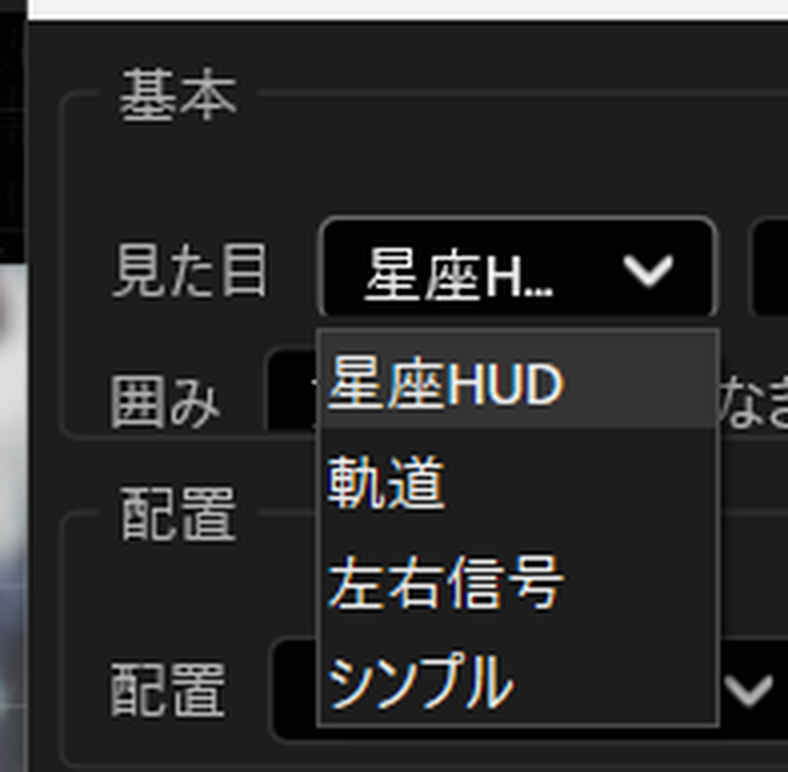
見た目はプリセットから選べます。
迷った場合は、情報量の少ない「シンプル枠」か、映像になじみやすい「輪郭メッシュ」から始めるのがおすすめです。
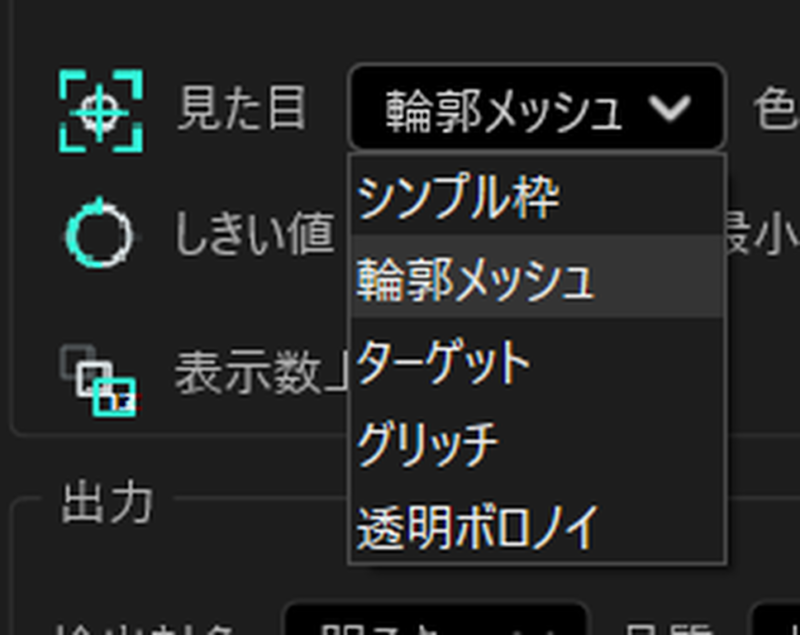
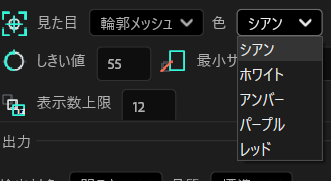
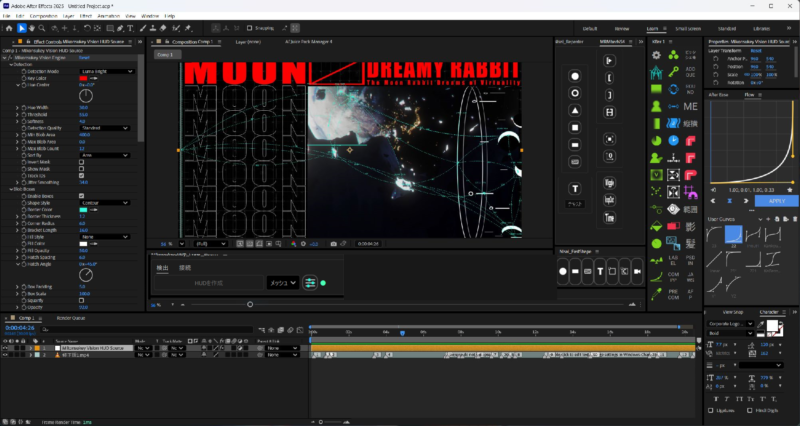
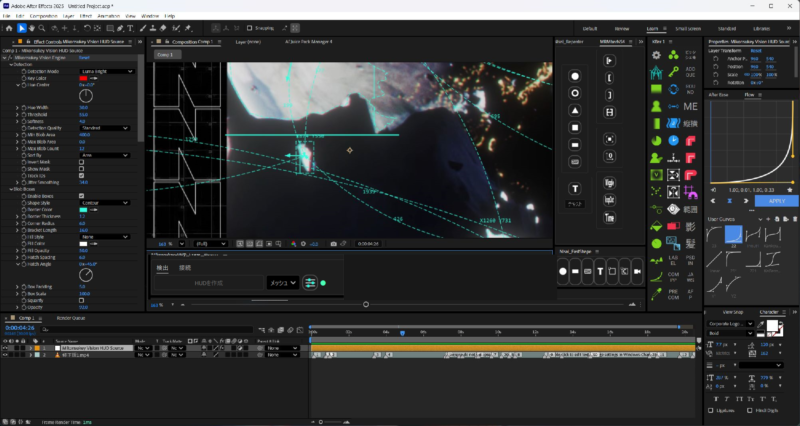
例えば人物やロゴを狙うカットには「ターゲット」、細かな光が流れる映像には「輪郭メッシュ」、デジタルノイズを強調したい場面には「グリッチ」という使い分けができます。
映像に合わせて検出方法を変える
デフォルトは「明るさ」検出です。
変更するには設定画面の「詳細」→「検出対象」を開きます。
背景と被写体の関係に合わせて、暗部・色差・アルファ・動き・RGB・彩度・輪郭などへ切り替えられます。
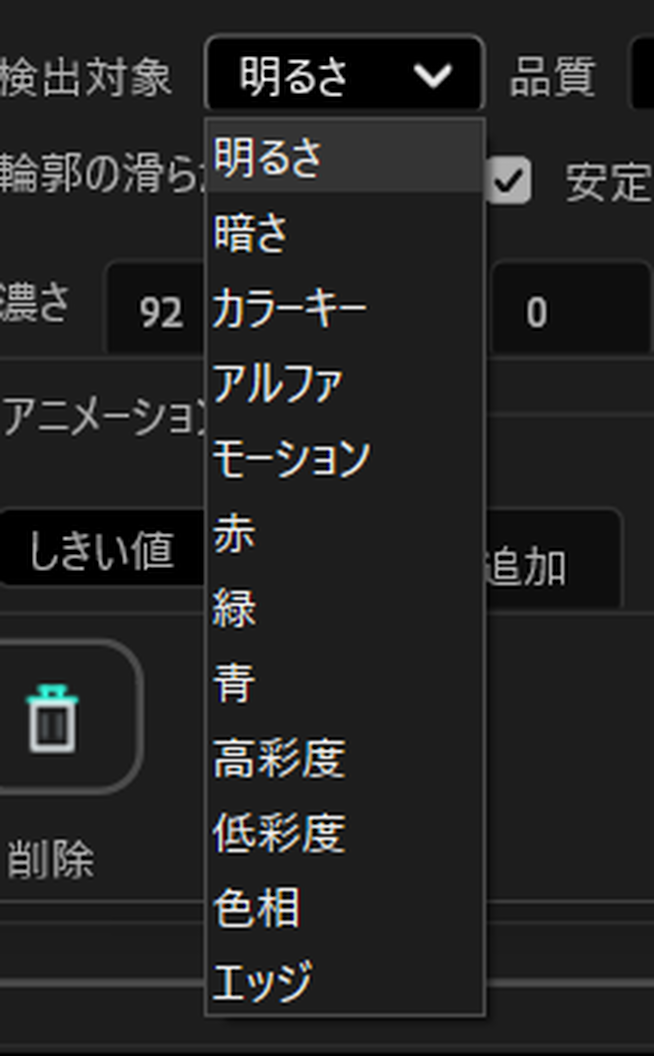
- 明るさ:光、白い文字、ハイライトを拾いたいとき
- 暗さ:明るい背景の黒い被写体を拾いたいとき
- 色差:背景と色が異なる被写体を狙いたいとき
- 動き:移動する要素を中心に反応させたいとき
- 輪郭:物体の境界を強調したいとき
重いときは品質を下げる
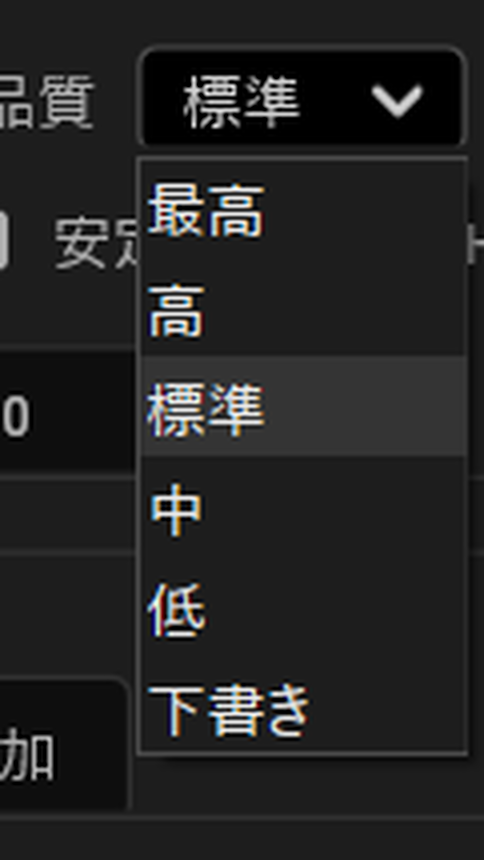
プレビューが重い場合は、設定画面の「詳細」→「品質」を「中」または「低」へ下げ、表示数上限も少なくします。
仕上げ前に「標準」以上へ戻すと調整しやすくなります。
HUDだけをコマ落ちさせる
設定画面の基本項目にある「HUD FPS」へ数値を入力し、下部の「変更を反映」を押します。
検出HUD側だけにPosterize Time相当の時間処理が入ります。
下にある元映像には適用されません。
数値を0にすると無効、1〜120でHUDの更新感を調整できます。
例えばHUD FPSを8〜12程度にすると、背景映像は滑らかなまま、表示だけが電子機器らしい段階的な動きになります。
設定をキーフレームで変化させる
設定画面の「詳細」→「アニメーション」で対象を選び、コンポジションの時刻を合わせて「◆ キー追加」を押します。
キーフレームを使ってHUDの設定を変化させられます。
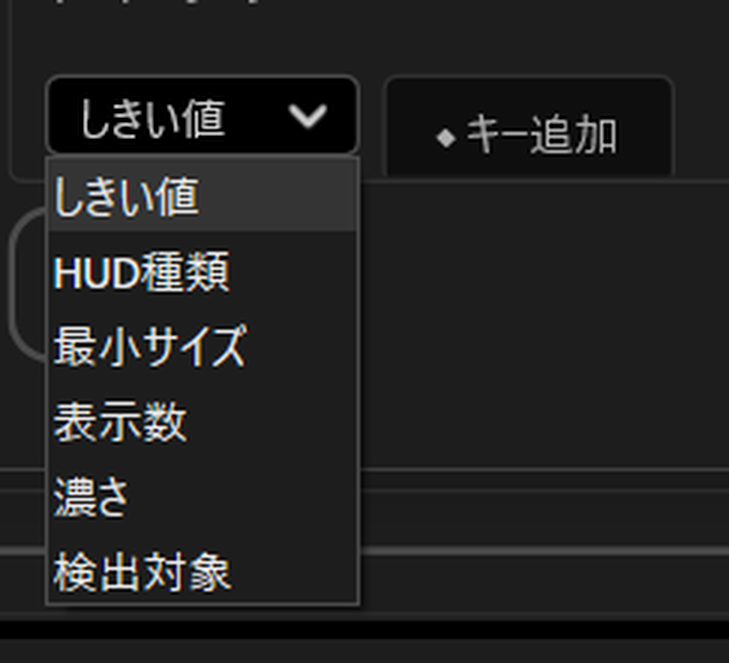
- 連続的に変化:しきい値、最小サイズ、濃さ
- 段階的に切り替え:HUD種類、表示数、検出対象
光が強くなる瞬間だけしきい値を上げる、サビで表示数を増やす、カットの途中で枠からメッシュへ切り替える、といった演出が可能です。
テキストや画像を線でつなぐ
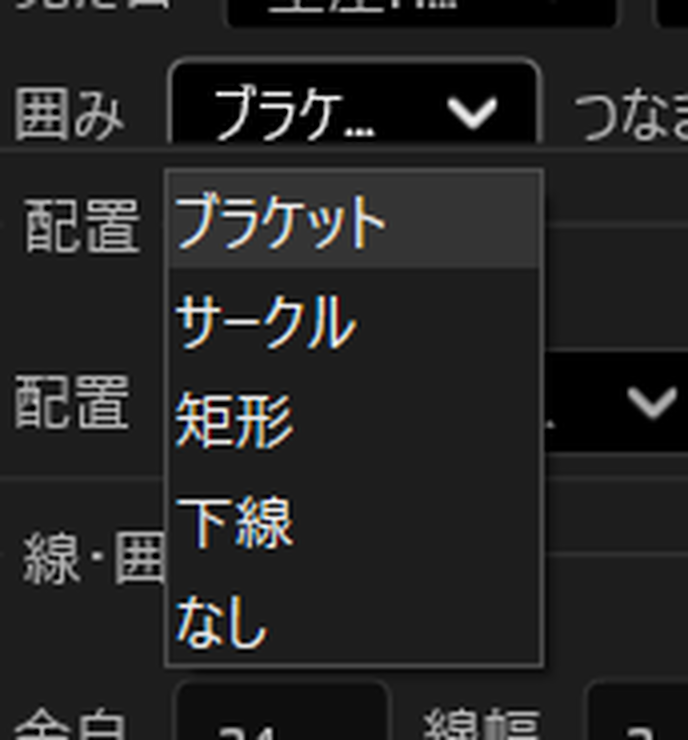
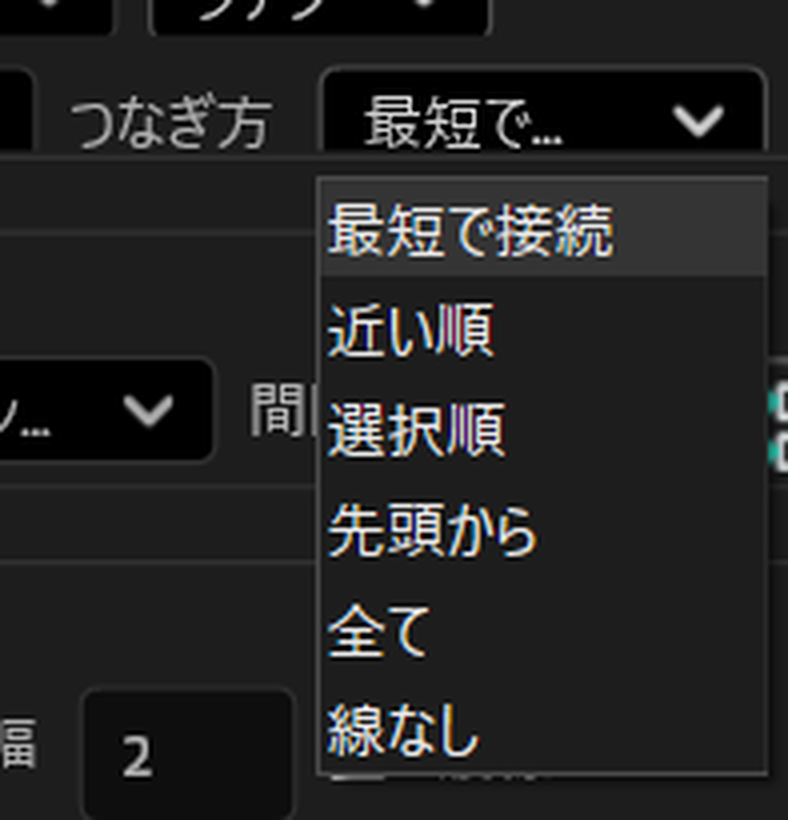
「接続」タブでは、選択した2つ以上のレイヤーに囲みを付け、動きに追従する線を生成できます。
テキストを分解したタイポグラフィや、人物・商品・注釈を結ぶインフォグラフィックに向いています。
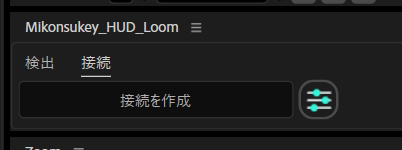
接続の見た目
囲みの形
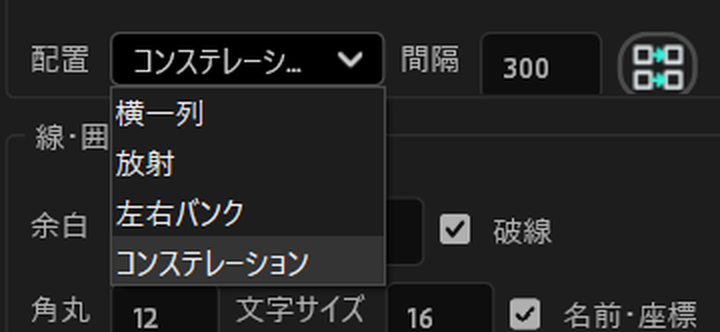
結線方法と配置
つなぎ方は接続設定の基本項目から選べます。
自動配置や線の細かな設定は、画面下部の「詳細」を開いて調整します。
生成後に対象レイヤーを動かしても、線の端点と囲みは追従します。
3Dレイヤーはコンポジション上へ投影された位置を基準に接続されます。
おすすめの初期設定
| 用途 | HUD | 検出 | 調整の目安 |
|---|---|---|---|
| 人物・ロゴ | ターゲット | 輪郭 / 色差 | 最小サイズを高め、表示数3〜6 |
| 夜景・発光 | 輪郭メッシュ | 明るさ | しきい値を高め、表示数6〜12 |
| タイポグラフィ | シンプル枠 | 明るさ / 暗さ | 余計な文字を拾わないよう最小サイズを調整 |
| デジタルノイズ | グリッチ | 動き / 輪郭 | HUD FPSを低めにする |
うまく検出されないとき
- 何も表示されません
しきい値と最小サイズを下げ、検出対象を「明るさ」「暗さ」「輪郭」の順に試してください。
- 小さなボックスが多すぎます
最小サイズを上げます。
それでも多い場合は表示数上限を下げてください。
- プレビューが重いです
品質を「中」または「低」にし、表示数上限を減らします。
作業時は軽い設定、最終確認時は標準以上という使い分けがおすすめです。
- HUDがちらつきます
安定追跡を有効にし、輪郭の滑らかさやジッター軽減を調整します。
しきい値が境界付近の場合は少し離すと安定しやすくなります。
- 元映像までコマ落ちしますか?
HUD FPSはHUD用レイヤー側だけに適用されます。
下にある元映像へPosterize Timeはかかりません。
- 調整レイヤーへ自分でエフェクトを追加しますか?
通常は不要です。
アクティブなコンポジションで「HUDを作成」を押すと、必要な専用レイヤーと設定が自動で作られます。
利用条件とクレジット
本ツールは個人制作・動画投稿・商用映像での利用を想定しています。
再配布やサポート範囲などの詳細は、ダウンロードファイル内の利用条件とREADMEを優先してください。
検出機能にはKyle Sullivan氏のAE Blob Tracker v1.2.0を、原版のWindowsバイナリとして同梱しています。
ソースと上流の利用条件はAE Blob Tracker公式GitHubで確認できます。
サンプル映像・画像の著作権は各権利者に帰属します。
まとめ:難しいHUD作りを、最初の1クリックから
Mikonsukey HUD Loomは、複雑な設定を最初から全部見せるのではなく、まず作成し、必要な部分だけ後から調整する流れを重視しています。
- 映像を置いてHUDを作成
- 最小サイズで小さな検出を除外
- 表示数上限で画面を整理
- プリセットから見た目と色を選ぶ
- 必要ならキーフレームや接続機能へ進む
まずは手持ちの映像に適用し、しきい値・最小サイズ・表示数の3つだけを動かしてみてください。
不具合報告・要望:X(@mikonsukey)のDM
いかがでしたか?
この記事では、Mikonsukey HUD Loomを使って追従HUDを作る流れから、検出数・最小サイズ・HUD FPS・キーフレーム・レイヤー接続まで紹介しました。
難しそうに見えるHUD演出も、最初はボタンを1回押して、しきい値・最小サイズ・表示数の3つを動かすだけで十分楽しめます。
まずは好きな映像へHUDを重ねて、どんな見え方になるか遊んでみてください。
面白い作例ができたら、X(@mikonsukey)で見せてもらえるとうれしいです。
それでは、よい映像制作を!
コメント