









Nexanimなら、動くタイミングと到達する値を別々に調整できます。
動画で操作を見たい方は、Nateさんの配信もどうぞ。
まずは「P」と「V」だけ覚えよう

Pは動くタイミング、Vは動く先の値です。
P(Progress)は各段階の進み具合を0〜1で表し、V(Value)はその段階の具体的な値を決めます。
最初はVで開始値と終了値を決め、慣れたら途中の段階を増やせます。
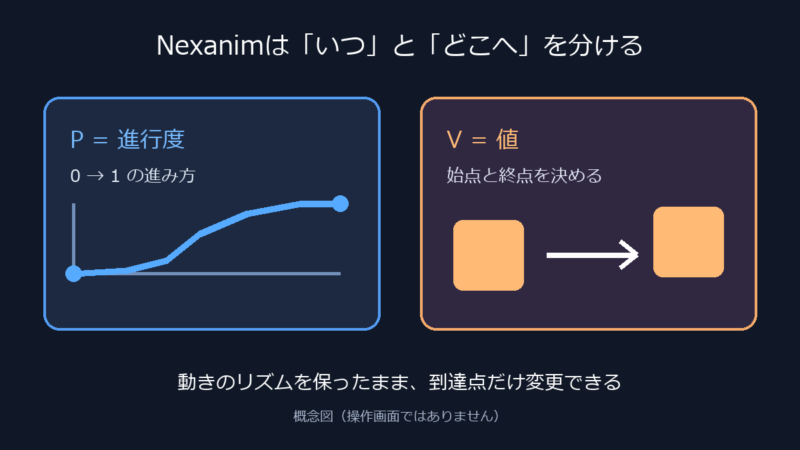
四角形を左から右へ動かすなら、Pで緩急を作り、Vで左右の位置を決めます。
終点を変えるときはVだけを直せば、Pのイージングはそのままです。
準備:インストールと設定
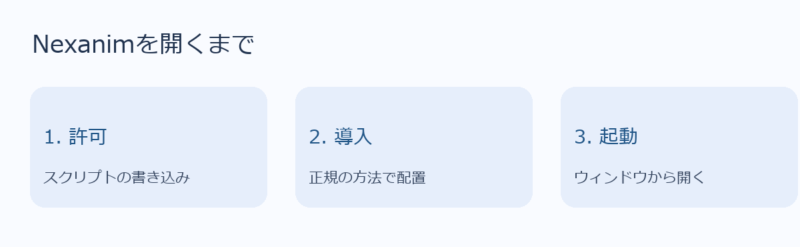
- After Effectsの「スクリプトとエクスプレッション」設定で「スクリプトによるファイルへの書き込みとネットワークへのアクセスを許可」をオンにします。
- 正規の入手先からNexanimをインストールします。
- After Effectsを再起動し、「ウィンドウ」メニューの「Nexanim.jsxbin」を開きます。
OSごとの配置先は公式のインストール手順で確認できます。
AE 2025では、Scripts/ScriptUI Panelsを確認して配置してください。
この記事の実操作写真は、AE 2025で撮影しました。
公式FAQに記載の検証環境は、Windows・macOSのAfter Effects 25.5が中心です。
自分の環境で動くか不安なら、トライアル版で先に試しましょう。
実践:最初のアニメーションを作る
 わんわんお
わんわんお新規コンポジションに図形レイヤーを1つ作ります。
- 図形レイヤーの「位置」プロパティを選択します。
- Nexanimパネルのターゲットを、初回は「同レイヤー Same」にします。
- 「バインド BIND」を実行します。
- 生成された進行度コントロールPのキーフレームで、0から1までのタイミングと緩急を作ります。
- 値コントロールVで、まず開始位置と終了位置を調整します。
- プレビューして動きを確認し、まずVだけを変えてイージングが保たれることを試します。
迷ったら「位置を選択 → ターゲットを選択 → BIND」の順番に戻ってください。
まずVだけを変え、Pの動き方がそのままなのを確かめましょう。
AE 2025で実際にBindを試した結果
1920×1080・30fpsの検証用コンポで、図形の位置に0秒と1秒のキーフレームを置き、終点のX座標を960から1360に変えました。
図形レイヤーを選択したまま「Same」でBINDを押すと、エフェクト欄にP用のSliderとV用の3D Pointが追加され、位置プロパティは式で制御されました。
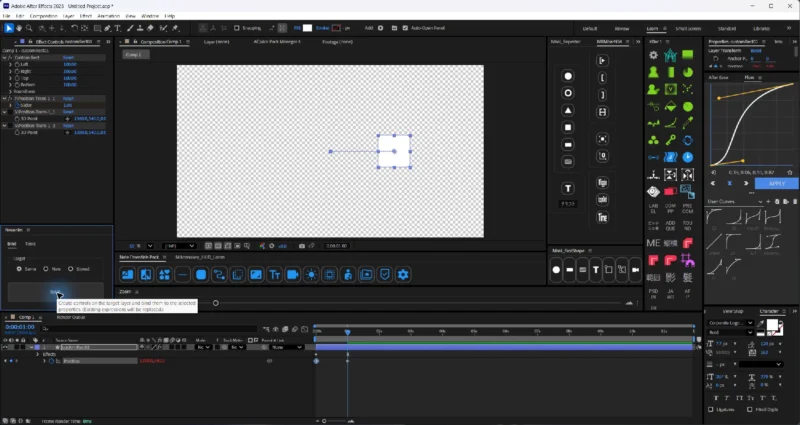
何も起きないときは、対象レイヤーとプロパティが選ばれているかを見直してください。
「同レイヤー」「新規」「登録先」の違い
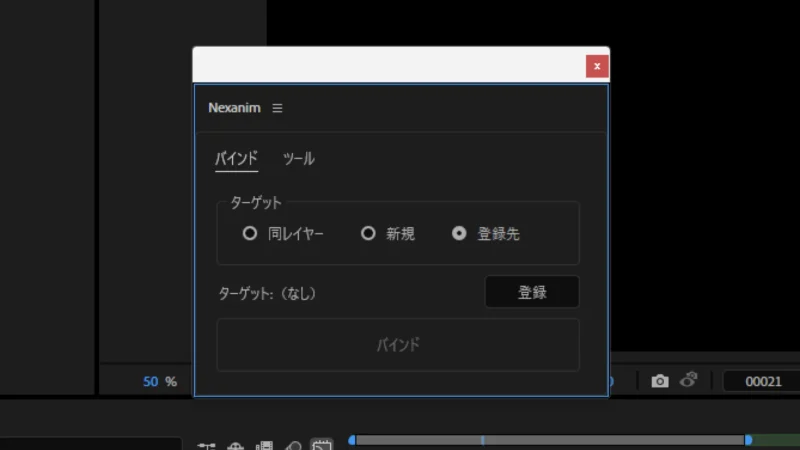
- 同レイヤー Same:選択したプロパティのあるレイヤーにPとVを作ります。初回はこれが分かりやすいです。
- 新規 New:専用のコントロールレイヤーを作り、設定を分けて管理します。
- 登録先 Stored:「登録 STORE」であらかじめ指定したレイヤーにまとめます。
迷ったら「同レイヤー」、コントロールを分けたいなら「新規」か「登録先」を選びます。
なお「同レイヤー」は、カメラやライトなどエフェクトを追加できないレイヤーには使えません。
「登録先」は同じコンポジション内のレイヤー名を参照するため、同名レイヤーや登録後の改名には注意してください。
応用1:動きに段階を足す
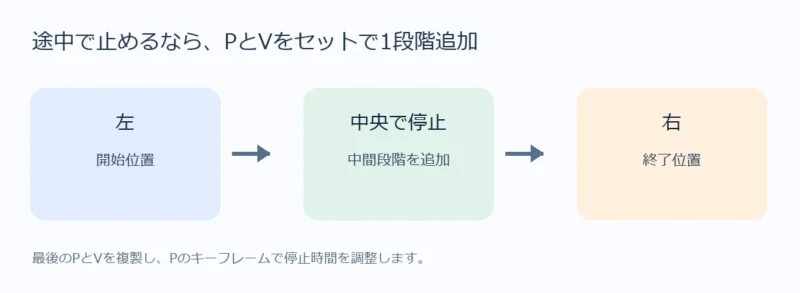
例えば「左 → 中央で停止 → 右」という動きです。
エフェクトコントロールで最後のPとVを1つずつ複製すると、次の段階を追加できます。
PとVは必ずセットで増やします。
応用2:複数の動きを同じリズムにする
位置と不透明度のPを共有すればできます。
別のプロパティのPを、ピックウィップで元のPに関連付けます。
元のPを直せば、関連付けた動きのタイミングも一緒に変わります。
イージングをコピーする方法と違い、後からの修正は一か所で済みます。
応用3:Vを式で決める
Vには固定値だけでなく、エクスプレッションも設定できます。
例えばスケールのVに[value[0], value[0], value[0]];を設定すると、Xの値をYとZにも反映できます。
この式は公式のエクスプレッションTipsに掲載されている例です。
Pのイージングを保ったまま、Vの値を式で連動させられるのが、値を分けるもう一つの利点です。
段階を増やした場合も、各段階のVに別々の式を設定できます。
式を使わない方はこの応用を飛ばし、まず固定値のVで動きを作れば大丈夫です。
よくあるつまずきと注意点
BINDの後、どこを触ればいいか分からない
Pでタイミング、Vで各段階の値を調整します。
コントロール名を変えたらエラーになった
公式FAQでは、エクスプレッションがコントロールIDを参照するため、IDの後からの変更は推奨されていません。
生成された名前はそのまま使いましょう。
親子付けやコンポサイズ変更で見た目がずれた
後から親子付けすると座標が変わり、見た目がずれることがあります。
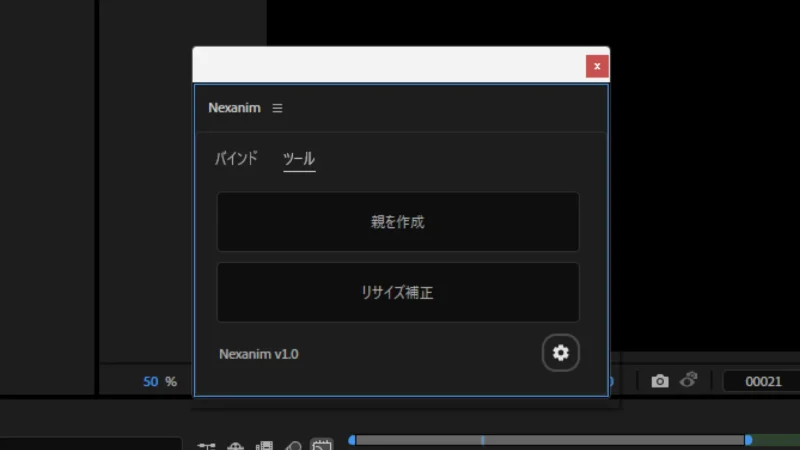
公式の「親を作成 Create Parent」や、コンポサイズ変更後の「リサイズ補正 Resize Fix」の用途を確認してください。
「リサイズ補正」で選ぶのはVではなく、Nexanimのエクスプレッションが入った元のプロパティです。
どんな場面で使う?
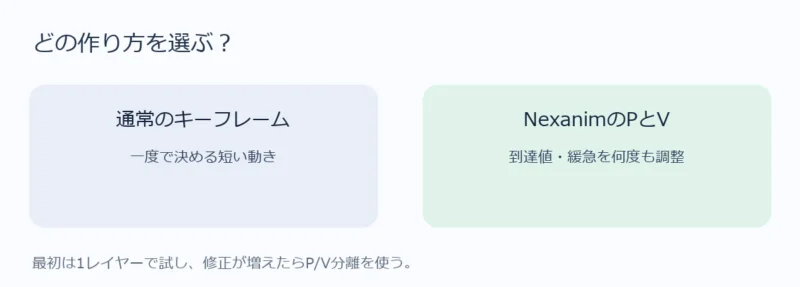
位置や大きさを何度も直す制作なら、PとVを分けると便利です。
一度で決まる短い動きや、画面上で大量のレイヤーを並べる作業なら、通常のキーフレームのほうが速い場合もあります。
エクスプレッションを使わない場合、式で値を連動させる利点は小さくなりますが、Vの変更やPの共有は使えます。
まず1レイヤーで試し、便利だと感じた場面から使いましょう。
いかがでしたか?

まずは「Pはタイミング、Vは値」だけ覚えれば十分です。
まずは四角形の位置を動かして、Vだけを変える小さな実験から始めてみてください。
コメント