








Nate Essentials Packは、そんな繰り返し作業をまとめたAfter Effects用ツール集です。
ここでは、インストールから「どのボタンをいつ使うか」まで順番に試します。
15個を一度に覚える必要はありません。
よく使う操作を1つ選びましょう。
この記事で分かること
- 導入時に必要なAfter Effectsの設定
- 各ツールの役割と、作りたいものから選ぶ方法
- 最初に試したいSolid・Custom Rect・Scene Precomp
- ランチャー連携と設定変更時の注意点
まずはインストール

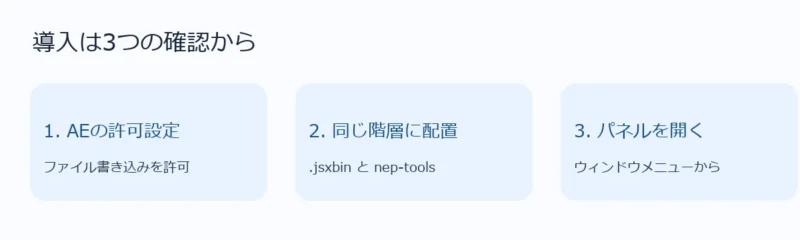
まずAfter Effectsの「スクリプトとエクスプレッション」で、ファイル書き込みとネットワークアクセスの許可をオンにします。
Windowsなら「編集 → 環境設定」、macOSなら「After Effects → 設定」から開けます。
Nate Essentials Pack.jsxbinとnep-toolsフォルダを、Scripts/ScriptUI Panels直下の同じ階層に置きます。
After Effectsを再起動し、「ウィンドウ」からNate Essentials Pack.jsxbinを開きます。
OS別の配置先は公式のインストール手順で確認してください。
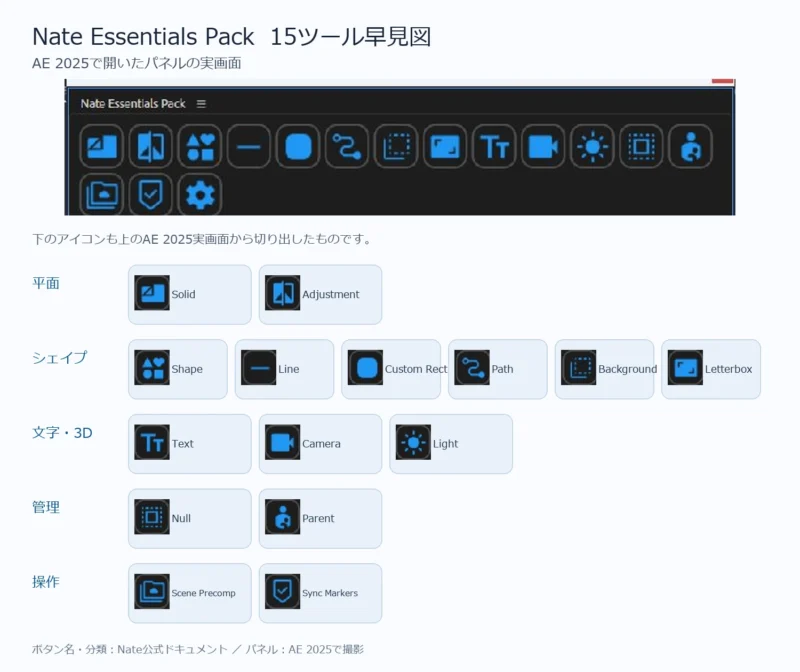
この記事の実操作写真はAE 2025で撮影しました。
やりたいことから選ぶ:ツール早見表
 わんわんお
わんわんお- 平面や調整レイヤーをすぐ作る:Solid / Adjustment
- 図形・線・背景を作る:Shape / Line / Custom Rect / Path / Background / Letterbox
- 文字や3Dの初期レイヤーを作る:Text / Camera / Light
- レイヤーを整理して動かす:Null / Parent
- プリコンポーズを扱う:Scene Precomp / Sync Markers
レイヤーを作るツールでは、名前の末尾に2桁の連番が付き、選択レイヤーのすぐ上に挿入されます。
最初の1つ:SolidとAdjustment
Solidはコンポサイズの平面レイヤーを作成します。
同じサイズの平面があれば再利用するため、プロジェクトパネルに同じ平面を増やさずに済みます。
背景やエフェクト用の平面を作るときに便利です。
Adjustmentは、コンポサイズの調整レイヤーを作成します。
まず空のコンポでSolidを押し、できたレイヤーを見てみましょう。
平面とシェイプ、どちらを使う?
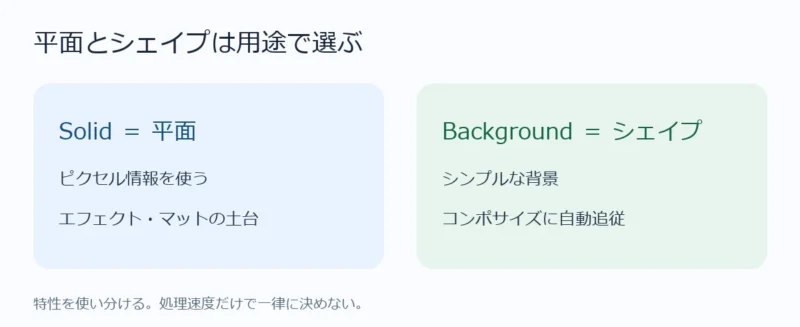
シンプルな背景なら、コンポジションのサイズに自動追従するシェイプベースのBackgroundを選べます。
NullとParentもシェイプベースなので、標準のヌルオブジェクトをプロジェクトパネルに増やさずに使えます。
一方、ピクセル情報を前提とするエフェクトやマットの土台には、Solidで作る平面が向いています。
平面とシェイプのどちらかを万能と考えず、用途で選びましょう。
図形を作る:Custom Rectを試してみよう
そんなときはCustom Rectです。
四辺の長さに加え、四隅の角丸も個別に調整できます。
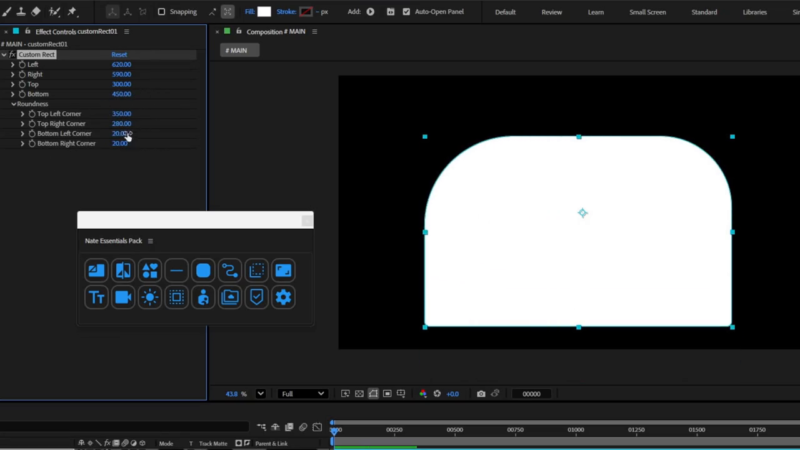
AE 2025の検証用コンポでボタンを押すと、白い四角形の図形レイヤーが作成されました。
同時に「Custom Rect」エフェクトが追加され、Left・Right・Top・Bottom・Roundnessをエフェクト欄から調整できました。
Roundnessを展開すると、Top Left Corner・Top Right Corner・Bottom Left Corner・Bottom Right Cornerの4項目が現れます。
これは公式の操作デモで確認できる設定で、例えば左上だけ大きく丸める形を作れます。
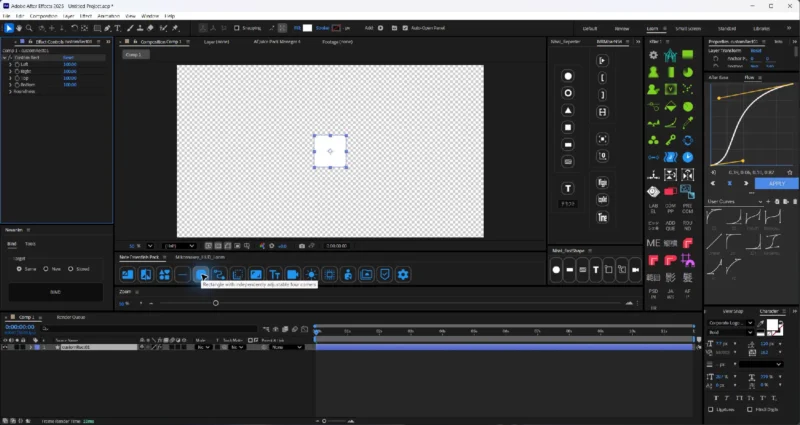
- コンポジションを開き、パネルのCustom Rectを実行します。
- Left・Right・Top・Bottomで四辺の長さを変えます。
- Roundnessを展開し、変えたい角の項目で丸みを調整します。
Shapeは長方形や楕円、Lineは長さを変えられる線を作ります。
Pathは、ガイドヌルで頂点と曲線の向きを動かせるパスです。
1つの頂点に必要なポイントとタンジェントを、1枚のガイドレイヤーで扱えます。
公式手順では、ガイドヌルをWindowsならCtrl、macOSならCommandを押しながらドラッグするとタンジェントを操作できます。
既存のパスを編集しやすい形に変換でき、1つのレイヤーで複数のパスも管理できます。
Backgroundはコンポに合わせて広がる背景、Letterboxは画面上下の黒帯を作ります。
公式ドキュメントによると、シェイプ系ではUを2回押すと、サイズや色などのよく使うプロパティを表示できます。
文字・3D・親子付けを整える
Textはアンカーポイントを中央に配置し、Text Animatorで塗りつぶしカラーを設定したテキストレイヤーを作ります。
Cameraはコンポ中央・Z位置-1000のカメラ、Lightはコンポ中央・Z位置-100のポイントライトを作ります。
カメラとライトの位置は初期値なので、必要に応じて動かしましょう。
Nullはシェイプベースのガイドヌルを作り、スライダー制御も備えます。
複数レイヤーを一緒に動かすなら、Parentで親ヌルを作ってまとめて親子付けできます。
先に対象レイヤーを選んでから押します。
プリコンポーズを扱う:Scene PrecompとSync Markers
Scene Precompなら、前後に余白を付けてプリコンポーズできます。
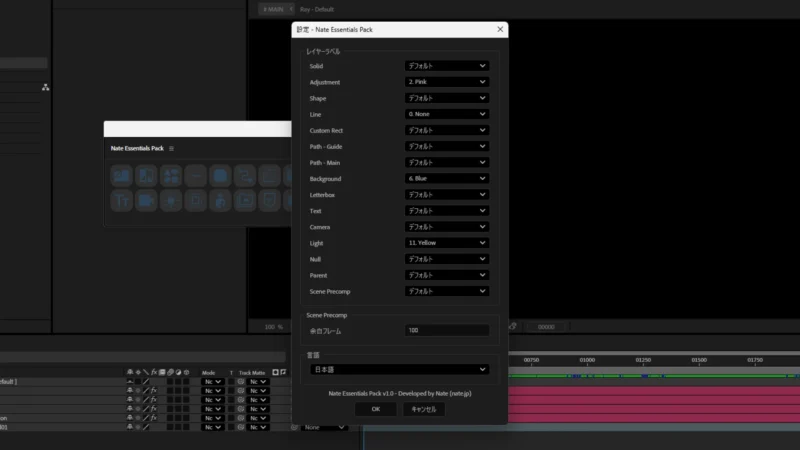
名前には親コンポ名が初期入力され、余白の長さは設定の「余白フレーム」で変えられます。
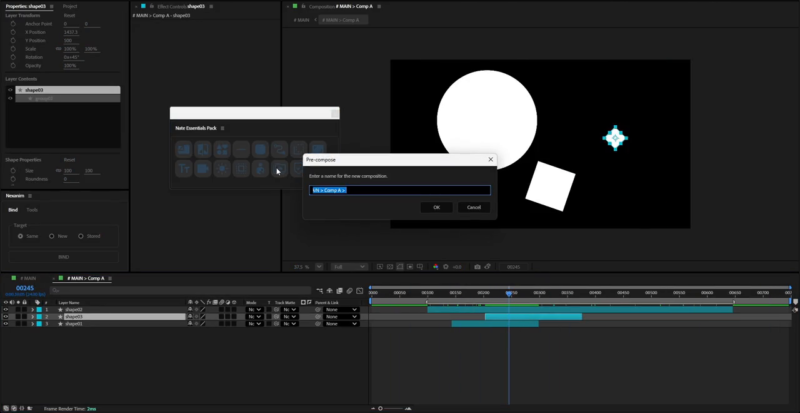
先に余白フレーム数を決め、できたプリコンポを確認しましょう。
Sync Markersは、選択したプリコンポレイヤーのマーカーを元コンポジションにコピーします。
プリコンポ内の目印を元コンポにも表示したいときに使います。
使いやすくする設定とランチャー連携
公式の設定画面では、ツールごとのレイヤーラベル、Scene Precompの余白フレーム、日本語/英語のUI表示を変更できます。
KBar3やMoBarを使っているなら、nep-tools内のスクリプトを登録できます。
KBar3ではImport from directoryでnep-toolsフォルダを指定すると、まとめて登録できます。
ランチャーがなくても、メインパネルだけで使えます。
困ったときの確認ポイント
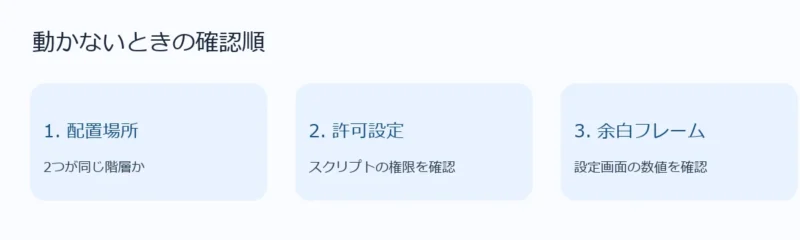
- パネルが見当たらない:
.jsxbinとnep-toolsが同じ階層か、After Effectsを再起動したか確認します。 - 動作しない:スクリプトによるファイル書き込みとネットワークアクセスの許可設定を確認します。
- Scene Precompの余白が想定と違う:設定の「余白フレーム」を確認します。
- アップデートや利用条件を調べたい:公式FAQを確認します。
いかがでしたか?

まずはSolidを1回押し、できたレイヤーを見てみましょう。
慣れたらCustom RectとScene Precompも試してみてください。
コメント