






【提供】この記事は、作者のGALLANTさんからベータテスターとしてライセンスの提供を受けて書いています。
※ この記事の画像と動画は、修正版のバージョン1.2.2で撮影しています。
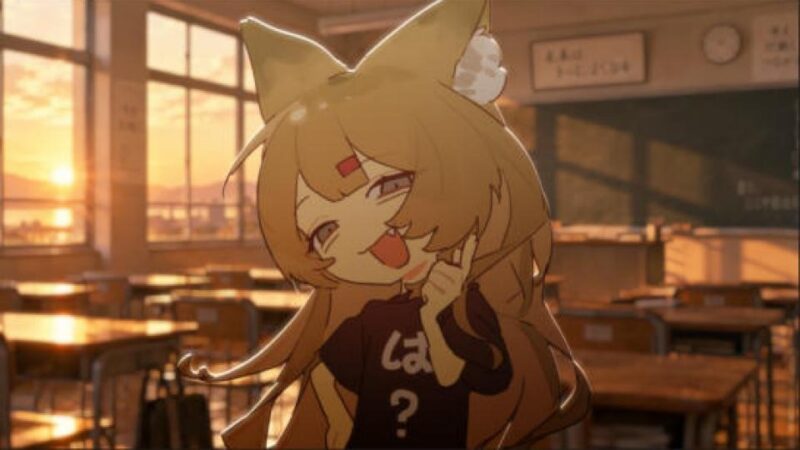
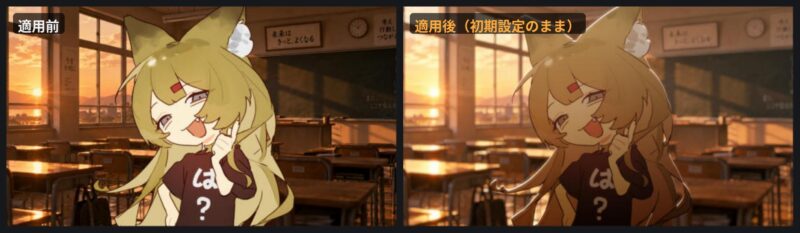
キャラクターのイラストを背景に置いたとき、「貼っただけ」に見えてしまうことはありませんか? AutoCompositingは、キャラクターの色を背景の色に合わせて補正してくれるAfter Effects用のスクリプトです。
この記事では、実際にAfter Effects 2026で操作して、パネルのパラメーターを1つずつ動かした比較画像と、カラープリセット・エフェクトオプションの全種類をまとめました。
AutoCompositingとは
- キャラクターの色を背景の色に合わせるカラー補正を、パネルから一括で適用できる
- 明度・コントラストなどの基本補正、光の向きや逆光の影、グローを数値で調整できる
- カラープリセット13種と、木の影・水中・グリッチなどのエフェクトオプション12種を重ねられる
- 対応:After Effects 2024(24.6.8)以降(公式ページより)
今回の検証環境は、Windows/After Effects 2026(英語版)、プロジェクトの色深度は32bpc、AutoCompositingはバージョン1.2.2です。パネルの表示言語は日本語に切り替えられます。
使い方:3ステップで適用
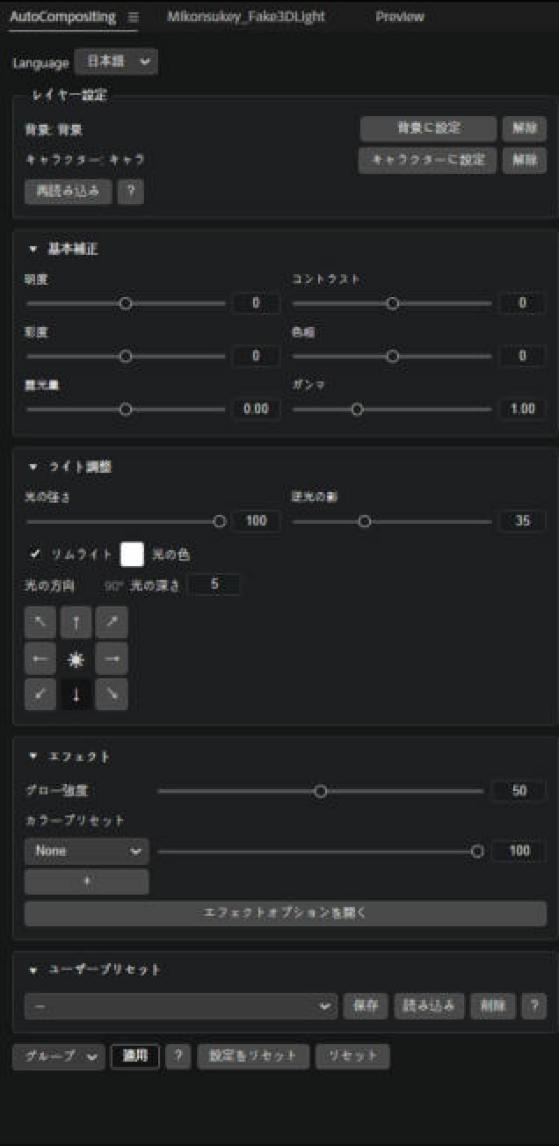
- タイムラインで背景レイヤーを選び、パネルの[背景に設定]を押す
- キャラクターのレイヤーを選び、[キャラクターに設定]を押す
- パネル下部の[グループ]の横にある[適用]を押す
適用すると、補正用の調整レイヤーや光の表現用のレイヤーがまとめて追加されます。元の背景とキャラクターのレイヤーはそのまま残ります。
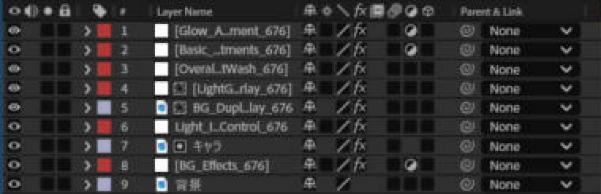
注意:背景とキャラクターの指定を逆にしないこと。今回、最初に逆に指定して適用してしまい、背景側にかかるはずの処理がキャラクターにかかって、キャラクターがぼやけた見た目になりました。レイヤー名を「背景」「キャラクター」に変えておくと、パネルの表示で確認しやすくなります。
基本補正:6つのパラメーター
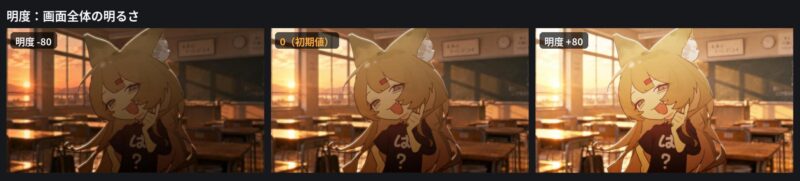
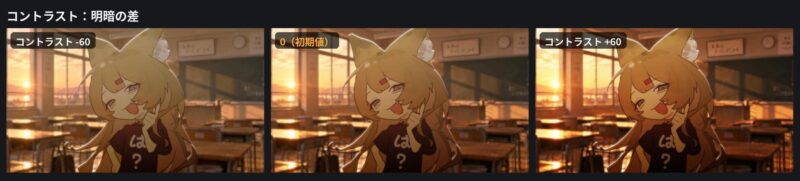
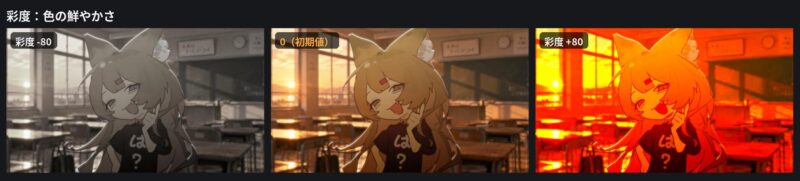
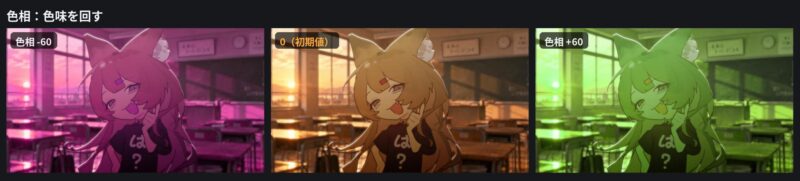
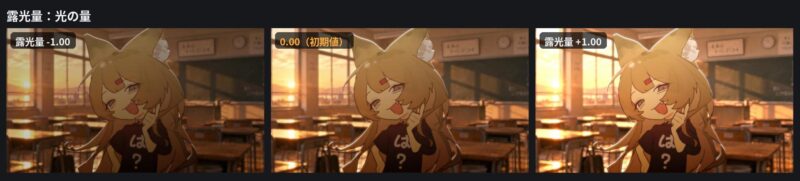
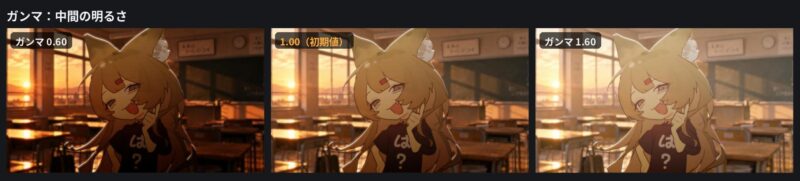
数値を入力すると、コンポジションにその場で反映されました。いずれも、今回の素材では背景を含めた画面全体の色が変わります。
| 項目 | 初期値 | 変わるもの |
|---|---|---|
| 明度 | 0 | 画面全体の明るさ |
| コントラスト | 0 | 明暗の差 |
| 彩度 | 0 | 色の鮮やかさ(下げるとモノクロ寄り) |
| 色相 | 0 | 色味の回転 |
| 露光量 | 0.00 | 光の量 |
| ガンマ | 1.00 | 中間の明るさ |
ライト調整:逆光と光の向き
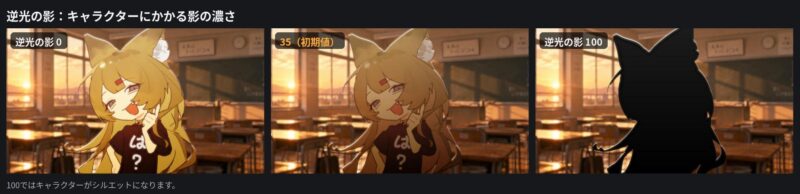
いちばん見た目が変わったのが逆光の影です。0でキャラクターが明るく、100ではほぼシルエットになります。
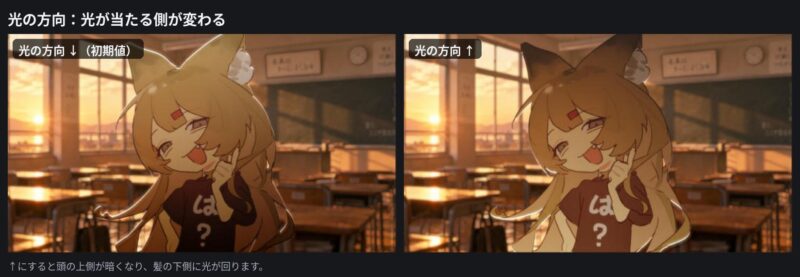
光の方向は8方向のボタンで選びます。↓(初期値)から↑に変えると、頭の上側が暗くなり、髪の下側に光が回りました。
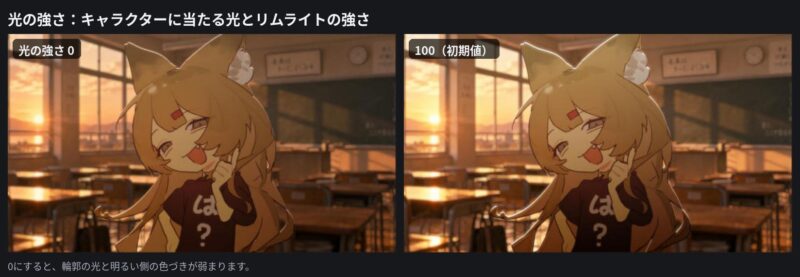
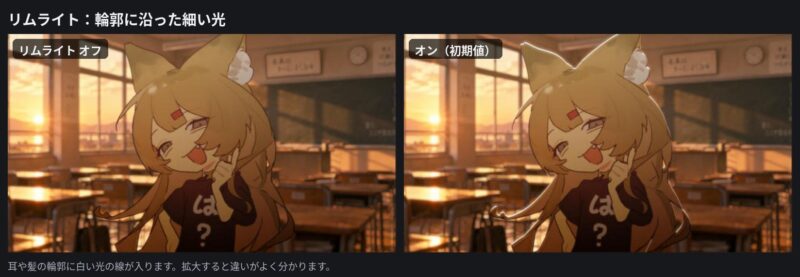
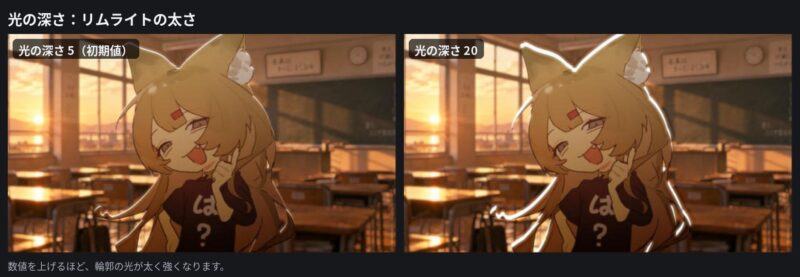
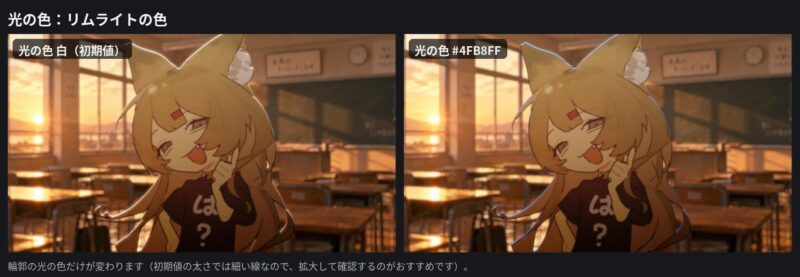
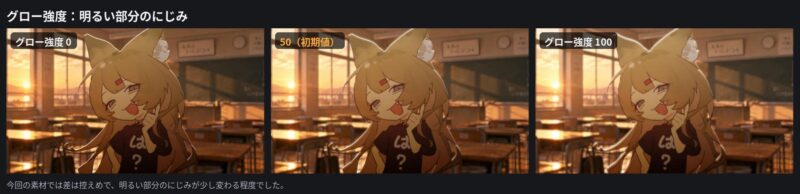
「光の強さ」「リムライト」「光の深さ」「光の色」は、キャラクターの輪郭に入る光(リムライト)と、光が当たる側の明るさに関わる項目です。
エフェクト
グロー強度
カラープリセット(全13種)
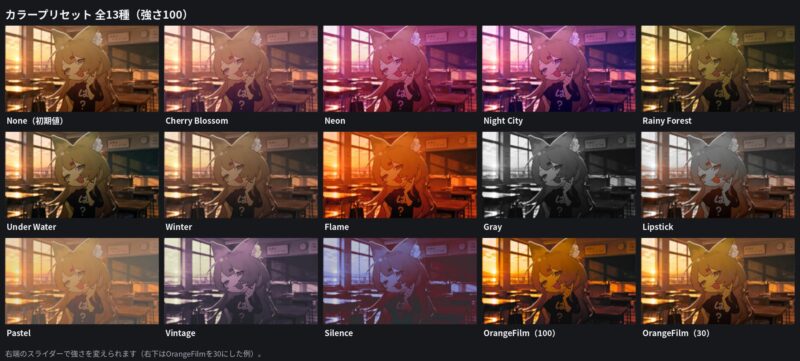
プルダウンで選ぶと画面全体の色味が切り替わり、右のスライダーで強さを0〜100で調整できます。適用すると、プリセット用の調整レイヤー(中身はLumetri カラーなど)が追加されます。
エフェクトオプション(全12種)
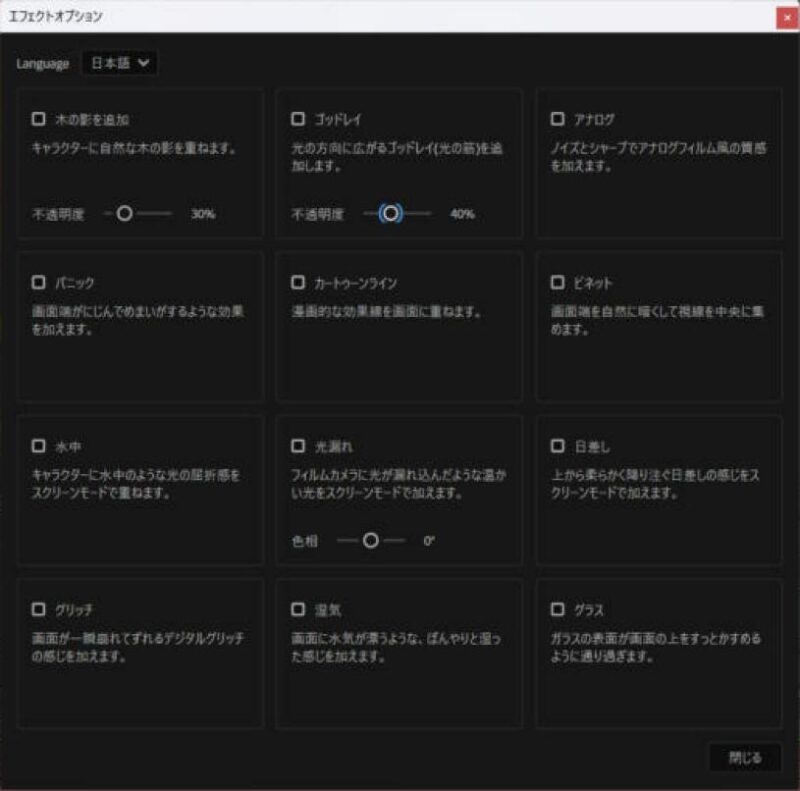
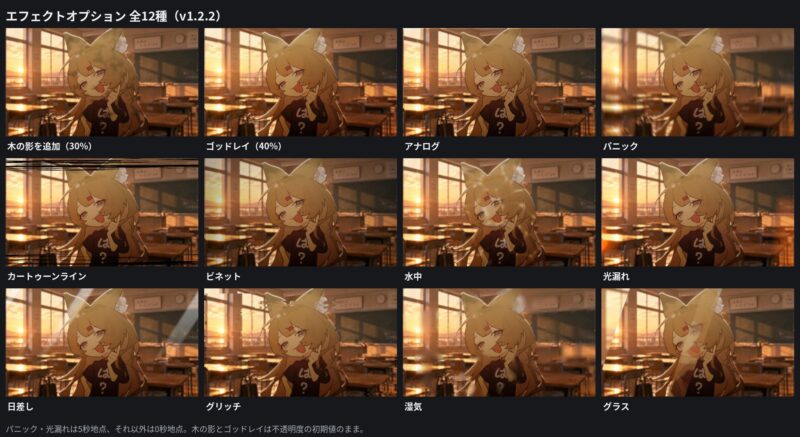
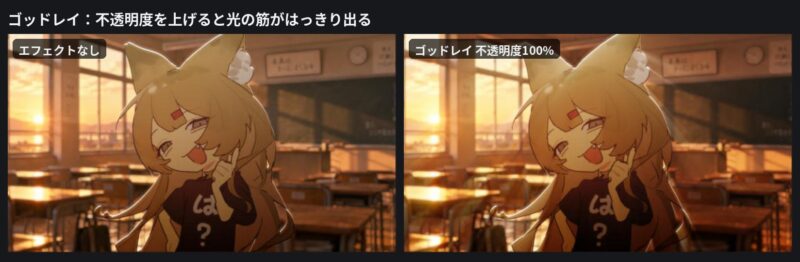
[エフェクトオプションを開く]を押すと、チェックボックスで効果を追加できる画面が開きます。チェックを入れて画面を閉じると、その場で効果のレイヤーが追加されました。バージョン1.2.2では、木の影を追加(初期値30%)とゴッドレイ(初期値40%)に不透明度のスライダーがあります。
| エフェクト | 内容(パネルの説明より) |
|---|---|
| 木の影を追加 | キャラクターに自然な木の影を重ねる |
| ゴッドレイ | 光の方向に広がる光の筋を追加 |
| アナログ | ノイズとシャープでアナログフィルム風の質感 |
| パニック | 画面端がにじんでめまいがするような効果 |
| カートゥーンライン | 漫画的な効果線を画面に重ねる |
| ビネット | 画面端を暗くして視線を中央に集める |
| 水中 | キャラクターに水中のような光の屈折感 |
| 光漏れ | フィルムカメラの光漏れのような暖かい光(色相を調整可) |
| 日差し | 上から降り注ぐ柔らかい日差し |
| グリッチ | 画面が一瞬崩れてずれるデジタルグリッチ |
| 湿気 | 水気が漂うような、ぼんやりと湿った感じ |
| グラス | ガラスの表面が画面の上を通り過ぎる |
パニックと光漏れは時間で変化するため、比較画像は5秒地点のものです。
そのほかの機能
- ユーザープリセット:調整した設定を保存・読み込み・削除できる
- 設定をリセット/リセット:パネル下部から設定を戻せる
- 3Dカメラと使う場合:パネルの[?]の案内によると、まとめられたコンポジションの中でキャラクター・背景レイヤーを3Dレイヤーにしてから、元のコンポジションに3Dカメラを置くと反映される。まとめた状態でつなぎ直すときは、中で背景とキャラクターを指定して[再読み込み]を押す
使ってみた感想
いつもエフェクトを組み合わせてやっていた作業が、1クリックでできるのが革命的すぎます!
特に、キャラクターを背景と調和させるところまでやってくれるのが最高です。さらに、ゴッドレイのようなエフェクトや画面全体の色味までプリセットになっていて、ここも革命的でした。
今から映像を始める人がいるなら、必ずこれを勧めます。
購入・ダウンロード
AutoCompositingは、Point Zeroの公式ページで販売されています。作者のXの告知(2026年9月25日)では、10月3日までセール価格($56.99→$38.99)とされています。最新の価格は公式ページで確認してください。
コメント