







Auto SFX for YMM4 は、保存済みの YMMP から効果音を置けそうな場所を探して、SE入りの「安全コピー」を作るツールです。元の YMMP は上書きしません。
この記事では、次の流れを順に説明します。
- 購入したファイルの確認
- 導入
- 初回の設定
- 解析と候補の確認
- 安全コピーの作成
- YMM4 での確認
所要時間の目安は、初回で20〜30分です。
画面つきの手順は、順次追加していきます。今は、コマンドとボタン名で手順を説明しています。
始める前に用意するもの
| 必要なもの | 内容 |
|---|---|
| PC | Windows 10/11 x64 |
| YMM4 | 開発者の環境で確認した版は 4.56.1.1 |
| .NET 10 Desktop Runtime x64 | Microsoft公式から導入します。Python は不要です |
| FFmpeg と ffprobe | 音量を測るのに使います。製品には含まれません(導入方法は後で説明します) |
| 効果音素材 | 効果音ラボの、利用権を確認した音源をご自身で用意します |
| 制作プロジェクト | YMM4 でボイスを生成・保存したもの。Auto SFX は声を合成しません |
最初は、重要な制作物ではなく、短いテスト用のコピーで試してください。
1. 購入したファイルを確認する
BOOTH からダウンロードした転送ZIPを展開すると、次の3つが入っています。
- 製品ZIP(
Auto-SFX-for-YMM4-0.3.0-beta.25-docs20261005.zip) README-JA.txtSHA256SUMS.txt
製品ZIPが壊れていないか、ハッシュで確かめます。PowerShell で次を実行してください。
Get-FileHash -Algorithm SHA256 ".\Auto-SFX-for-YMM4-0.3.0-beta.25-docs20261005.zip"
表示された値が SHA256SUMS.txt と一致すれば、問題ありません。一致しない場合は使わずに、ご連絡ください。
警告が出たとき:実行ファイルはコード署名をしていないため、Windows が「認識されないアプリ」と警告することがあります。ハッシュが一致した場合だけ、「詳細情報」から内容を確認して続行してください。保護機能そのものを無効にする必要はありません。
2. 導入する
製品ZIPを、好きな書き込み可能なフォルダーに展開します。YMM4 は終了しておきます。
PowerShell で展開したフォルダーに移動し、まず「確認モード(dry-run)」で実行します。この段階では何も変更されません。
powershell -NoProfile -ExecutionPolicy Bypass -File ".\_launcher\Install-AutoSFX.ps1" -Ymm4Root "<YMM4のフォルダー>"
<YMM4のフォルダー> には、YukkuriMovieMaker.exe が入っているフォルダーを指定します(exe そのものではありません)。
表示された導入先が正しければ、最後に -Apply を付けて、もう一度実行します。
powershell -NoProfile -ExecutionPolicy Bypass -File ".\_launcher\Install-AutoSFX.ps1" -Ymm4Root "<YMM4のフォルダー>" -Apply
- 更新するときは、前の版が
user\.creatoros-backupsに自動で残ります。 - ファイルを手でコピーして導入する方法は使わないでください。YMM4 が起動中かどうかの確認と、前の版のバックアップが行われません。
動作環境の診断
導入したら、_launcher\RUN-AUTO-SFX-DOCTOR.bat を実行して、環境に問題がないかを確かめます。
FFmpeg と ffprobe を入れる
効果音の音量を声に合わせて決めるには、FFmpeg と ffprobe の両方が必要です。展開したフォルダーで、まず確認だけを行います(ダウンロードはされません)。
.\CreatorOSAdaptiveSfx\AutoSFXCli.exe media-tools
内容を確認して、問題なければ -Apply を付けて導入します。導入先は Auto SFX 専用の場所で、システムの PATH や YMM4 の設定は変わりません。
.\CreatorOSAdaptiveSfx\AutoSFXCli.exe media-tools -Apply
すでに PATH が通った FFmpeg と ffprobe がある場合は、それも使えます。今の版には、GUI から導入するボタンはありません。
3. 初回の設定:効果音フォルダーを登録する
_launcher\RUN-AUTO-SFX.bat をダブルクリックすると、Auto SFX の画面が開きます。保存済みの .ymmp をこのバッチにドラッグ&ドロップすると、そのプロジェクトを選んだ状態で開きます。
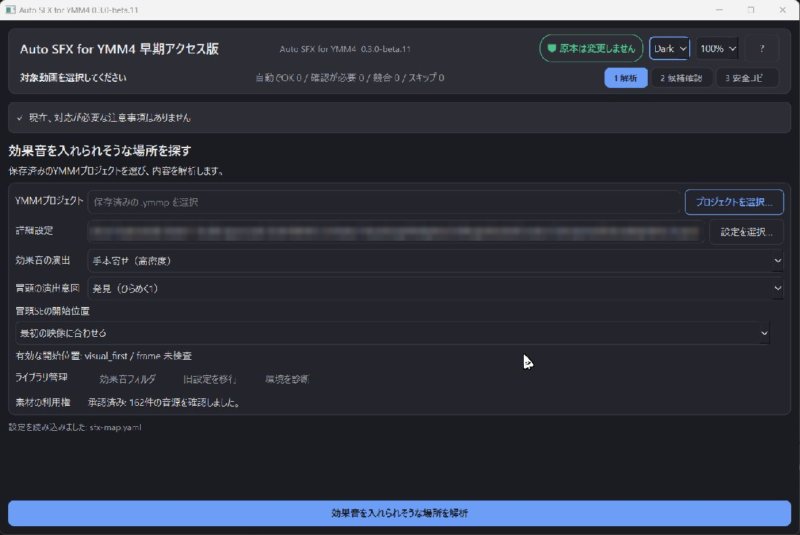
初回だけ、ご自身が利用権を持っている効果音のフォルダーを登録して、承認します。素材を確かめられない候補は、自動では追加されず「確認が必要」に残ります。
4. 解析して、候補を確認する
「効果音を入れられそうな場所を解析」を押します。Auto SFX は、次のような場面から候補を探します。
| 場面 | 使う効果音の例 |
|---|---|
| 冒頭のフック | ひらめく |
| 結果の披露(「できたのがこちら」など) | ジャン! |
| 説明の区切り | 拍子木 |
| 声のリズム | ニュッ |
追加されない場所があるのは正常です
次のような場所には、安全のため追加しません。追加しなかった場所と理由は画面に表示されます。
- 声・BGM・既存の効果音を合わせた音量に、余裕がない場所
- 声のない区間
- すでに効果音が置いてある場所のすぐ近く
- ほかの音声付き動画と一部だけ重なる場所
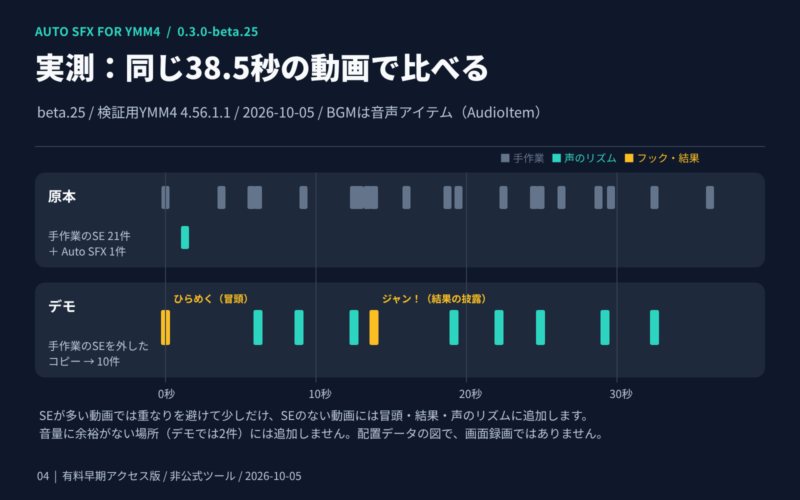
そのため、追加される件数は動画によって大きく変わります。例えば開発者の38.5秒のショート動画では、次のようになりました。
- 手作業のSEが21件入っていた原本:追加は1件
- 同じ動画から手作業のSEを外したコピー:追加は10件
BGMが特定できないとき
「BGMを1本に特定できません」と表示されたら、ホームの「BGMを明示指定」で、BGMのアイテムだけを選んでください。曲が途中で切り替わる場合は、それぞれの曲を選びます。指定を変えたら、もう一度解析してください。
「確認が必要」の候補
自動では採用されません。内容を見て、採用するか除外するかを決めてください。
5. 安全コピーを作る
「採用したn件で安全コピーを作成」を押します。
- 保存先:元の YMMP の隣にある
<プロジェクト名>_sfxフォルダー - ファイル名:
<プロジェクト名>_sfx_previewed_<日時>.ymmp - 元の YMMP:変更されません
6. YMM4 で開いて確認する
YMM4 の「プロジェクトを開く」から、作成したコピーを開きます。最後まで再生して、次の点を確かめてください。
- 素材が足りないという警告が出ていないか
- 声・BGM・追加したSEが、すべて聞こえるか
- 音割れや、不自然な重なりがないか

タイミングや音量は、YMM4 の上で自由に調整してかまいません。元のプロジェクトに上書き保存しないように注意してください。
うまくいかないとき
| 症状 | 対処 |
|---|---|
| 処理が途中で終わり、安全コピーができない | セキュリティソフトの記録(ウイルスバスターなら「ランサムウェア」の欄)を確認してください(下の画像)。保護は無効にせず、版・時刻・表示を販売者に知らせてください |
| YMM4 で開くと「セリフを生成中」のまま進まない | まず元のプロジェクトが普段の YMM4 で開けるか確認してください。元でも止まる場合は、YMM4 や音声合成ソフト側の状態によるものです |
| 「YMM4本体が見つかりません」 | -Ymm4Root に、exe そのものではなく、exe が入っているフォルダーを指定してください |
| 「.NET をインストールしてください」 | .NET 10 Desktop Runtime x64 を導入してください |

くわしくは、同梱の TROUBLESHOOTING.md を見てください。
今できないこと
- ネストへの書き込み:効果音を書き込むのは、ルートのタイムラインだけです(Scene/Group/Composition の中には書き込みません)。
- 拍子木の置き換え:区切りの拍子木は、音量に余裕がない場所では追加しません。ほかの音に置き換えることもしません。
- 学習:採用・除外の記録を、次の候補選びに反映する機能はまだありません。
早期アクセス版の購入者は、同じ製品の正式版へ追加料金なしでアップデートできます。YMM4 およびその開発元による公式な承認・提携はありません。

コメント