








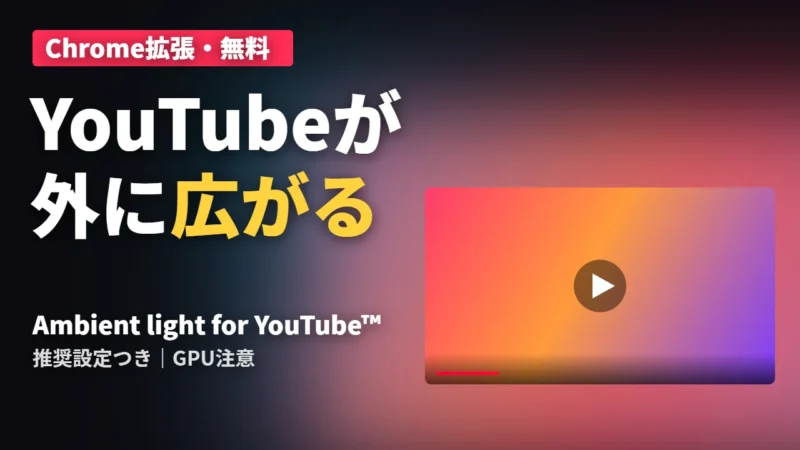
最近話題の「YouTubeの動画が広がる」やり方を解説します!
動画の色がプレーヤーの外ににじみ出て、画面そのものが広がったように見える。Chrome拡張機能「Ambient light for YouTube™」を入れるだけで、いつものYouTubeが映画館みたいな視聴体験に変わります。

最近、YouTubeの画面が周りまで光ってる映像をよく見かけるんだけど、あれってどうやるの?
 ミコンスキー
それ、Chromeの拡張機能で簡単にできるよ!まずは実際の見た目を見てほしい。
おお、画面が外に広がってる!映画館みたいだ!
ミコンスキーこんな感じにできます!この記事では、導入方法と僕の推奨設定値、GPUが重くなったときの対処までまとめるね。
こんな人におすすめ
- YouTubeの動画を、もっと没入感のある画面で観たい
- 作業用BGMやMVを流しっぱなしにするとき、画面をおしゃれに見せたい
- ライトストリップやスマートライトなどの機材を買わずに、アンビエント演出を試したい
- 動画紹介や画面収録で、YouTubeの見せ方を少し変えたい
Ambient light for YouTube™ とは
そもそも、その拡張機能ってどんなもの?
 ミコンスキー
YouTubeの映像の色に合わせて、プレーヤーの周りに環境光(アンビエントライト)みたいな光を描画するChrome拡張機能だよ。ストアの説明では、ライトストリップやスマートライトなどの追加ハードウェアは不要で、すべてブラウザの中で動くとされてる。
- 開発者:Wezelkrozum
- 対応ブラウザ:Google Chrome(Chromeウェブストア提供)
- ユーザー数:6万人以上、評価4.8/5(2026年9月29日時点のストア表示)
- プライバシー:データ収集なし。クラッシュレポートのみ送信され、30日後に削除されるとストアに記載
導入方法
難しそう…設定とか大変じゃない?
ミコンスキー大丈夫、拡張機能を追加するだけ。手順はこれだけだよ!
- ChromeウェブストアのAmbient light for YouTube™のページを開く
- 追加ボタンをクリックして、確認ダイアログで拡張機能を追加する
- YouTubeの動画ページを開く(開いていた場合は再読み込みする)
- 拡張機能の設定画面を開き、下の推奨設定値を入力する
僕の推奨設定値
設定値って、どうしたらいいの?
ミコンスキー僕が実際に使っている設定を紹介するね。設定画面はこんな見た目だよ。
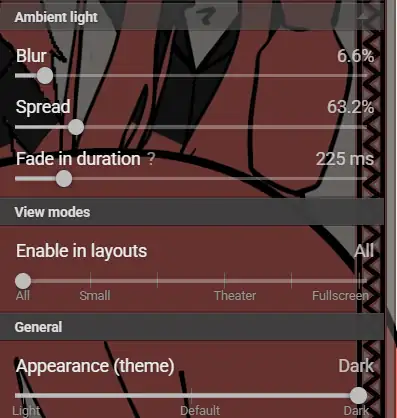
| 項目 | 設定値 | ひとこと |
|---|---|---|
| Blur(ぼかし) | 6.6% | 光の輪郭のやわらかさ |
| Spread(拡散) | 63.2% | 光が画面の外へ広がる大きさ |
| Fade in duration | 225 ms | 光が現れるまでの時間 |
| Enable in layouts | All | 小・シアター・全画面のすべてで有効 |
| Appearance (theme) | Dark | 暗い背景で光が映える |
ミコンスキーポイントは、ブラウザを少し縮小すること!映画っぽくなってすごくいいよ。
縮小すると何が変わるの?
ミコンスキー拡大率を90%前後に下げて、動画の周りに光が広がる余白をつくるんだ。そうすると「画面が外に広がる」感じがぐっと出るよ。
設定を触るときのコツ
- 光が強すぎると感じたら、まずSpreadを下げる
- 境目がくっきりしすぎるならBlurを少し上げる
- 光の出方が唐突に感じるならFade in durationを調整する
注意:GPUが重くなる可能性があります
でも、こんなに光らせたらPCが重くならない?
 ミコンスキー
そこは注意してほしいところ。光をリアルタイムで描画するから、GPUに負荷がかかるんだ。
この拡張機能は、動画を再生しながら周囲の光をリアルタイムで描画するため、GPUに負荷がかかります。ストアの説明では、推奨環境としてPassMark G3D Markスコア1000点以上のグラフィックカードが挙げられています。これを下回る環境では、動作が重くなる可能性があります。
もし重くなったらどうすればいい?
ミコンスキー動画がカクつく、PCのファンが回り続ける、ノートPCのバッテリー消費が早いと感じたら、次の対処を試してみて。
- Spreadを下げる(描画する範囲が小さくなる)
- Enable in layoutsをTheaterやFullscreenだけに絞る
- 拡張機能の設定にあるフレームレート制限などで負荷を下げる
- それでも重いときは、拡張機能をオフにする
この記事の設定値は、あくまで僕の環境での値です。お使いのPCに合わせて調整してください。
よくある質問
Q. 費用はかかりますか?
Chromeウェブストアのページに価格の表示はなく、追加ボタンから入れられます。
Q. 動画が重くなったらどうすればいい?
上の「GPUが重くなる可能性があります」の対処を、上から順に試してください。Spreadを下げるのが一番手軽です。
Q. スマホでも使えますか?
この拡張機能はPC版のChrome向けです。スマホのYouTubeアプリでは使えません。
まとめ
これなら僕もできそう!さっそくやってみる!
ミコンスキーぜひ試してみて!まずは推奨設定値(Blur 6.6%、Spread 63.2%、Fade in duration 225ms、All、Dark)で、ブラウザを少し縮小して観てみてね。重いと感じたら、Spreadなどを下げて調整しよう。
Ambient light for YouTube™ は、入れて設定するだけで「YouTubeの画面が外に広がる」ように見せてくれるChrome拡張機能です。最近話題のこの演出、ぜひ試してみてください。
コメント