





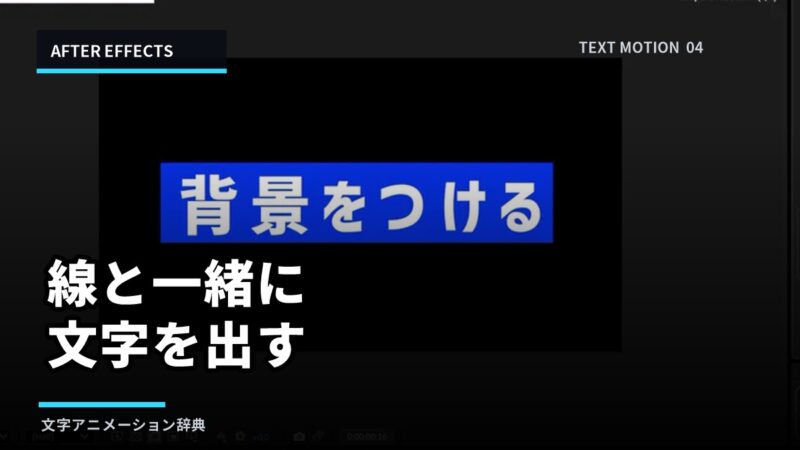

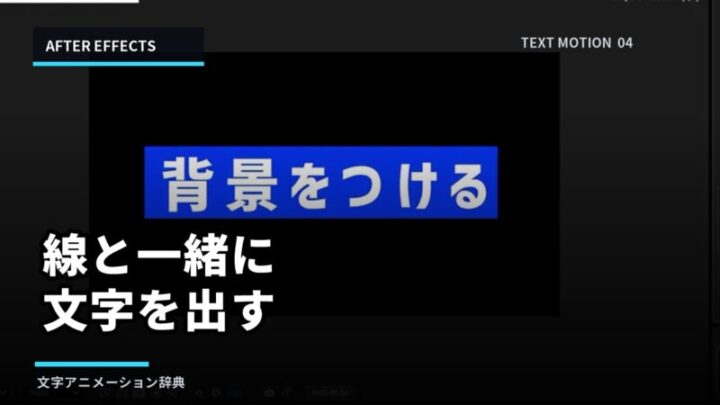
文字の後ろに帯が走り、そのまま文字を表示したいです。
Trim Pathsで線を伸ばし、その線を文字のトラックマットに使います。
線状の背景と文字を一緒に出す動きは、字幕を読みやすくしながら画面へ流れを作れます。
シェイプレイヤーのTrim Pathsで線を描き、その形をアルファマットとして文字へ渡します。
この記事では、素材動画の3分52秒から4分33秒付近をもとに、現在のAfter Effectsで再現できる手順へ整理します。
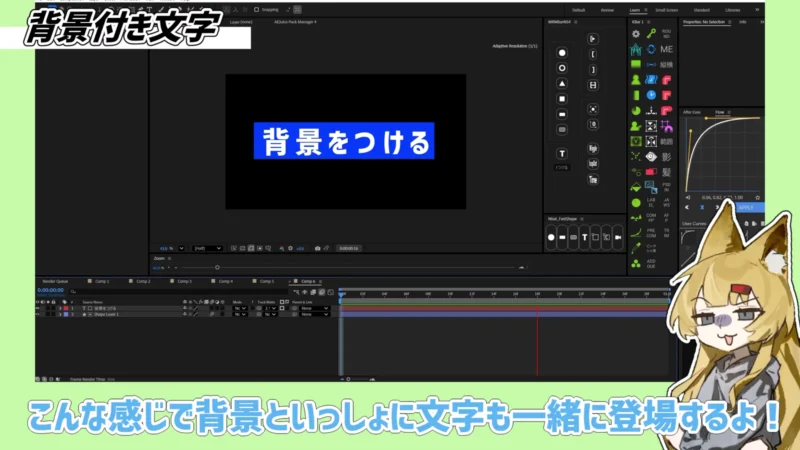
- ペンツールで横線を作る手順
- Trim PathsのEndを0%から100%へ動かす方法
- 線を文字のアルファマットに指定する方法
- 文字が消えたときの確認順
線と文字が同時に現れる仕組み
背景の線と文字を別々に動かすのですか?
伸びる線を表示範囲として使うため、一つの動きで両方を連動できます。
Trim Pathsはシェイプのパスを始点から終点まで描くように表示できます。
トラックマットは、別レイヤーのアルファまたは明るさを使って表示範囲を決めます。
線が通過した場所だけ文字を見せれば、背景と文字のタイミングが自然にそろいます。
準備するコンポジションと文字
1920×1080、30fps、長さ3秒のコンポジションを作ります。
中央へ短い文字を置き、文字より少し広い横幅を確保します。
文字色と背景色の両方から見分けやすい帯の色を決めます。
作り方1:シェイプレイヤーで太い線を描く
長方形ではなく線を使う理由は何ですか?
線ならTrim PathsのEndだけで始点から終点まで伸ばせます。
- 文字レイヤーの選択を解除します。
- ペンツールで文字を横切る直線を描きます。
- 塗りをなしにし、線を有効にします。
- 線幅を文字の高さより少し大きい140px前後にします。
線端を丸くすると柔らかく、角を四角くするとシャープに見えます。
文字を完全に覆うように、線の上下と左右へ少し余白を作ります。
作り方2:Trim Pathsで線を伸ばす
線を左から右へ描くにはどうしますか?
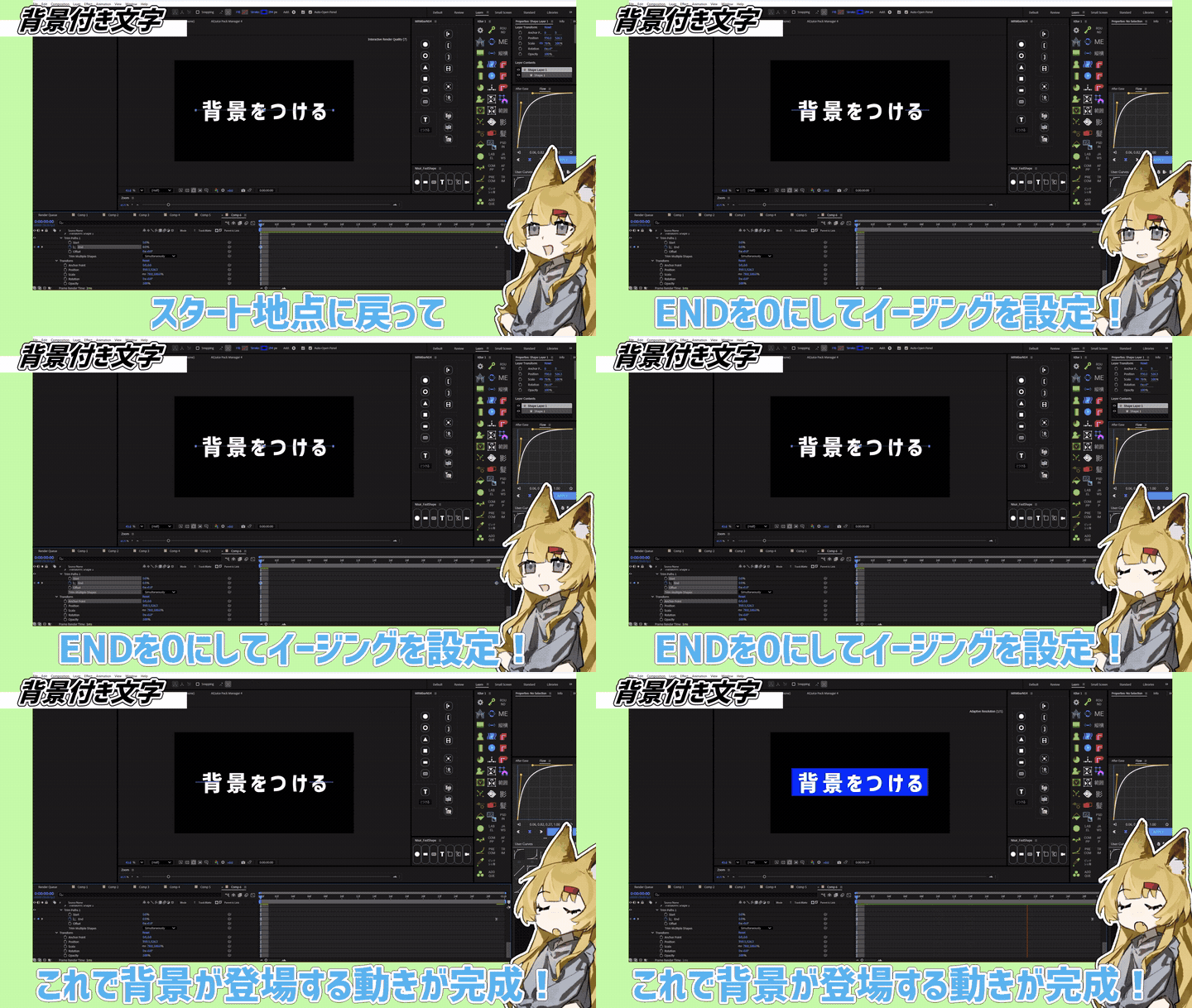
Trim Pathsを追加し、Endを0%から100%へ動かします。
- シェイプの追加メニューからTrim Pathsを選びます。
- 0フレームでEndを0%にします。
- 12フレーム目でEndを100%にします。
- 終点側へ減速するイージングを付けます。
線が逆方向へ伸びる場合はStartとEndを入れ替えるかパス方向を反転します。
動きが遅い場合は12フレームを9フレームへ縮めます。
作り方3:線を文字のトラックマットにする
線は伸びましたが、文字が最初から見えています。
文字レイヤーのトラックマットへ線のシェイプレイヤーを指定します。
- タイムラインのモード列を表示します。
- 文字レイヤーのトラックマット一覧から線レイヤーを選びます。
- アルファマットを選びます。
- 文字が逆に消える場合は反転設定を切り替えます。
現在のAfter Effectsでは、マット用レイヤーが直上になくても一覧やピックウィップで指定できます。
線自体も表示したい場合は、マット用シェイプを複製して一枚を通常表示します。
基準値の早見表
| 項目 | 開始値 | 終了値 |
|---|---|---|
| Trim Paths End | 0% | 100% |
| 時間 | 0フレーム | 12フレーム |
| 線幅 | 140px | 140px |
| 文字不透明度 | 100% | 100% |
仕上げとイージング
線のEndと文字の表示が同時に終わることを確認します。
完成後に帯を消す場合は、Endが100%になった後でStartも0%から100%へ動かします。
線と文字をまとめてプリコンポーズすると、位置や拡大を一緒に調整できます。
高速で動かす場合はシェイプレイヤーとコンポジションのモーションブラーを有効にします。
Adobe公式のトラックマット解説も確認できます。
Adobe公式のシェイプレイヤーとパス解説も確認できます。
この動きが合う場面
字幕の背景へ使うと、文字の読みやすさと登場演出を同時に作れます。
細い線にすればテクニカルな見出しになり、太い帯にすればポップなタイトルになります。
縦線や曲線でも同じ仕組みを使えるため、画面レイアウトに合わせてパスを変えられます。
うまくいかないときの直し方
トラックマットを設定したら文字が全部消えました。
マットのレイヤー、アルファとルミナンス、反転の順に確認しましょう。
文字が最初から見える
文字レイヤーへ正しい線レイヤーがマットとして指定されているか確認します。
線と文字の位置がずれる
線と文字を同じコンポジションに置き、親子付けまたはプリコンポーズでまとめます。
線の端から文字が漏れる
線幅と左右の余白を増やし、文字全体を覆います。
帯だけ消えて文字も消える
表示用の線とマット用の線を複製し、役割を分けます。
よくある質問
長方形でも作れますか?
作れますが、始点から伸びる動きはTrim Pathsを使う線のほうが調整しやすいです。
ルミナンスマットはいつ使いますか?
透明度ではなく白黒の明るさで表示範囲を決めたいときに使います。
まとめ
線と一緒に文字を出すには、Trim PathsのEndを0%から100%へ動かします。
伸びる線を文字のアルファマットへ指定すると、同じ形と時刻で文字が現れます。
文字が消えた場合は、マットレイヤー、方式、反転の3点を順に確認してください。
いかがでしたか?

線を一つ動かすだけで、背景と文字が連動しました。
次はStartも動かし、帯が通過した後に消える演出へ発展させてみましょう。
帯の色と太さを変えるだけでも雰囲気が変わるため、映像の配色へ合わせて調整してください。
コメント