







文字を拡大するだけでは、形の変化が足りません。
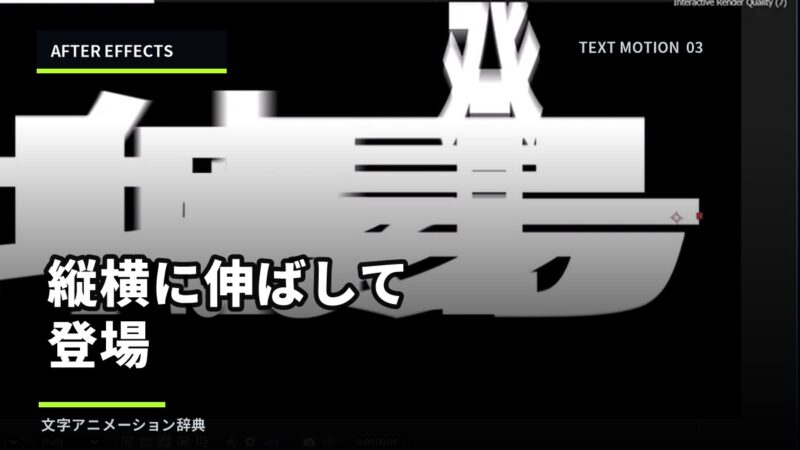
縦横比の固定を外し、支点から一方向へ伸ばしてみましょう。
縦横へ伸びる文字は、拡大率のXとYを別々に動かして作ります。
アンカーポイントを文字の端へ置くと、中央ではなく端を支点にして伸びます。
この記事では、素材動画の2分37秒から3分52秒付近をもとに、方向別の設定を整理します。
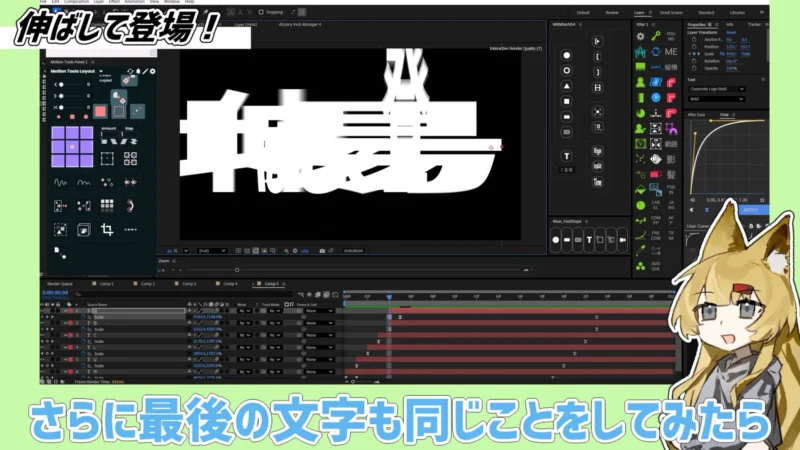
- 縦横比の固定を解除する場所
- 文字の端から伸ばすアンカーポイント
- 20%×260%から100%へ戻す基準値
- 隣の文字と方向を変える設計
伸縮文字は拡大率と支点の組み合わせ
文字を細長くするだけで動きになりますか?
変形した状態から通常比率へ戻し、支点を端へ置くことで方向が生まれます。
拡大率のXとYを同じ値にすると、文字は中心から均等に大きくなります。
Xだけを小さくすると横方向へ押しつぶされ、Yだけを大きくすると縦へ引き伸ばされます。
支点を右端へ置けば左方向へ伸び、下端へ置けば上方向へ伸びます。
準備するコンポジションと文字
1920×1080、30fps、長さ3秒のコンポジションを作ります。
太さのある短い単語を置き、完成時の拡大率を100%×100%にします。
細いフォントは輪郭が崩れやすいため、最初はBold以上の太さで練習します。
作り方1:縦横比の固定を解除する
XとYを別々に入力できません。
拡大率の鎖アイコンを外すと、横幅と高さを個別に変更できます。
- 文字レイヤーのトランスフォームを開きます。
- 拡大率の縦横比固定を解除します。
- 完成時刻を12フレーム目にします。
- 100%×100%のゴールキーを打ちます。
固定解除は文字の比率を変える操作なので、完成キーは必ず100%×100%へ戻します。
完成比率がずれた場合は、鎖を戻す前に両方を100%へ入力します。
作り方2:開始形とアンカーポイントを決める
右から左へ伸ばすにはどうしますか?
アンカーポイントを右端へ置き、横幅を20%から100%へ戻します。
- アンカーポイントツールで支点を文字の右端中央へ移します。
- 0フレームの拡大率を20%×260%にします。
- 12フレーム目を100%×100%にします。
- 上下へ伸ばす場合は支点を上端または下端へ移します。
20%×260%は横に細く縦に長い開始形です。
反対方向へ伸ばす場合は数値を変えず、アンカーポイントだけを反対側へ移します。
作り方3:1フレームだけ極端に変形する
変形の始まりをもっと強く見せたいです。
1フレーム目だけ15%×320%にし、極端なシルエットを挟みます。
- 0フレームを20%×260%にします。
- 1フレーム目へ15%×320%を追加します。
- 12フレーム目の100%×100%へ戻します。
- 輪郭が潰れる場合は1フレーム目を30%×240%へ抑えます。
極端な変形は一瞬だけ見せるとアクセントになります。
長く表示すると文字として読めないため、1フレームから2フレームに限定します。
基準値の早見表
| 方向 | 支点 | 開始時の拡大率 |
|---|---|---|
| 右から左 | 右端中央 | 20%×260% |
| 下から上 | 下端中央 | 240%×20% |
| 左から右 | 左端中央 | 20%×220% |
仕上げとイージング
すべての拡大率キーフレームへイージーイーズを適用します。
終点へ向かって強く減速する速度グラフにします。
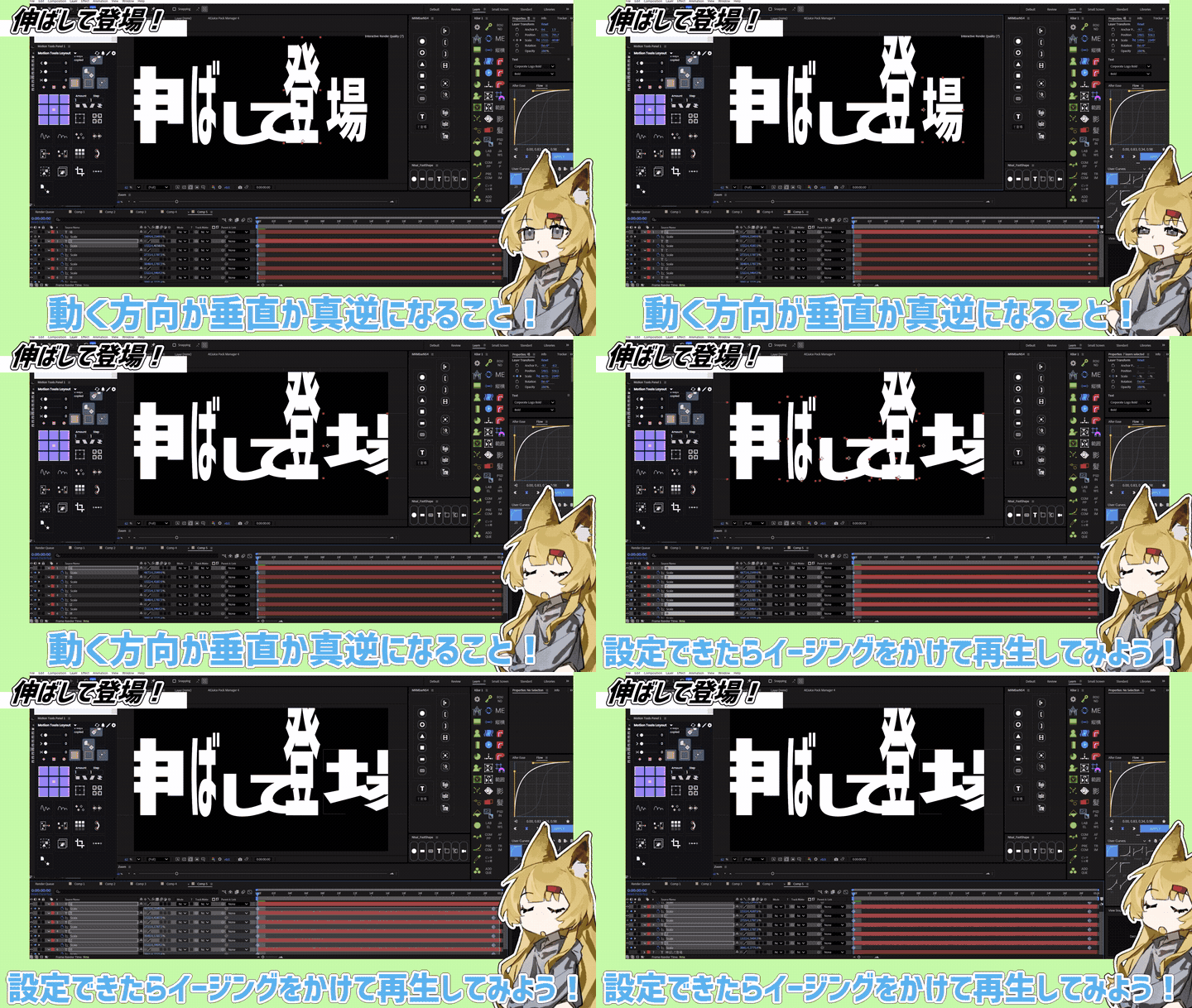
文字ごとに開始を2フレームずつずらします。
隣り合う文字の伸びる方向を直角または反対へ変えます。
After Effectsのレイヤープロパティと拡大率の公式解説も確認できます。
After Effectsのアニメーションとキーフレームの公式解説も確認できます。
この動きが合う場面
鋭い音へ合わせる場合は縦へ細長くし、切れ味のある印象を作れます。
横長の帯と組み合わせる場合は横方向へ伸ばすと画面の流れがそろいます。
一文字目と最後の文字だけ変形を強くすると、単語の両端へアクセントを置けます。
うまくいかないときの直し方
文字の位置まで動いてしまいました。
アンカーポイントを移した後に完成位置を確認し、必要なら位置キーを打ち直しましょう。
完成後も文字が細長い
最後の拡大率を100%×100%へ入力し直します。
支点と逆方向へ伸びる
アンカーポイントを伸ばしたい側と反対の端へ置きます。
輪郭が汚い
開始比率を極端にしすぎず、太いフォントとフル解像度で確認します。
動きが単調
文字ごとに縦、横、反対方向を切り替え、開始を2フレームずらします。
よくある質問
シェイプレイヤーへ変換する必要はありますか?
テキストレイヤーの拡大率だけで作れるため変換は不要です。
縦書きでも使えますか?
使えますが、文字間隔と支点を一文字ずつ確認してください。
まとめ
伸縮文字は、拡大率の縦横比を外し、XとYを別々に動かして作ります。
アンカーポイントを文字の端へ置くと、同じ数値でも伸びる方向を変えられます。
極端な変形は1フレームだけにし、完成時は100%×100%へ戻してください。
いかがでしたか?
支点を変えるだけで、文字が伸びる方向まで変わりました。
次は隣の文字を反対方向へ伸ばし、単語全体にリズムを作ってみましょう。
変形の派手さより、完成形の文字間隔と輪郭が整っていることを優先してください。
コメント