
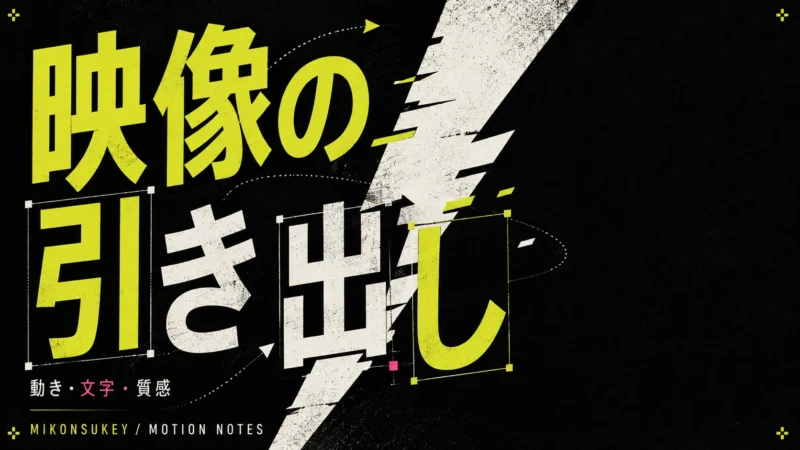



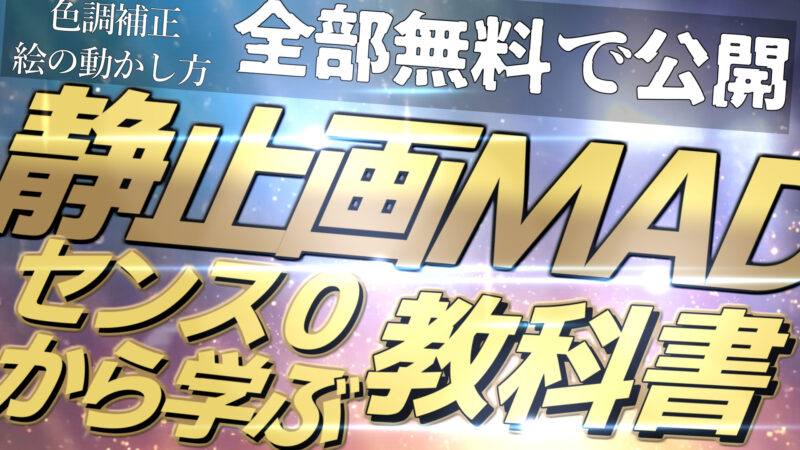



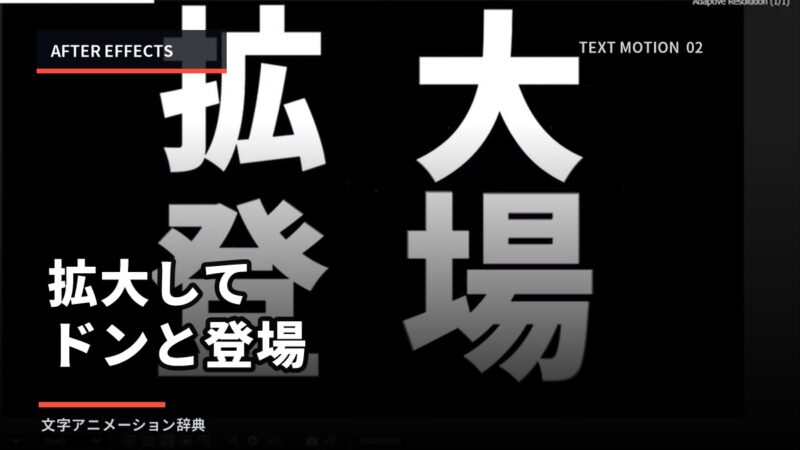

サビ頭の一語を、画面いっぱいに強調したいです。
拡大率を大きい状態から100%へ戻すと、短く強い登場を作れます。
After Effectsで文字をドンと登場させたいときは、位置より拡大率を動かす方法が分かりやすいです。
完成サイズを先に決め、登場直前だけ文字を画面からはみ出す大きさへ広げます。
この記事では、素材動画の1分56秒から2分37秒付近をもとに、30fpsで使える基準値へ整理します。
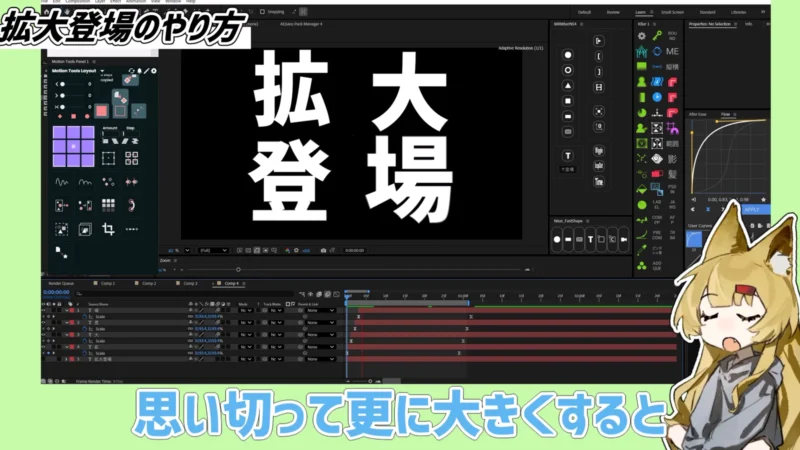
- 260%から100%へ戻る約0.4秒の拡大登場
- 1フレームだけ極端に大きくするアクセント
- 終点へ吸い付く減速イージング
- モーションブラーで高速移動を滑らかに見せる方法
拡大登場が強く見える仕組み
拡大率を0%から100%へ上げる方法との違いは何ですか?
大きい状態から縮小すると、画面の外側から中心へ視線が集まります。
0%から100%へ大きくする動きは柔らかく見えやすく、260%から100%へ戻す動きは衝撃的に見えます。
開始時に文字の一部しか見えないため、完成した瞬間の形が強く印象へ残ります。
長い文章へ使うと読みにくいため、一語または一文字へ限定するのが安全です。
準備するコンポジションと文字
1920×1080、30fps、長さ3秒のコンポジションを作ります。
中央へ太めの文字を置き、完成時の拡大率を100%にします。
文字のアンカーポイントを中央へ置き、拡大の中心がずれないようにします。
作り方1:完成時刻へ100%のキーを打つ
最初に大きい文字を作るのですか?
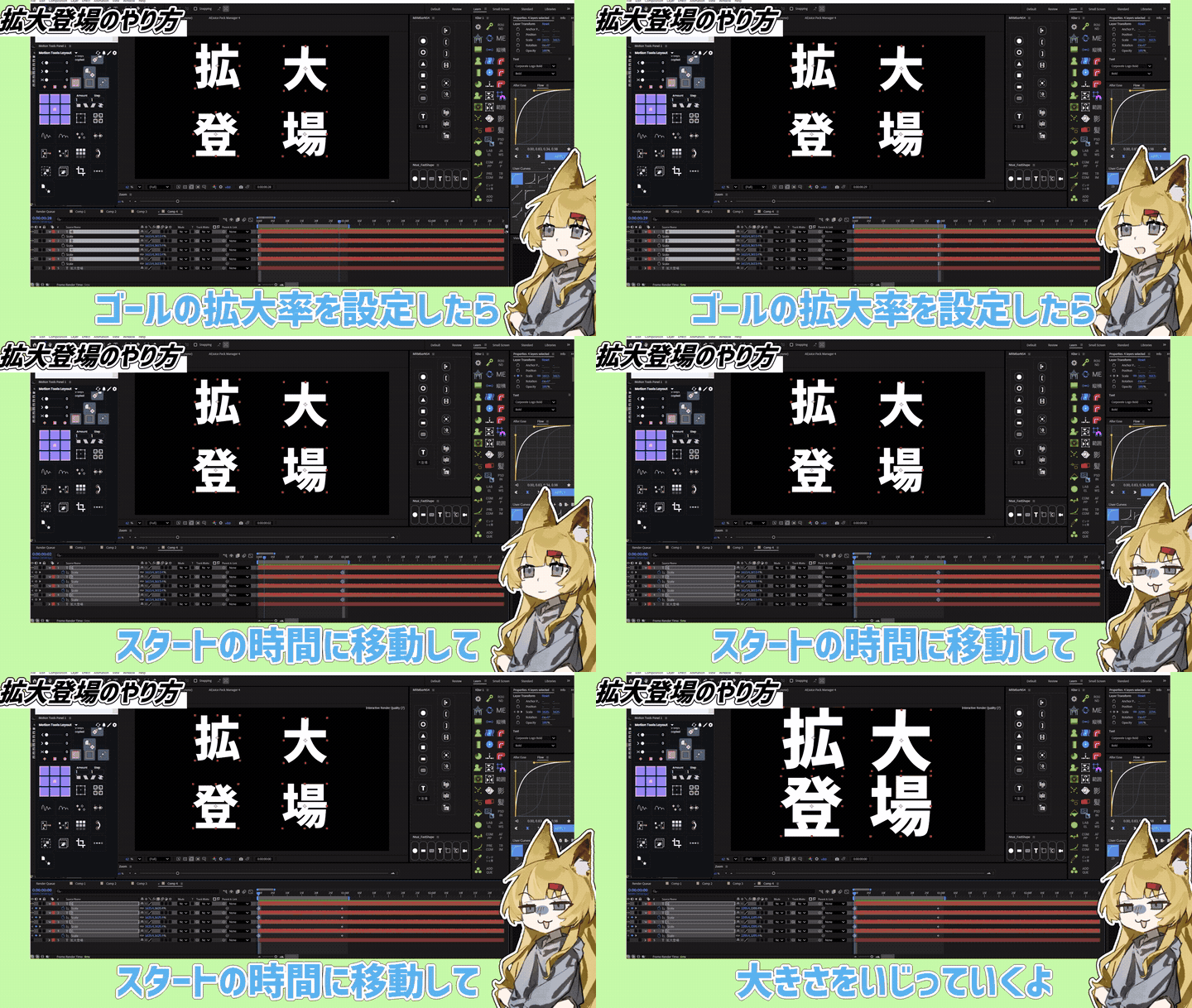
先に完成時の100%を固定すると、ゴール位置と大きさが崩れません。
- 時間インジケーターを12フレーム目へ移動します。
- 文字レイヤーの拡大率を100%にします。
- 拡大率のストップウォッチを有効にします。
- 位置とアンカーポイントが画面中央にあることを確認します。
完成キーを先に置けば、開始値を何度変更しても最終表示は変わりません。
曲の拍へ合わせる場合は、12フレーム目を強い音の位置へ移動します。
作り方2:開始時を260%へ拡大する
何%まで大きくすればいいですか?
1920×1080では260%から始め、文字の一部だけが見える状態を基準にします。
- 0フレームへ戻ります。
- 拡大率を260%にします。
- 文字が完全に画面外へ消える場合は220%へ下げます。
- 迫力が足りない場合は300%まで上げます。
フォントと文字数で見える範囲が変わるため、数値より完成画面を優先します。
最初の文字や重要な漢字だけをさらに大きくすると視線を集められます。
作り方3:1フレームの極端な絵を挟む
普通に縮小するだけでは物足りません。
登場直後の1フレームだけ330%へ広げると、瞬間的な衝撃が増します。
- 0フレームを260%にします。
- 1フレーム目へ330%のキーを追加します。
- 12フレーム目の100%へ向かって縮小します。
- 1フレームの変化が強すぎる場合は300%へ下げます。
一瞬だけ極端な形を見せると、動きの始まりを認識しやすくなります。
同じ方法をすべての文字へ使わず、強調する文字だけへ適用します。
基準値の早見表
| 時刻 | 拡大率 | 役割 |
|---|---|---|
| 0フレーム | 260% | 画面を覆う開始形 |
| 1フレーム | 330% | 一瞬の衝撃 |
| 12フレーム | 100% | 読める完成形 |
仕上げとイージング
3つのキーフレームを選択し、F9キーでイージーイーズを適用します。
速度グラフでは終点側の影響度を70%から85%へ上げ、最後にゆっくり止めます。
文字レイヤーとコンポジションのモーションブラーを有効にします。
動きがぼやけすぎる場合は、コンポジション設定のシャッター角度を下げます。
After Effectsの速度グラフとキーフレーム速度の公式解説も確認できます。
After Effectsのモーションブラー設定の公式解説も確認できます。
この動きが合う場面
サビ頭の曲名や重要な一語へ使うと、音の強さと画面の変化を同期できます。
セリフ全体ではなく感情語だけへ使うと、読みやすさを残せます。
ズーム音や低い衝撃音と合わせると、短い動きでも重さを感じられます。
うまくいかないときの直し方
勢いはありますが、文字が読み取れません。
移動時間と拡大率を抑え、白い完成形を長めに残しましょう。
文字が画面から完全に消える
開始値を260%から220%へ下げ、アンカーポイントを中央へ戻します。
動きがふわっとする
12フレームを9フレームへ縮め、終点側の減速を強くします。
輪郭がにじむ
モーションブラーのシャッター角度を下げ、太めのフォントで確認します。
すべて同じ強さに見える
最初の文字だけ330%にし、他の文字は220%程度へ抑えます。
よくある質問
プラグインは必要ですか?
拡大率、イージング、モーションブラーだけで作れるため必要ありません。
何フレームで作ればいいですか?
30fpsでは9フレームから15フレームを基準にし、曲の速さで調整してください。
まとめ
文字をドンと登場させる基本は、260%から100%へ約12フレームで戻す動きです。
1フレームだけ330%を挟むと、登場の瞬間へ強いアクセントを作れます。
終点側の減速とモーションブラーを加え、完成した文字を読める時間も確保してください。
いかがでしたか?

拡大率だけでも、サビ頭に使える強い動きになりました。
次は最初の文字だけ数値を変え、単語の中に強弱を作ってみましょう。
大きさを上げるほど良くなるわけではないため、音と読みやすさの両方を見ながら決めるのがコツです。
コメント