






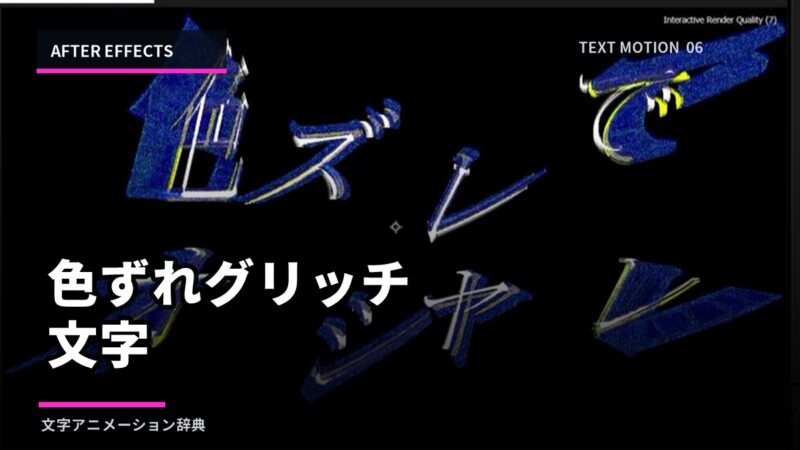

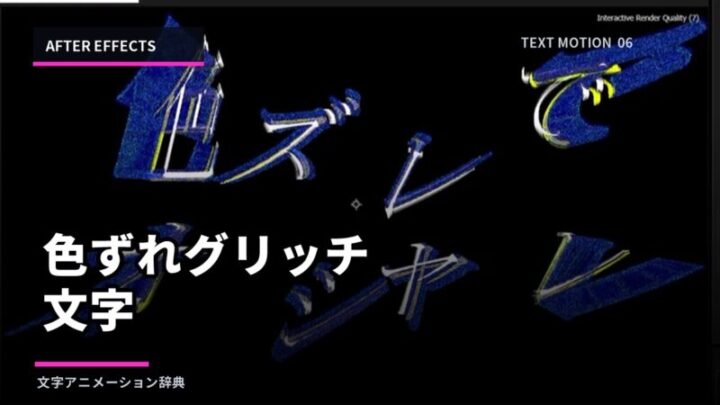
サビ頭の文字を、一瞬だけ派手にグリッチさせたいです。
白、黄色、青の文字を1フレームずつずらし、放射ブラーを短く収束させましょう。
色ずれグリッチは、文字PVのサビ頭、場面転換、強い単語を一瞬で目立たせる表現です。
完成した文字アニメーションを3枚へ複製し、色と開始時刻を少し変えるだけでも基本形を作れます。
この記事では、素材動画の5分48秒から8分13秒付近の作例をもとに、標準エフェクト中心の手順へ整理します。
- 白、黄色、青の3色を使った色ずれ
- 1フレームの時間差で作る残像
- 放射ブラーが6フレームで文字へ収束する登場
- Posterize Timeとシャープを使ったデジタル感
グリッチ文字を4つの要素へ分解する
たくさんエフェクトを入れないと作れませんか?
最初は色、位置、時間差、ぼかしの4つだけで十分です。
- 色:白の輪郭へ黄色と青を重ねます。
- 位置:色レイヤーを左右へ数pxずらします。
- 時間:各レイヤーの開始を1フレームずらします。
- ぼかし:登場直後だけ放射状に崩し、短時間で0へ戻します。
Posterize Timeやシャープは仕上げなので、まず4要素だけで読みやすい色ずれを作ります。
準備:元の文字をプリコンポーズする
位置や拡大率で登場する文字アニメーションを先に完成させます。
- 完成した文字レイヤーをすべて選択します。
- レイヤーメニューからプリコンポーズを選びます。
- すべての属性を新規コンポジションへ移動します。
- プリコンポーズ名を「TEXT_GLITCH_BASE」にします。
元の文字をまとめると、色レイヤー3枚へ同じ動きを保ったまま効果を追加できます。
作り方1:白、黄色、青の3レイヤーを作る
RGBの赤、緑、青ではないのですか?
RGBでも作れますが、素材では黄色と青を使い、少ないレイヤーで強い補色差を出しています。
- プリコンポーズを2回複製し、合計3枚にします。
- 一番上を白、中段を黄色、下段を青にします。
- 塗りエフェクトを使う場合は、各レイヤーへ別の色を指定します。
- 黄色をX方向へ-8px、青をX方向へ+8px動かします。
| レイヤー | 色 | X位置 | 役割 |
|---|---|---|---|
| 上 | 白 | 0px | 読める輪郭を残す |
| 中 | 黄色 | -8px | 左側の色ずれ |
| 下 | 青 | +8px | 右側の色ずれ |
作り方2:開始時刻を1フレームずつずらす
白を基準にし、黄色を1フレーム前、青を1フレーム後ろへずらします。
色レイヤーが別時刻の輪郭を表示するため、文字が動く瞬間だけ残像が現れます。
3フレーム以上ずらすと輪郭が分離して読みにくくなるため、最初は1フレーム差を基準にします。
作り方3:拡大と放射ブラーを6フレームで収束させる
色ずれだけでは、まだ登場の勢いが弱いです。
登場時だけ拡大し、放射ブラーの量を80から0へ戻します。
- 3枚のレイヤーを選択し、開始時の拡大率を115%にします。
- 6フレーム目から8フレーム目で拡大率を100%へ戻します。
- 放射ブラーを追加し、方式をズーム系にします。
- 開始時の量を80、6フレーム目の量を0にします。
- 両方へ減速するイージングを付けます。
放射ブラーの中心は文字の中央へ置き、意図せず斜めへ流れる場合は中心座標を確認します。
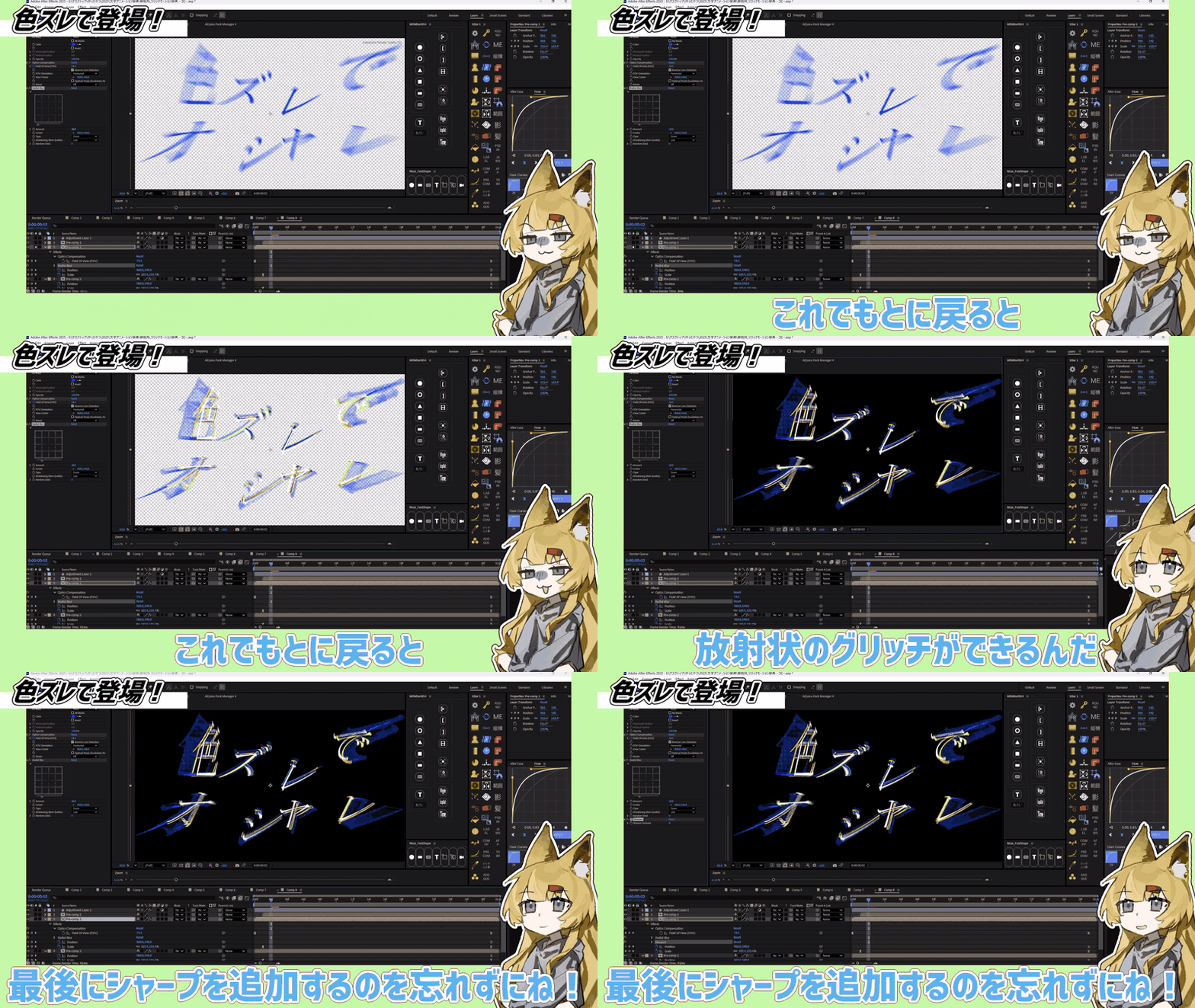
作り方4:Posterize Timeとシャープで仕上げる
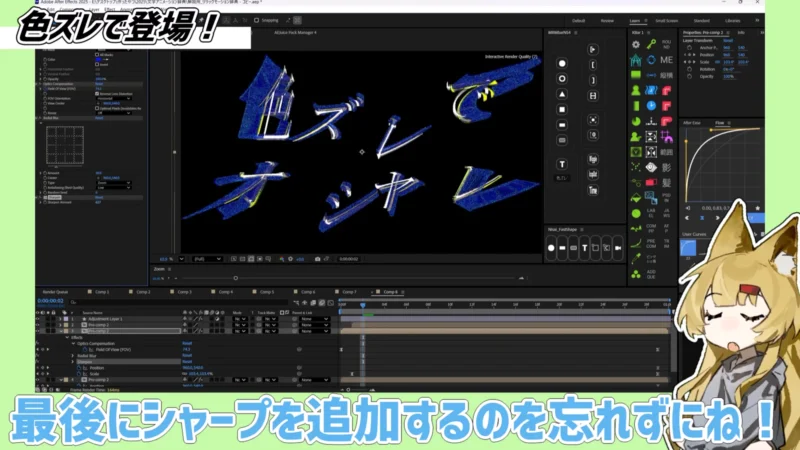
3枚をまとめてプリコンポーズし、Posterize Timeを追加します。
フレームレートは12fpsから15fpsを基準にし、カクつきが強すぎる場合は24fpsへ上げます。
シャープは20から40程度から試し、細いフォントの輪郭が欠ける場合は下げます。
Adobe公式では、Posterize Timeはレイヤーを指定したフレームレートへ固定する時間エフェクトとして説明されています。
After EffectsのPosterize Time公式解説で仕様を確認できます。
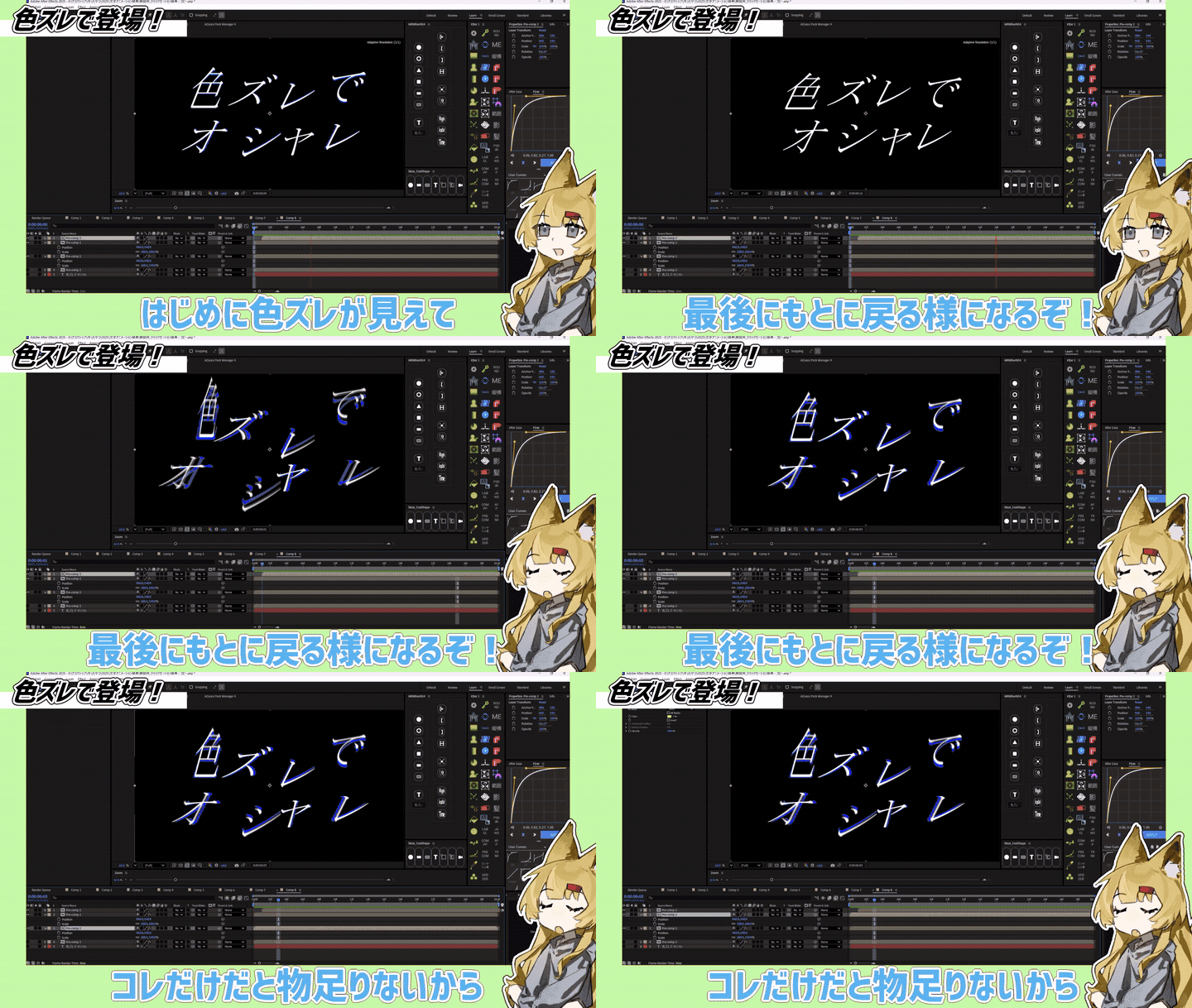
色ずれを読みやすくする4つの調整
派手にはなりましたが、文字が読みにくいです。
白い文字を最前面に残し、色ずれの距離と時間を短くしましょう。
- 色レイヤーの位置差を8pxから4pxへ縮めます。
- 時間差をなくす時刻を登場後6フレーム以内にします。
- 白レイヤーを一番上へ置き、不透明度100%を保ちます。
- 長い文章ではなく、一語または一文字へ使います。
うまくいかないときの直し方
色がほとんど見えない
黄色と青の位置を左右へ4pxずつ増やし、白レイヤーの下にあることを確認します。
ただの二重文字に見える
位置差だけでなく1フレームの時間差を加え、登場する6フレームだけ放射ブラーを見せます。
画面がちらつきすぎる
Posterize Timeを15fpsから24fpsへ上げ、色ずれを表示する時間を短くします。
プレビューが重い
3色をプリコンポーズし、作業中は解像度を半分または4分の1へ下げます。
よくある質問
赤と青でも作れますか?
赤と青でも作れるため、背景色と文字色に対して見分けやすい2色を選んでください。
グリッチはずっと表示してもいいですか?
登場直後の6フレームから10フレーム程度に限定すると、読みやすさとインパクトを両立できます。
まとめ
色ずれグリッチは、白、黄色、青の3レイヤーへ位置差と1フレームの時間差を付けるところから始めます。
拡大率115%から100%、放射ブラー80から0を約6フレームで収束させると、短く強い登場になります。
Posterize Timeとシャープは最後に加え、白い輪郭が読める範囲で調整してください。
いかがでしたか?
派手なのに、4つの要素へ分けると作りやすかったです。
色ずれを短く見せ、最後は白い文字へ戻すことが読みやすさのコツです。
まず一語だけで完成させ、慣れたら拡大、回転、レンズ系エフェクトを少しずつ重ねてみてください。
コメント