







文字を一文字ずつ動かしたいけれど、全部バラバラに見えそうです。

完成位置を先に決めて、方向と開始時刻だけをずらせば、きれいにまとまります。
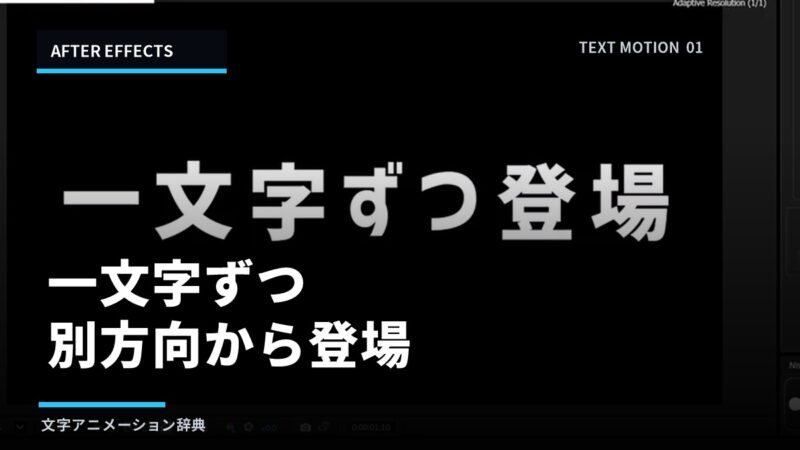
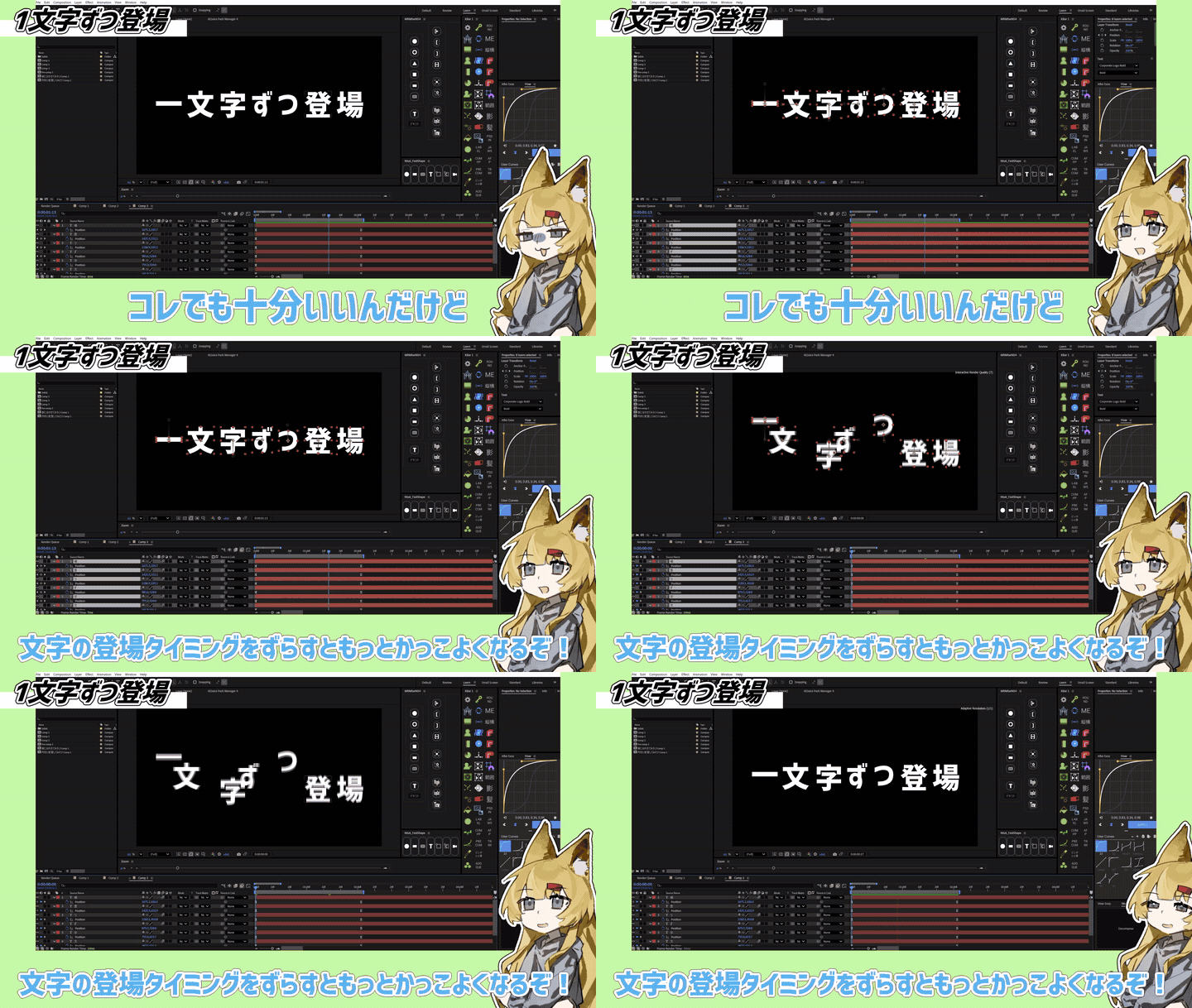
After Effectsで最初に覚えたい文字アニメーションが、一文字ずつ違う方向から登場させる動きです。
複雑なエフェクトを使わなくても、位置キーフレーム、イージング、数フレームの時間差だけで文字PVらしい画面を作れます。
この記事では、素材動画の0分12秒から1分56秒付近で作られている作例をもとに、初心者がそのまま再現できる数値へ整理します。
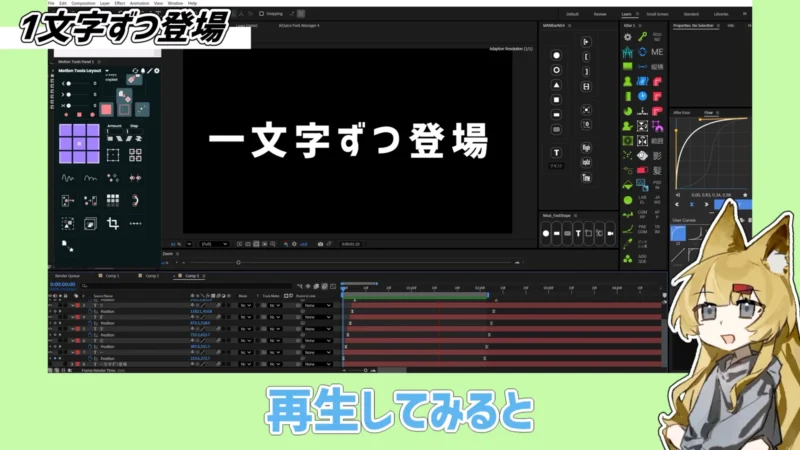
- 文字が左右・上下から集まる約0.4秒の登場モーション
- 文字ごとに2フレームずつ開始をずらす時間差
- 終点で自然に止まる減速イージング
- 単調に見えない方向の決め方
一文字ずつ登場する動きの仕組み
特殊なエフェクトを追加するのですか?
この基本形では追加エフェクトは使わず、位置と時間だけを設計します。
動きは、画面外または完成位置から離れた場所にある文字が、決められた位置へ移動するだけです。
一文字ごとに開始位置を変えると方向の差が生まれ、開始時刻を変えるとリズムが生まれます。
最後にイージングを加えると、一定速度の機械的な移動から、勢いよく入りゆっくり止まる動きへ変わります。
準備するコンポジションと文字
練習用コンポジションは1920×1080、30fps、長さ3秒で作るとフレーム数を数えやすくなります。
最初は4文字から6文字程度の短い単語を使うと、方向と時間差の関係を確認しやすくなります。
素材動画では文字を一文字ずつ分けていますが、後半で紹介するテキストアニメーターでも似た動きを作れます。
作り方1:文字を分けて完成位置を決める
先に開始位置を作るのではないのですか?
先に完成形を固定すると、文字間隔が崩れず修正も簡単です。
- テキストツールで完成させたい単語を入力します。
- レイヤーを複製し、各レイヤーに一文字だけ残します。
- 元の単語をガイドにして、文字を完成位置へ並べます。
- 各レイヤーのアンカーポイントを文字の中央付近へ置きます。
- 12フレーム目に移動し、すべての位置へゴールキーを打ちます。
プロポーショナルフォントは文字ごとに幅が違うため、目測だけでなく元の単語を半透明で重ねると正確に並べられます。
作り方2:開始位置を別方向へ移動する
時間インジケーターを0フレームへ戻し、各文字を完成位置から離します。
| 文字 | 開始位置の例 | 意図 |
|---|---|---|
| 1文字目 | Xを-500px | 左から入る |
| 2文字目 | Yを-350px | 上から入る |
| 3文字目 | Xを+500px | 右から入る |
| 4文字目 | Yを+350px | 下から入る |
隣り合う文字を同じ方向へ動かさず、左右と上下を交互にすると完成形へ視線が集まります。
開始位置を遠くするほど速度が上がるため、動きが速すぎる場合は距離を短くするかゴールキーを後ろへ移動します。
作り方3:2フレームずつ登場をずらす
何フレームずらせば自然ですか?
30fpsなら、まず2フレーム差から試すと動きと読みやすさを両立できます。
1文字目は0フレーム、2文字目は2フレーム、3文字目は4フレームという順にレイヤー全体を後ろへずらします。
文字数が多い場合は、全体の登場が長くなりすぎないように1フレーム差へ縮めます。
強調したい二文字だけ開始時刻をそろえると、ばらつきの中にまとまりを作れます。
作り方4:イージングとモーションブラーを加える
- 各レイヤーの位置キーフレームをすべて選択します。
- F9キーでイージーイーズを適用します。
- 速度グラフを開き、終点側の影響度を70%から85%程度へ上げます。
- 文字レイヤーとコンポジションのモーションブラーを有効にします。
終点側で十分に減速させると、文字が完成位置へ吸い付くように止まります。
Adobe公式でも、速度グラフはキーフレーム間の加速と減速を調整する画面として説明されています。
After Effectsの速度グラフとキーフレーム速度の公式解説もあわせて確認できます。
方向を決める3つのルール
毎回ランダムに方向を決めてもいいですか?
完全なランダムより、交互・対称・意味の3ルールから選ぶと整います。
- 交互:左、上、右、下の順に切り替えます。
- 対称:単語の外側から中央へ向かって入れます。
- 意味:「落下」は上から下へ、「上昇」は下から上へ動かします。
方向に迷った場合は、交互配置を基本にして重要な文字だけ意味に合わせると破綻しにくくなります。
文字を分けずにテキストアニメーターで作る方法
一文字ずつレイヤーへ分ける方法は自由度が高い一方で、文章を修正するときに手間が増えます。
- テキストレイヤーのアニメーターから「位置」を追加します。
- 位置を画面外へ向かう値に設定します。
- 範囲セレクターのStartまたはEndを0%から100%へ動かします。
- AdvancedのBased OnをCharactersにします。
- Ease HighとEase Lowで文字ごとの加減速を調整します。
ただし、一つのアニメーターだけでは文字ごとに左右上下を完全に変えにくいため、方向別に複数のアニメーターを重ねます。
Adobe公式のテキストアニメーターとセレクターの解説では、範囲セレクターのStart、End、Offset、Easeの役割を確認できます。
うまくいかないときの直し方
文字が完成位置でずれる
元の単語をガイドとして残し、すべてのゴールキーを同じ時刻に確認します。
動きが速すぎて読めない
開始位置を近づけるか、12フレームの移動時間を15フレームから18フレームへ伸ばします。
全部同じ動きに見える
方向だけでなく、開始時刻を1フレームから3フレームの範囲で変えると差が見えます。
動きがふわっとして弱い
終点側の減速を強くし、移動距離を少し増やして、モーションブラーを有効にします。
よくある質問
プラグインは必要ですか?
位置、キーフレーム、グラフエディターだけで完成するため、プラグインは必要ありません。
何文字まで使えますか?
制限はありませんが、初心者は4文字から6文字で方向設計を練習するのがおすすめです。
まとめ
一文字ずつの登場は、完成位置、開始方向、時間差、イージングの4点で作れます。
最初は12フレームの移動と2フレーム差を基準にし、文字数や曲のテンポに合わせて調整してください。
この基本形を覚えると、拡大、回転、色ずれを重ねた文字アニメーションも同じ考え方で分解できます。
いかがでしたか?

位置と時間差だけでも、文字PVらしい動きになりました。
次は一文字だけ拡大や回転を足して、自分らしいアクセントを作ってみましょう。
4文字の短い単語から試し、完成位置が崩れないことを確認してから文字数を増やすのがおすすめです。
コメント