









この記事では、Blenderの標準ノードとNode Wranglerを使い、1枚の写真を質感素材として整える方法を解説します。
注意:1枚のカラー写真から作るラフネスや凹凸は近似です。
専用のPBRマップほど正確ではありませんが、背景や短いカットを手早く仕上げる用途には役立ちます。
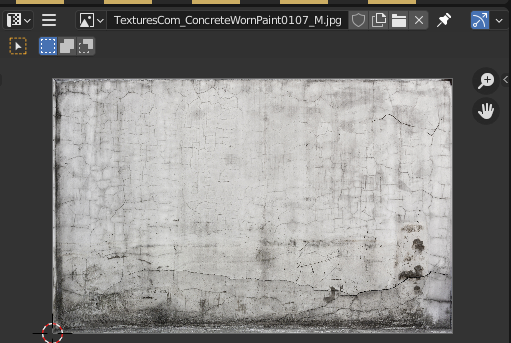
用意するもの
- 正面に近い角度で撮られた、影の少ない写真
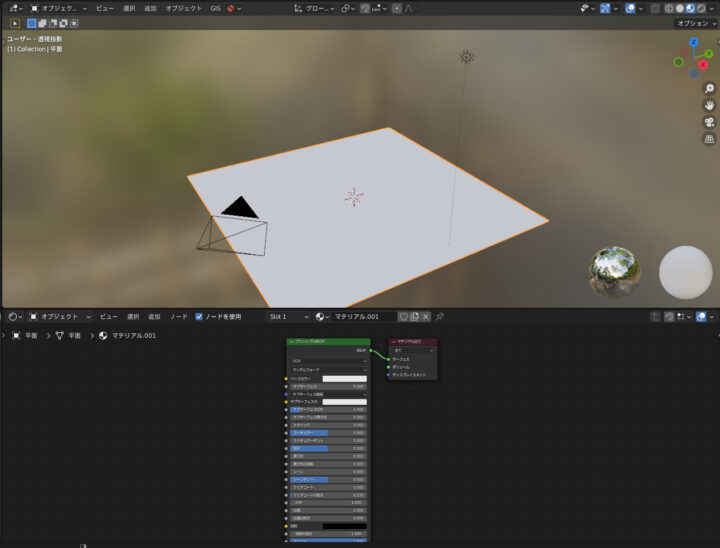
- テクスチャを貼るオブジェクトとマテリアル
- シェーダーエディター
- Node Wrangler(任意ですが作業を短縮できます)
旧記事ではTextures.comの素材を使っています。
配布素材を使う場合は、ダウンロード時点のライセンスとクレジット条件を必ず確認してください。

 わんわんお
わんわんお手順1:写真をBase Colorへつなぐ
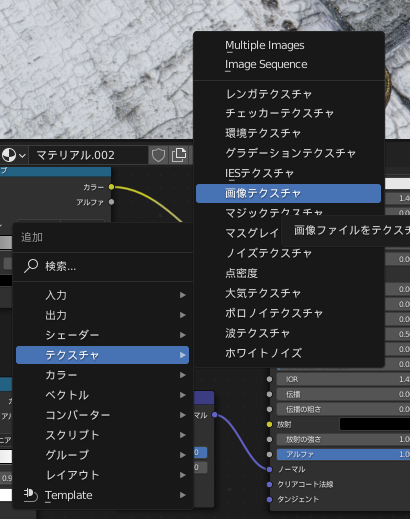
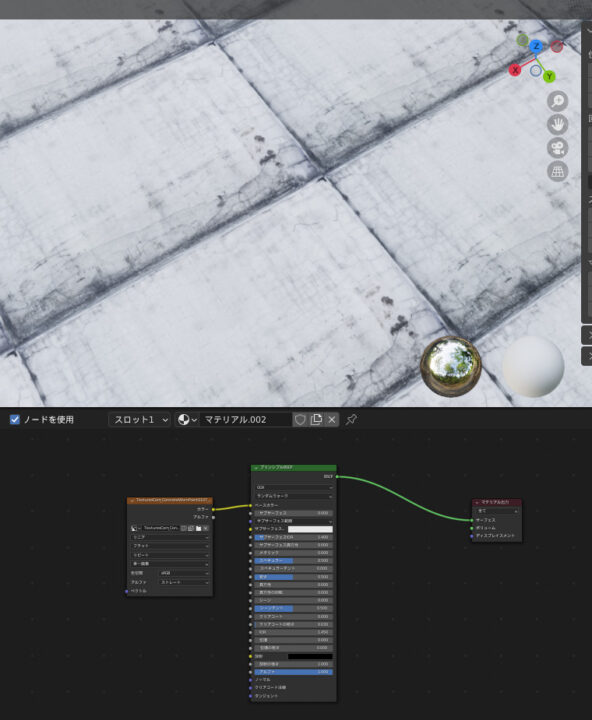
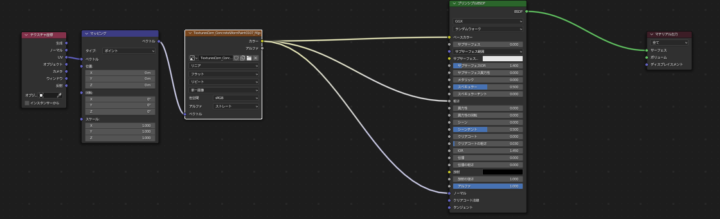
シェーダーエディターで「画像テクスチャ」を追加し、写真を開きます。
画像テクスチャの「カラー」を、Principled BSDFの「ベースカラー」へ接続します。
色として使う画像テクスチャのカラースペースは、通常はsRGBのままにします。
手順2:Node Wranglerでマッピングを追加する
Node WranglerはBlenderに同梱されているアドオンです。
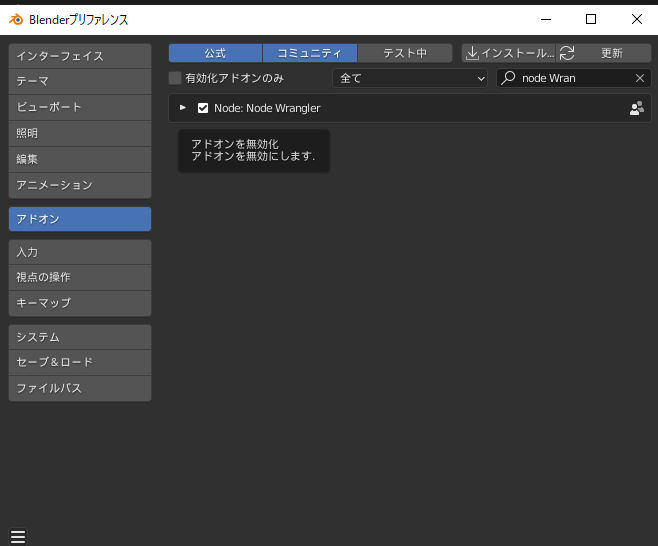
環境設定のアドオン一覧でNode Wranglerを有効にします。
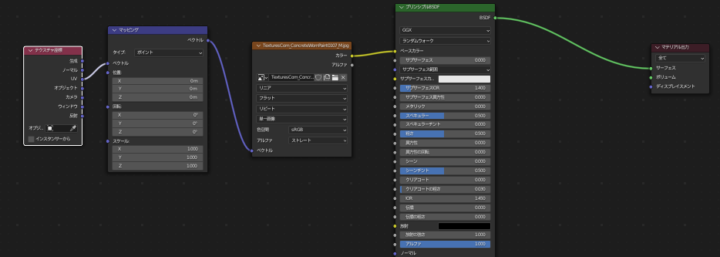
画像テクスチャを選択して「Ctrl+T」を押すと、Texture CoordinateとMappingノードをまとめて追加できます。
Mappingノードの位置・回転・スケールで、模様の大きさと向きを調整します。
手順3:粗さを作る
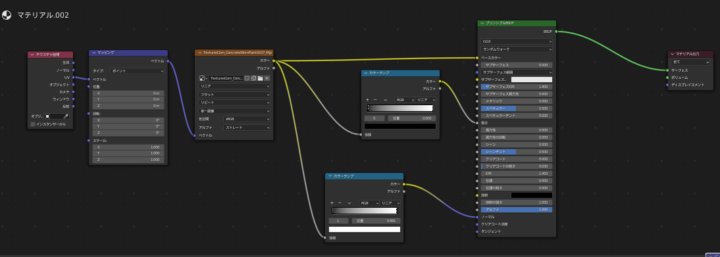
同じ画像を複製し、粗さ用の画像テクスチャはカラースペースを「Non-Color」にします。
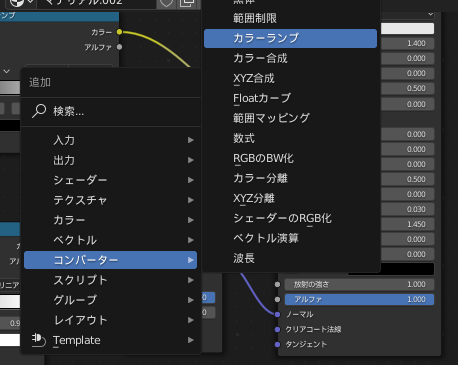
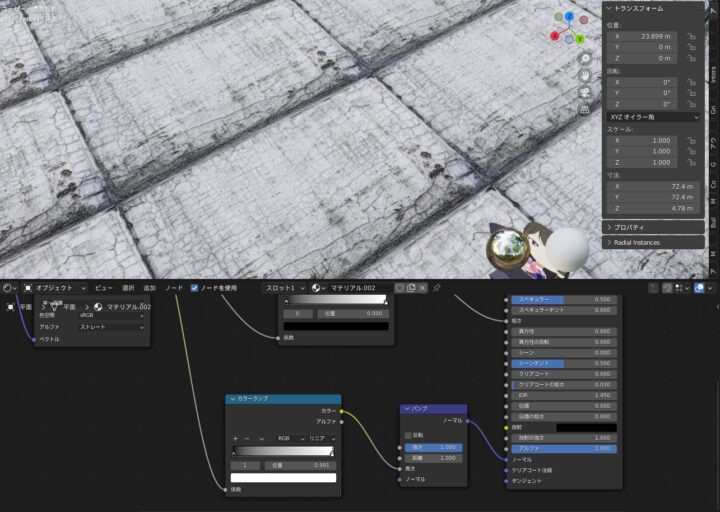
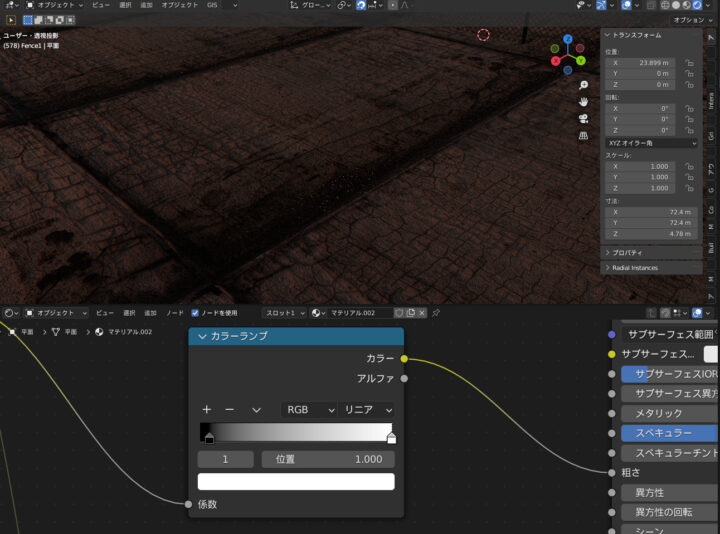
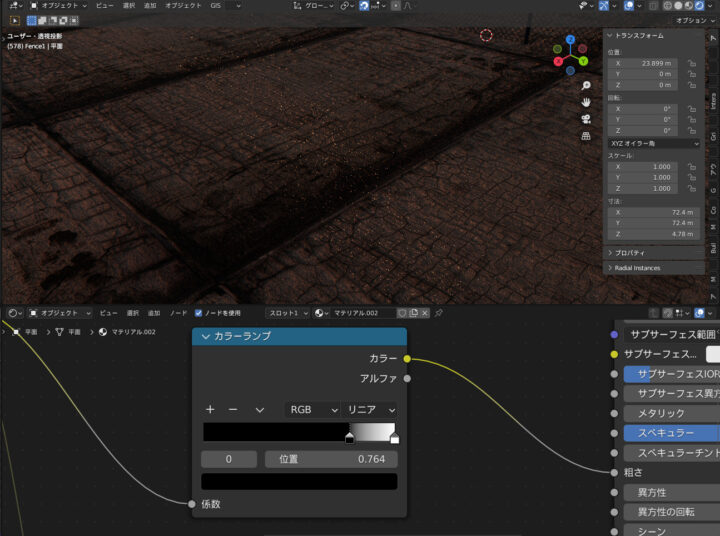
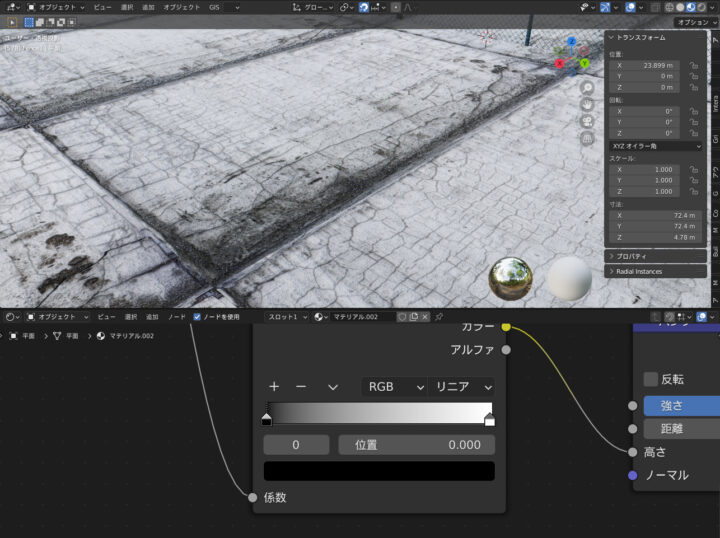
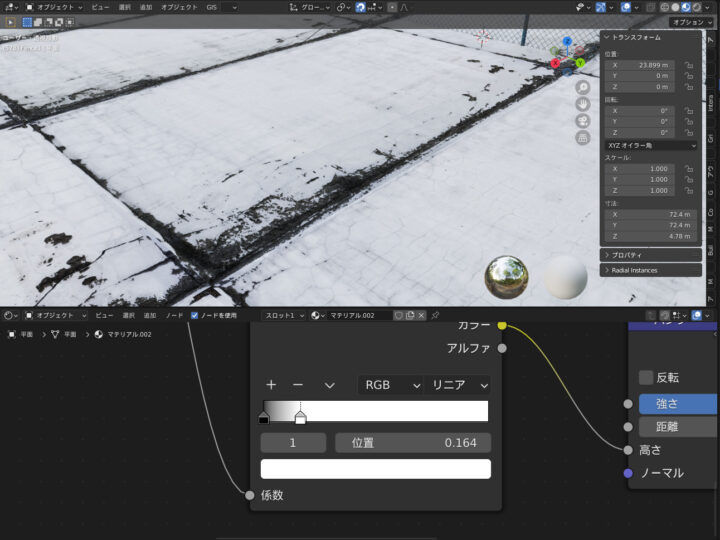
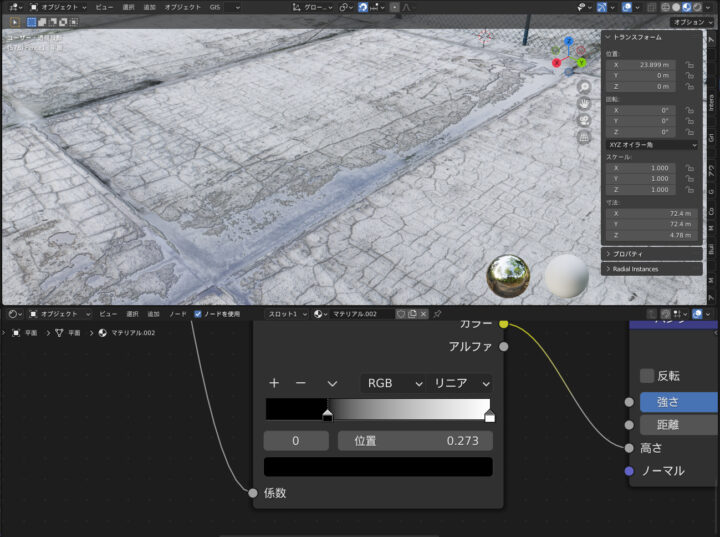
画像とPrincipled BSDFの「粗さ」の間へColorRampを入れます。
白黒の位置を動かし、どの部分を光らせ、どの部分をざらつかせるかを決めます。
素材によって明暗と粗さの関係は逆になるため、必要ならColorRampの黒白を入れ替えます。
手順4:Bumpで凹凸を作る
凹凸用にも画像テクスチャとColorRampを用意し、カラースペースを「Non-Color」にします。
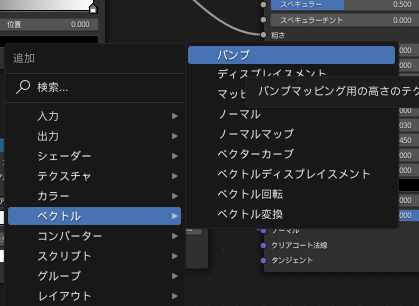
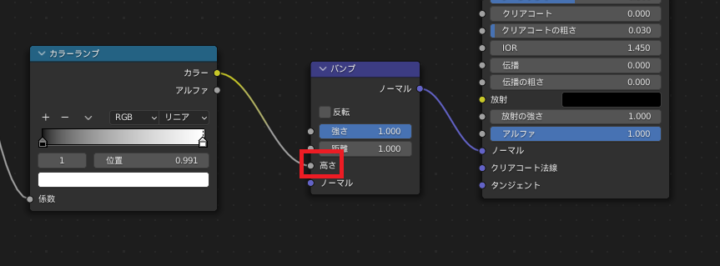
ColorRampの出力をBumpノードの「高さ」へつなぎます。
Bumpノードの「ノーマル」をPrincipled BSDFの「ノーマル」へ接続します。
強さを上げすぎると表面が崩れて見えるため、弱い値から調整してください。
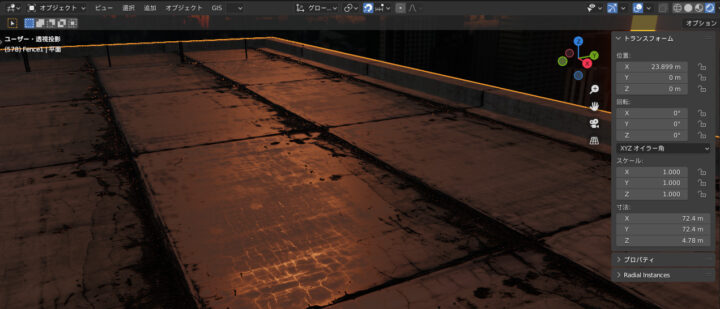
レンダービューで最終調整する
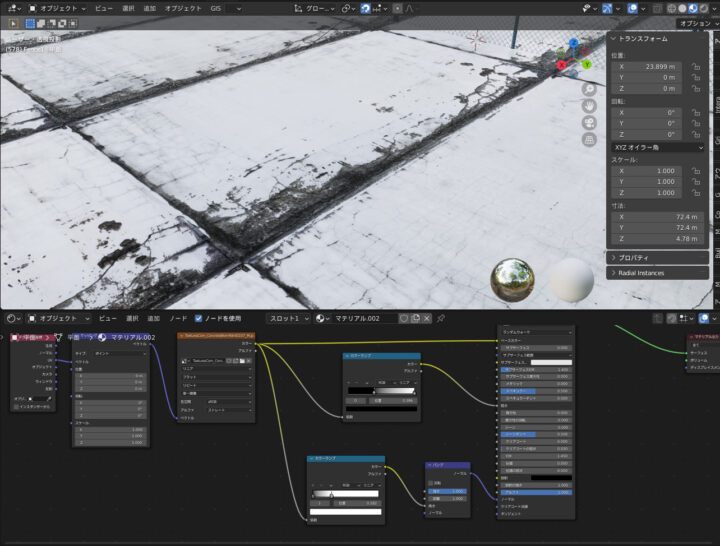
粗さと凹凸は、ライトの角度がなければ違いが見えにくいことがあります。
レンダービューへ切り替え、斜めから光を当てながらColorRampとBumpの強さを調整します。
よくある失敗
| 症状 | 原因と対処 |
|---|---|
| 全体がプラスチックのように光る | 粗さが低すぎるため、ColorRampを見直す |
| 凹凸が逆に見える | Bumpの反転、またはColorRampの黒白を入れ替える |
| 色が不自然になる | 粗さ・高さ用画像がsRGBのままになっていないか確認する |
| 模様が伸びる | UVまたはMappingノードのスケールを調整する |
まとめ
写真をBase Colorへ貼るだけで終わらせず、粗さとBumpを追加すると光の反応が豊かになります。
まずは弱い凹凸から試し、完成画面の大きさで違和感がないところまで調整しましょう。
Node Wranglerの現行操作はBlender公式マニュアルでも確認できます。
コメント