








音割れを治す方法じゃねえ!音割れ音源がほしいんだよ!
 ミコンスキー
あーね(無料で簡単にできる方法があるから解説するね)
音割れ音源がほしい!でも普通の編集ソフトじゃ生半可な音割れ音源しか作れない!
そもそも音割れ音源の作り方がわからない!

そんな悩みを抱えている方も多いのでは?
この記事ではフリーソフトのAudacityを使って超簡単に音割れ音源を作る方法を解説します!
音割れメーカーを探している人へ:結論はAudacityが使いやすい
ブラウザで使える音割れメーカーは、インストールせずに試せるのがメリットです。
一方で、アップロードできる容量や調整項目はサービスごとに異なり、同じ設定をあとから再現しにくい場合があります。
Audacityなら音源を外部サービスへアップロードせず、増幅量を見ながら何度でも調整できます。しっかり音割れさせたい人や、複数の音源を同じ手順で加工したい人に向いています。
- すぐ試したい:ブラウザの音割れメーカー
- 細かく調整したい:Audacity
- この記事で解説する方法:無料のAudacityでクリッピングを作る方法
今回はこちらの音源を使用させていただきます。
またこちらのEDMを更に音割れさせて気持ちよくなろうと思います!
ミコンスキー鼓膜の貯蔵は十分か?
超簡単に音割れ音源を作る方法を解説!
1.Audacityを公式サイトからダウンロードする

まずAudacityというフリーソフトをダウンロードします!
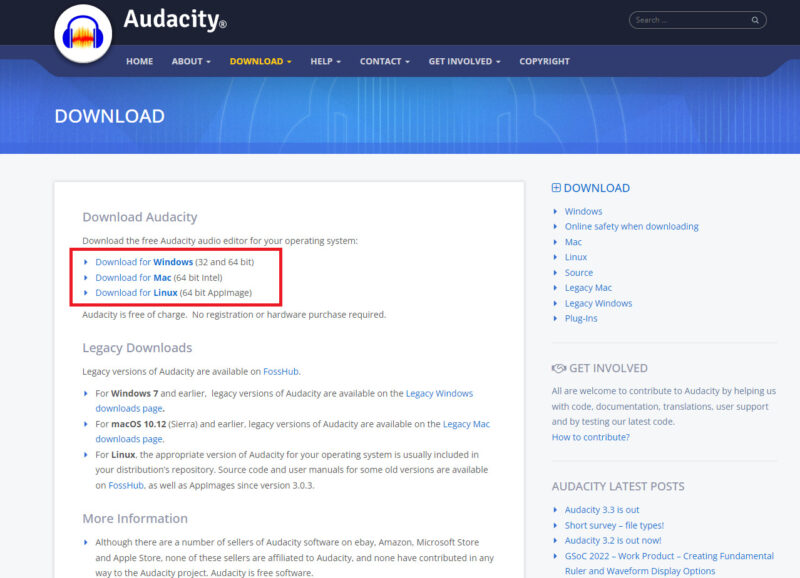
上のページに飛んだら自分のOSに合ったものをクリックします。
ページが切り替わりますが、5秒ほどするとダウンロードが始まるので待ちましょう!
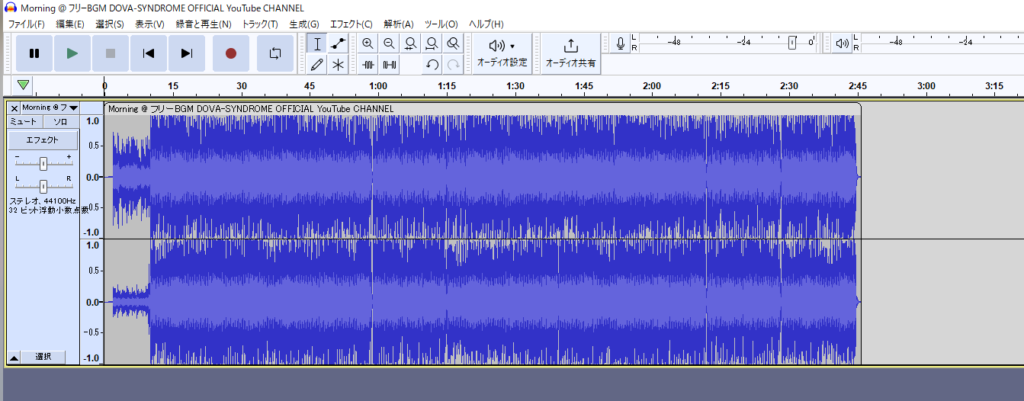
Audacityに音源をドロップ&ドラッグします。
MP3やWAVはそのまま読み込めます。M4AやWMAなどが読み込めない場合は、WAVへ変換するか、Audacity公式案内に従ってFFmpegを導入してください。変換ソフトを使うならXMedia Recodeも選択肢です。
2.音源全体を選択して「増幅」を開く
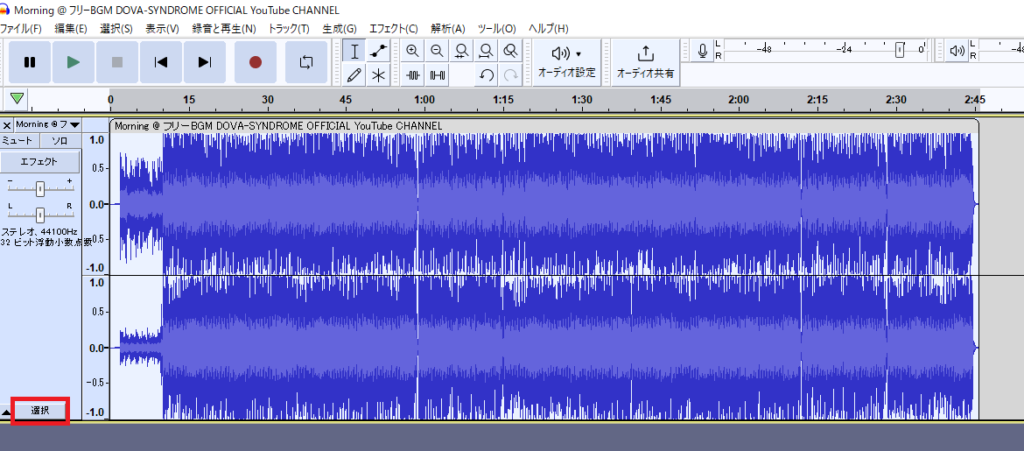
読み込んだ音源を選択しておきます。
選択をクリックします。
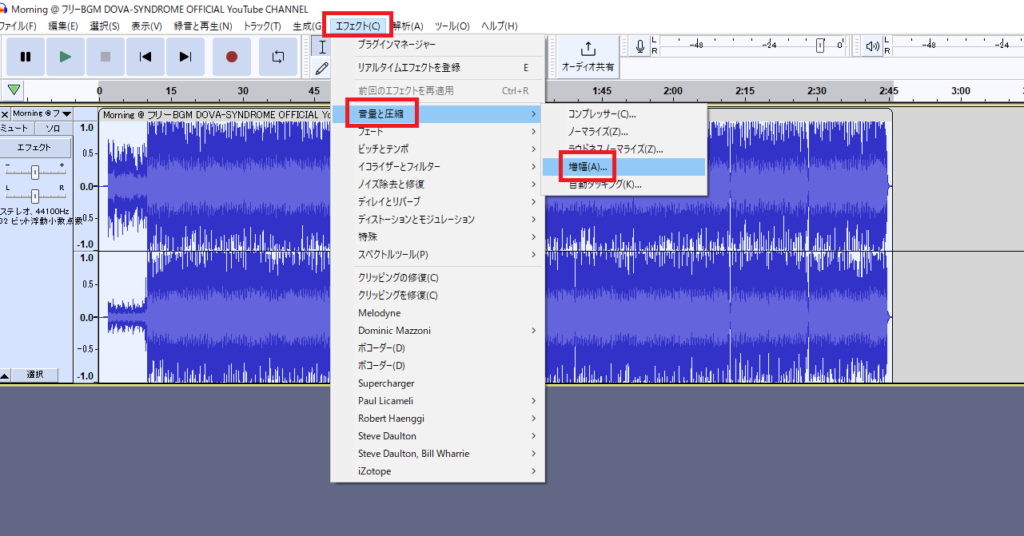
エフェクト→音量と圧縮→増幅をクリックします。
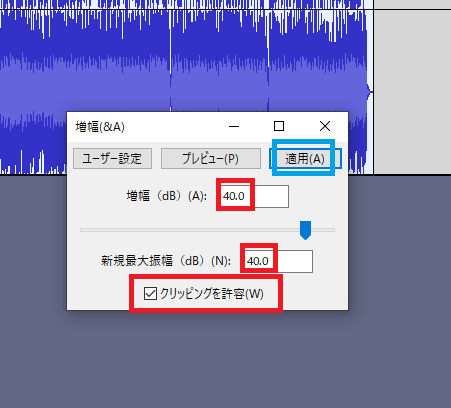
出てきたウィンドウで増幅の値を大きくします。
必要な増幅量は元音源の音量によって変わります。最初から大きな数値へ固定せず、小さめの正の値からプレビューして、足りない場合だけ少しずつ上げましょう。
「クリッピングを許容」にチェックを入れます。これを有効にすると0dBを超える増幅を適用でき、波形の山がつぶれた音割れを作れます。
3.小さい音量でプレビューして調整する
プレビューをクリックすると音割れ音源が流れ始めるので、音量を小さくしてからクリックしましょう。
いい感じになったら適用をクリック!
割れ方が弱いときは増幅量を上げ、耳に痛い高音だけが目立つときは増幅量を下げます。失敗しても元に戻せるので、一度で決めずに数回プレビューするのがコツです。
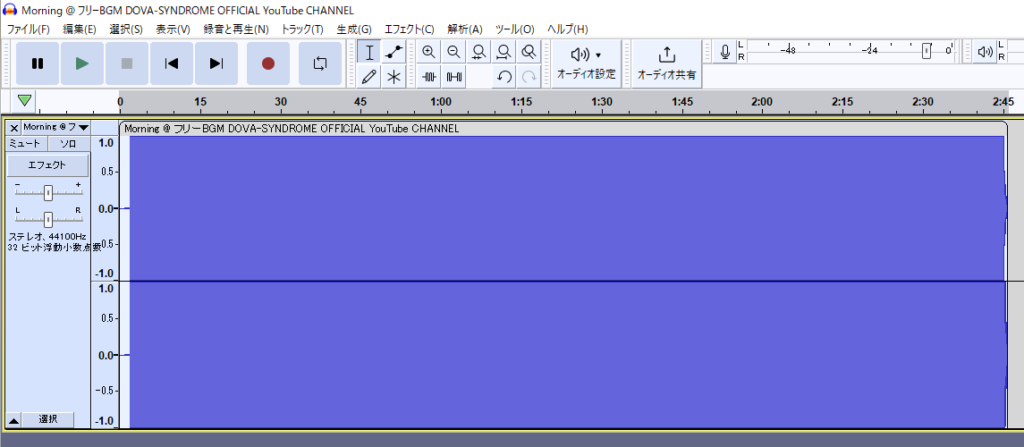
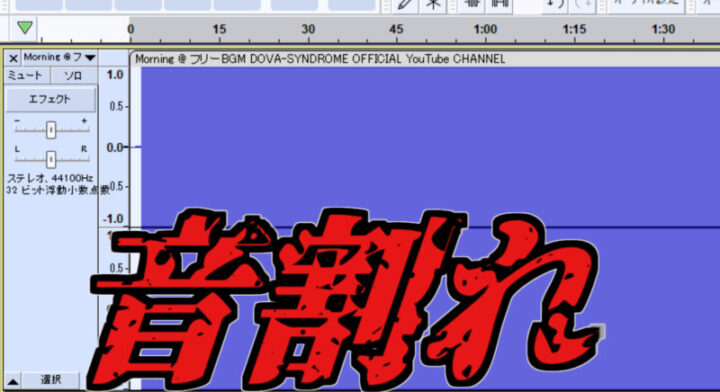
はい、もう音声波形とかないです。
4.WAVまたはMP3で書き出す
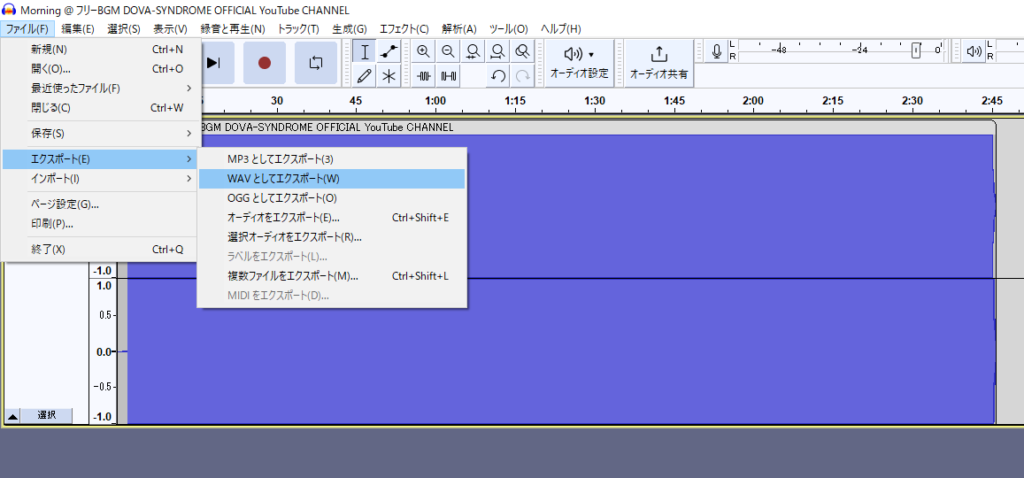
最後に「ファイル」→「オーディオをエクスポート」から、音声ファイルとして書き出します。
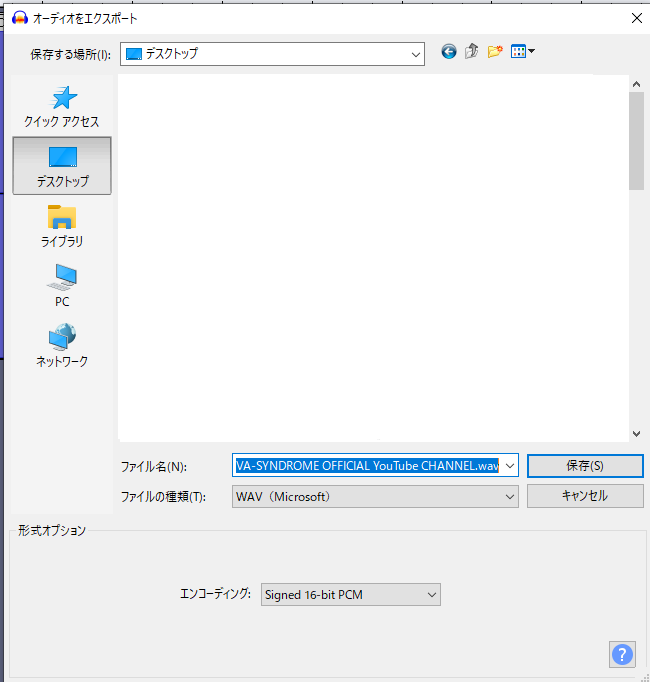
保存する場所を指定して書き出しましょう。
ということで音割れさせた音源を聞いてみましょう!
まずMorning @ フリーBGM DOVA-SYNDROME OFFICIAL YouTube CHANNELを音割れさせてみました!
するとこんな感じです!
いかがでしょうか?
Different Heaven & EH!DE – My Heart [NCS Release]も音割れさせてみました。
容量の問題でサビだけアップしましたが心地いい音圧で最高ですね!
手加減してこれなのであとは好きなだけすればいいと思います!
音割れ音源がうまく作れないときの確認ポイント
音がほとんど変わらない
音源全体を選択できているか、「クリッピングを許容」が有効になっているかを確認します。それでも弱い場合は、プレビューしながら増幅量を少しずつ上げてください。
音が大きいだけで気持ちよく割れない
素材によっては「増幅」だけより、Audacityの「ディストーション」でHard ClippingやSoft Clippingを調整した方が狙った質感になります。まずはこの記事の増幅方法を試し、結果が極端すぎるときの代替として使ってみてください。
読み込みや書き出しができない
MP3またはWAVで試してください。M4AやWMAなど一部形式はFFmpegが必要です。Audacityを最新版へ更新してから、公式サポートの手順を確認すると解決しやすいです。
いかがでしたか?

い”か”がでし”た”か”?(大声)
この記事では音割れ音源を作る方法を解説しました!
Audacityを使えば簡単に作れちゃうんですね!便利!
このソフトは無音カットなどもできるのでなにげに高機能です!極めて見てもいいかも?
それでは良い音割れライフを~!
コメント