







- 使用ソフト
- After Effects 2025(最新版)
- 用意するもの
- いらすとや素材/パーツ分けしたイラスト
- 解説動画
- YouTubeで見る

手を振る動画ってどうやって作るんだ?
 ミコンスキー
腕をパーツ分けすればすぐ作れるよ!
やっぱり好きなキャラには腕を振ってほしいですよね(?)
でもパーツ分けさえできれば意外と簡単に作れるんです!
実際の作り方や動きは動画のほうがわかりやすいかもしれません。
Youtubeでも解説を上げているので覗いてみてください!
イラストの動かし方の種類・比較
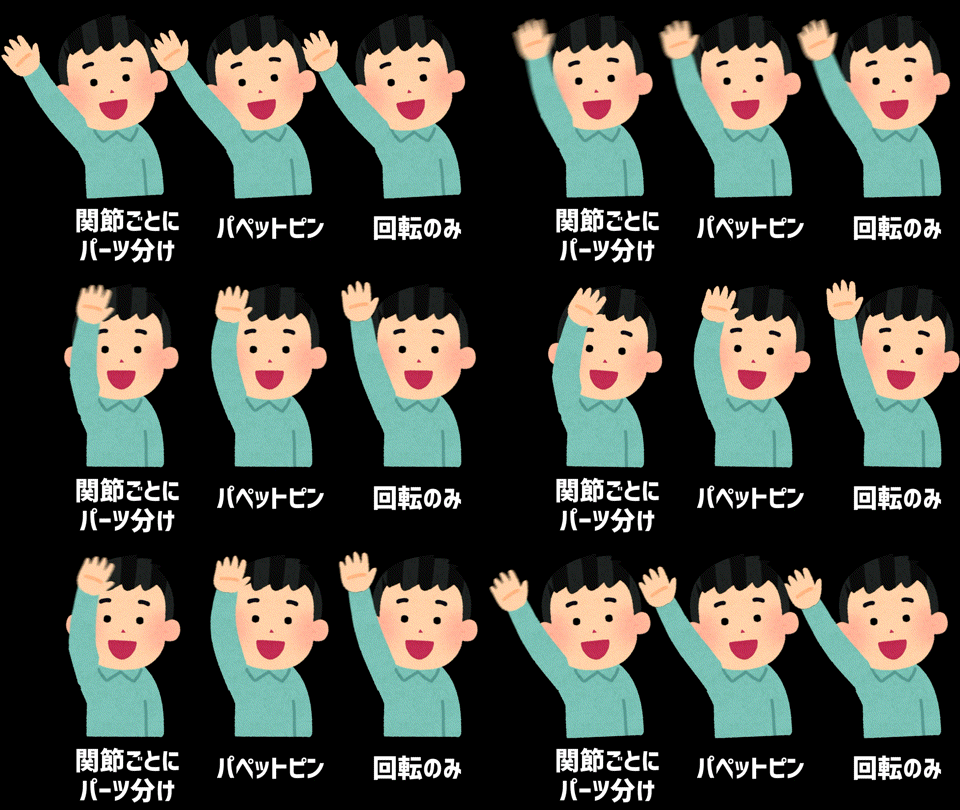
イラストを動かすと言ってもいろいろな方法があります。
上はAEの異なる機能を使ってイラストを動かしています。
回転のみだとシンプルですがちょっと機械的な印象になってしまいます。
また、パペットピンはパーツを歪ませて変形するため、うまくいかないと不自然な見た目になってしまいます。
今回の講座では自然な動きにしたいので、関節ごとにパーツ分けをして回転で動かす方法を採用します。
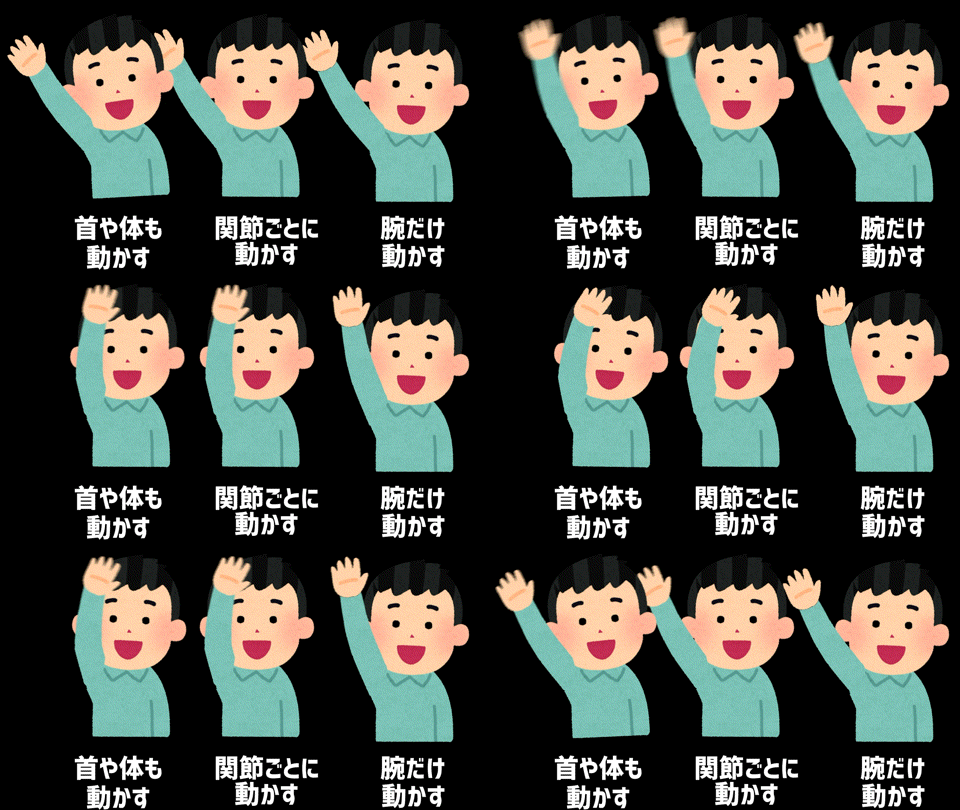
また、動かす部位でも印象が変わります。
動かす部位を増やすほど「動いてる」印象が強くなります(当たり前)。
ミコンスキーイラストを滑らかに動かすコツはズバリ、「細かくずらして動かすこと」です!
イラストの動かし方を徹底解説
STEP 1パーツ分け
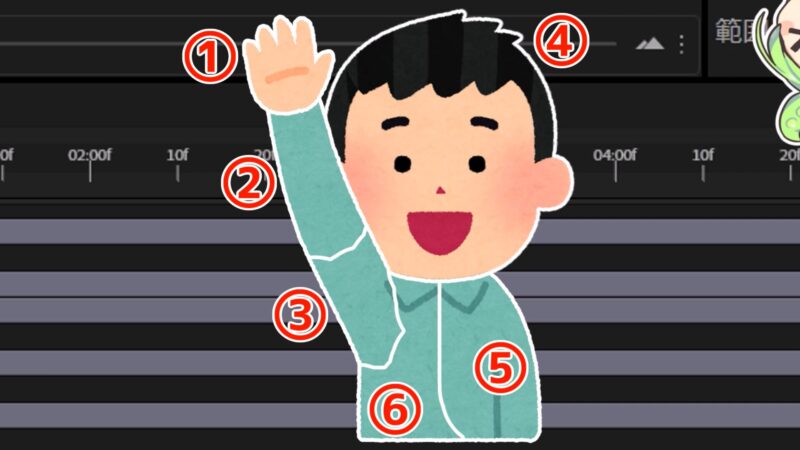
まずおおまかなパーツ分けを説明します。
今回はお絵かきソフトを使わずにAEのマスク機能だけでパーツ分けを行っています。
- 手
- 前腕
- 上腕
- 頭
- 胴体(右)
- 胴体(左)
基本的に腕や頭は関節ごとに切り取っています。
胴体が2つに分割されているのはイラストを自然に見せるためです。
今回は既存のイラストを動かしているため、⑤を複製して反転させることで⑥にしました。
STEP 2腕の中心点を設定
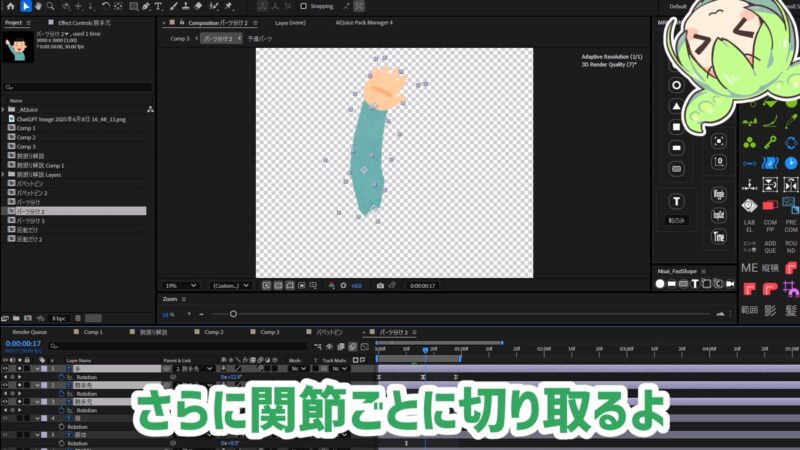
パーツ分けしたイラストをAEに読み込み、アンカーポイントを設定していきます。
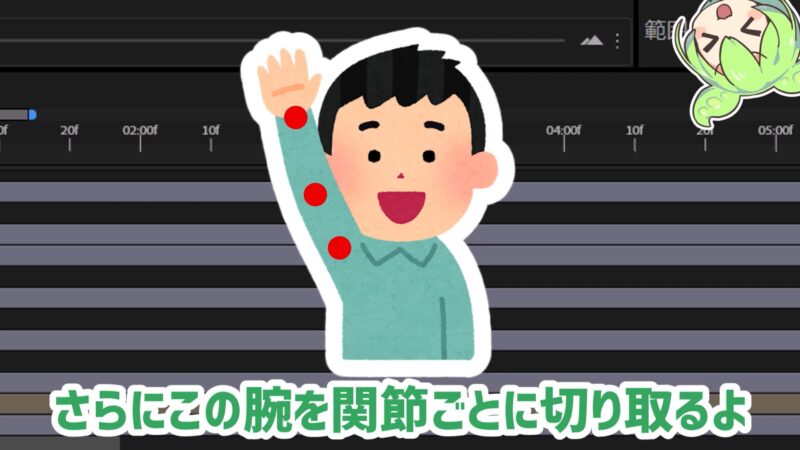
わかりやすいように関節部分を表示してみます。
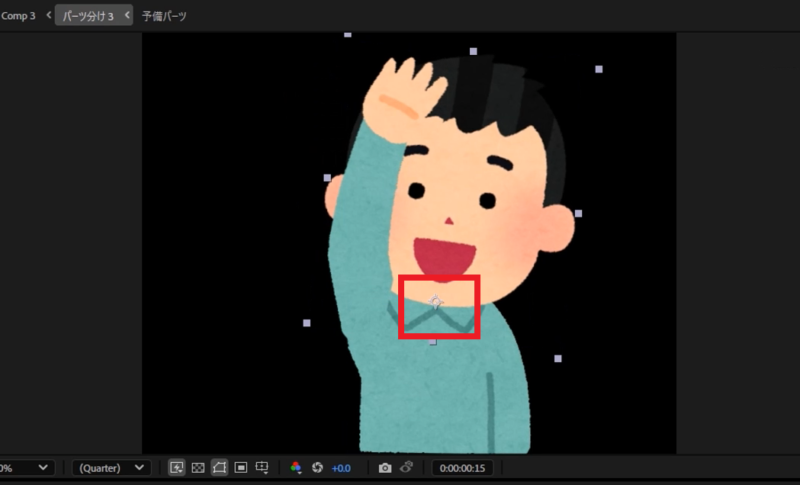
おまけに首は付け根に中心点を設定します。
STEP 3親子関係を付ける
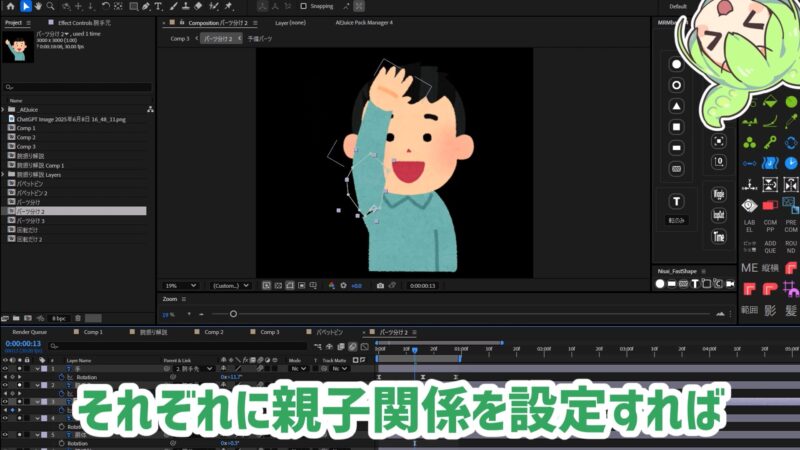
そしたら各パーツを親子付していきます。
親子関係は①→②→③→⑤→⑥と④→⑤となっています。
基本的に胴体に対して腕や首が親子付されているイメージです。
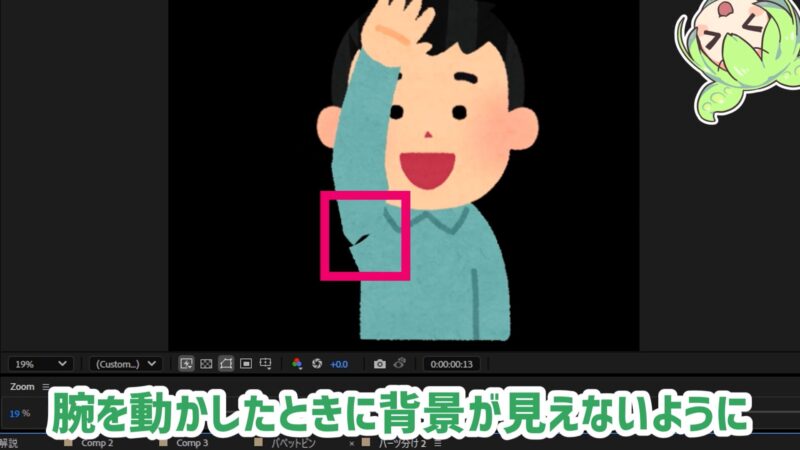
STEP 4動きとタイミングを整える
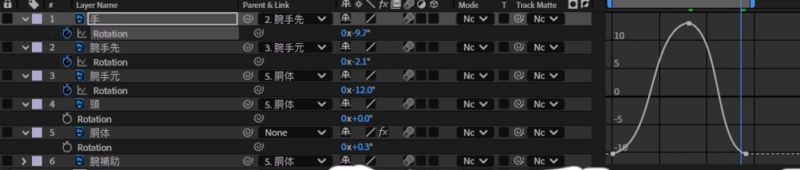
グラフ種別  数値グラフ
注意        速度グラフではない
各パーツの動きはこのようなイージングにしています。
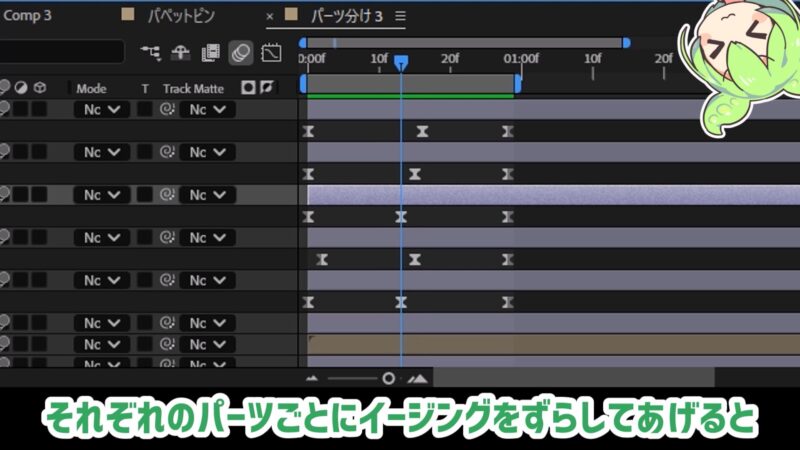
動くタイミング  パーツごとにずらす
グラフの形状    パーツごとに変える
また、各パーツの動くタイミングやグラフの形状をずらすとリアルな動きになります!
あとはこの動きをループさせれば完成!

パーツの動かし方や撮影処理のやり方はこの記事の簡易版です。
イラストを動かすことに興味のある人はこちらの記事も参考になるかと思います。
STEP 5撮影処理を加える
撮影処理のやり方はこちらの記事と同じです!
いかがでしたか?
いかがでしたか?
この記事ではいらすとやを使用して腕を動かす方法を解説しました!
一見難しそうですが、関節ごとに動かしているだけなのでぜひ挑戦してみてください!
それでは!
コメント