







 ミコンスキー
YMM4 で立ち絵を動かしても、口パクだけで体がカチコチ…。首を揺らすキーフレームを毎回打つのもしんどい…
 ミコンスキー
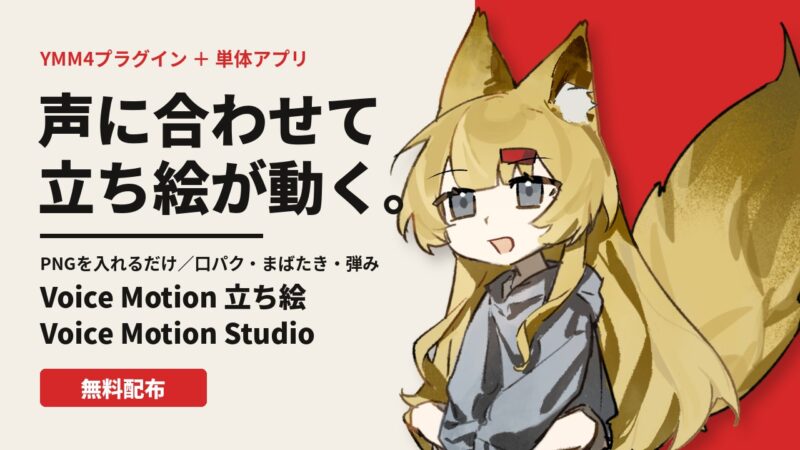
そこで、声を読み込むだけで口パク・まばたき・体の弾みまで自動でつくツールを作りました!しかも無料です!
配布するのは、YMM4 の立ち絵プラグインと、どの編集ソフトでも使える単体アプリの2つです。この記事では、ダウンロードから自分の立ち絵で動かすまでを、実際の画面と設定値つきで解説します。
- YMM4 プラグイン「Voice Motion 立ち絵」と単体アプリ「Voice Motion Studio」の違い
- インストールから、自分の立ち絵をしゃべらせるまでの手順
- 立ち絵を PNG に分けるときのルールと、ファイル名の付け方
- 口パクや揺れがイマイチなときの直し方
何ができるの?
- 声の大きさで口の開き方が変わる(小声は少し、大声は大きく)。チラつき防止つき
- 音節ごとに体が弾む。動きは「にぎやか・のびる・はねる・ふるえる」から選べる
- しゃべっていない間も呼吸・ゆらぎ・不規則なまばたきが続くので、止め絵っぽくならない
- 回転・揺れ・伸び縮みの中心点を自由に選べる(初期値は足元。浮いたり沈んだりしない)
- PNG の入ったフォルダを選ぶだけで、ファイル名から自動でパーツを割り当て
 ミコンスキー
VOICEVOX でも AivisSpeech でも、声の大きさをそのキャラの一番大きい声に対する割合で見ているので、同じ設定でちゃんと動きます!
YMM4 プラグインと単体アプリ、どっちを使う?
 ミコンスキー
2つあるけど、どっちを入れればいいの?
ミコンスキーYMM4 で動画を作っているならプラグイン、AviUtl・After Effects・Premiere などで立ち絵を重ねたいなら単体アプリです!中の「動きの計算」は同じです。
| Voice Motion 立ち絵 (YMM4 プラグイン) | Voice Motion Studio (単体アプリ) | |
|---|---|---|
| 使う場所 | YMM4 の中(立ち絵として動く) | 単独の Windows アプリ |
| 声 | YMM4 のボイスをそのまま使う | MP3・WAV・M4A、動画の音声 |
| 出力 | YMM4 の動画出力 | MP4/透過WebP/透過MOV/連番PNG |
| 口の段階 | 4段階(閉・小・中・開)+あいうえお | 2段階(閉・開) |
| まばたき | 開→半目→閉→半目→開 | 開→閉 |
| おすすめ | ゆっくり・VOICEVOX 解説動画 | 他の編集ソフトで重ねたい人 |
ダウンロード
どちらも無料です。YMM4 で使う人はプラグイン、YMM4 を使わない人は単体アプリを選んでください。
ミコンスキーインストーラーを使えば YMM4 も一緒に入るの?
 ミコンスキー
入りません!この記事で配っているのはプラグインと単体アプリだけです。YMM4 本体は作者さんの公式サイトからダウンロードしてね。
| ① プラグイン | ② アプリ インストーラー版 | ② アプリ ZIP 版 | |
|---|---|---|---|
| どんなもの | YMM4 の立ち絵を声に合わせて動かす | PNG と音声から動く立ち絵の動画を書き出す | 同左 |
| YMM4 本体 | 必要(別に入れる) | 不要 | 不要 |
| 入るもの | プラグインだけ | アプリ+FFmpeg(自動でダウンロード) | アプリだけ |
| 自分で用意するもの | YMM4 本体 | なし(インストール時にネット接続) | FFmpeg |
| ダウンロード先 | この記事 | この記事 | この記事 |
ゆっくりMovieMaker4 の立ち絵に組み込むプラグインです。ZIP を展開して「はじめにお読みください.txt」から始めてください(画像つきの使い方ガイド入り)。
先に YMM4 本体を入れておいてください(v4.56.1.1 で動作確認)。まだの人は下の「YMM4 公式サイト」から。
PNG と音声から、口パク・瞬き・揺れの動画を書き出す Windows アプリです。YMM4 は不要です。インストーラー版がおすすめです(FFmpeg もインストール中に自動でダウンロードされます)。
インストールしたくない人は、展開してすぐ使える ZIP 版もあります(FFmpeg は同梱の説明書の手順で自分で用意します)。
ミコンスキーインストーラー版は、ダウンロードした ZIP の中の setup.exe を実行するだけ!アンインストールも Windows の「設定 → アプリ」からできます。
| 動作環境 | |
|---|---|
| Voice Motion 立ち絵 | Windows 10/11、ゆっくりMovieMaker4(v4.56.1.1 で動作確認) |
| Voice Motion Studio | Windows 10/11(64bit)、FFmpeg(インストーラー版は自動で入手。インストール時にネット接続が必要) |
ダウンロード前に、下の利用規約を確認してください。
準備:立ち絵を PNG に分ける
ミコンスキー立ち絵はどんな形で用意すればいいの?
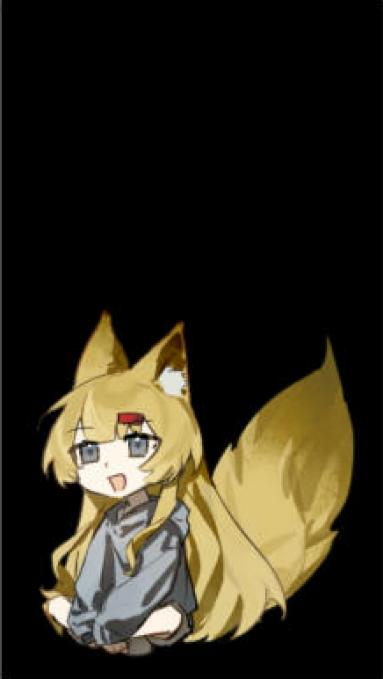
ミコンスキーパーツごとの透過 PNG です!この記事のキャラ「ミコ」は、口の違う全身の絵4枚と、目だけの絵3枚の計7枚で動いています。
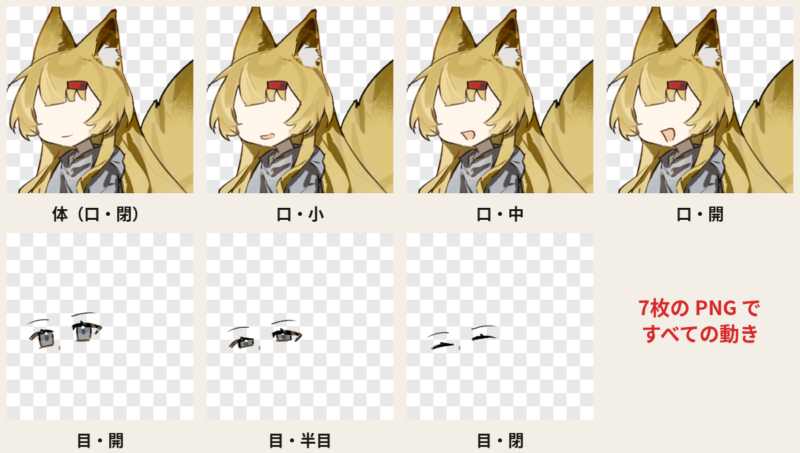
- すべてのパーツを同じキャンバスサイズ・同じ位置で書き出す(重ねたときにぴったり合う)
- 目や口のパーツは背景を透明にする
- ファイル名に「体・目・口」と「開・閉・小・中・半目」を入れる(自動で割り当てられる)
| パーツ | ファイル名の例 | 必須? |
|---|---|---|
| 体 | 体.png/body.png | 必須(全身差分なら不要) |
| 目・開/目・閉 | 目_開.png、目_閉.png/eye_open.png、eye_close.png | 必須 |
| 目・半目 | 目_半目.png/eye_half.png | 任意(YMM4 プラグインのみ) |
| 口・閉/口・開 | 口_閉.png、口_開.png/mouth_close.png、mouth_open.png | 必須 |
| 口・小/口・中 | 口_小.png、口_中.png | 任意(YMM4 プラグインのみ) |
ミコンスキー描いたときの名前が「通常口1.png」みたいな番号だけだと、自動では割り当てられません…
ミコンスキーそのときはコピーして上の表の名前に付け直したフォルダを1つ作ればOK!この記事では「通常口4 → 口_閉」「通常口3 → 口_小」「通常口2 → 口_中」「通常口1 → 口_開」「通常目1〜3 → 目_開・目_半目・目_閉」にしました。
使い方① YMM4 プラグイン「Voice Motion 立ち絵」
ミコンスキーのキャラクター「ミコ」を、実際に YMM4 で動かすまでの手順です。同梱の「サンプル立ち絵」フォルダでも同じ手順で試せます。
- YMM4 を閉じる
- ZIP の中の
VoiceMotionTachie-0.5.0.ymmeをダブルクリックし、案内に従ってインストール - YMM4 を起動し、「ファイル → 設定 → プラグイン → プラグイン一覧」に「Voice Motion 立ち絵」があれば成功
「ファイル → キャラクターの編集」を開き、立ち絵の種類を「Voice Motion 立ち絵」にします。
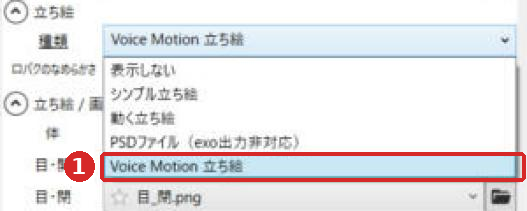
あとは下の画面の番号の順に進めます。
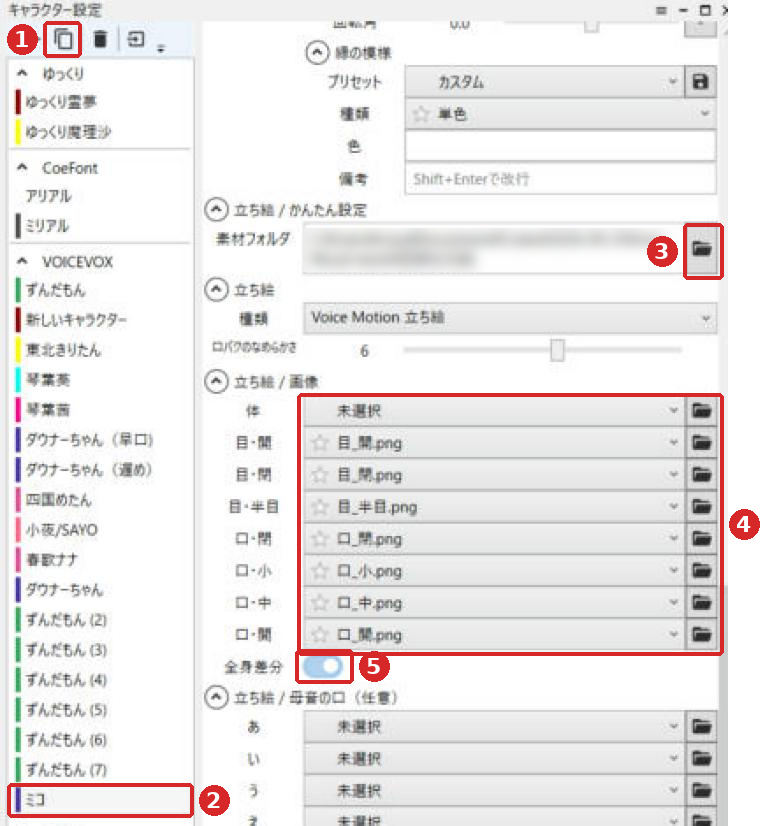
- 複製ボタン:使いたい声のキャラ(ここでは「ダウナーちゃん(早口)」)を選んで複製。声の設定がそのまま引き継がれる
- 複製したキャラクターの名前を「ミコ」に変える
- 素材フォルダのボタンを押し、PNG の入ったフォルダを1回クリックして「フォルダーの選択」
- 「立ち絵 / 画像」の欄がファイル名から自動で埋まる
- 体の欄が空の全身差分の素材なので、「全身差分」も自動でオンになる
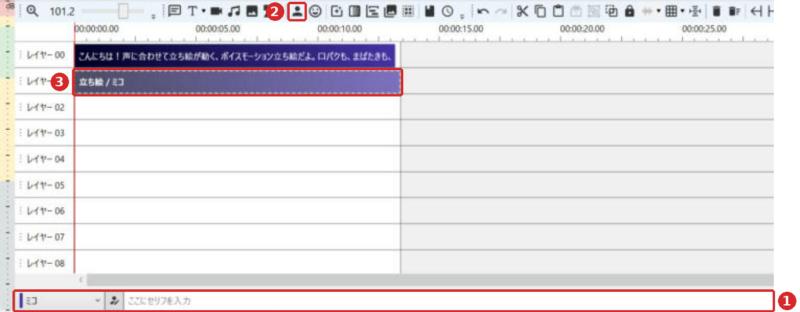
- 画面下のセリフ欄でキャラクター「ミコ」を選び、セリフを入力して「追加」
- ツールバーの人のアイコン(立ち絵アイテム)を押す
- 置かれた「立ち絵 / ミコ」の帯を、セリフの長さに合わせて伸ばす。再生すると声に合わせて口と体が動く
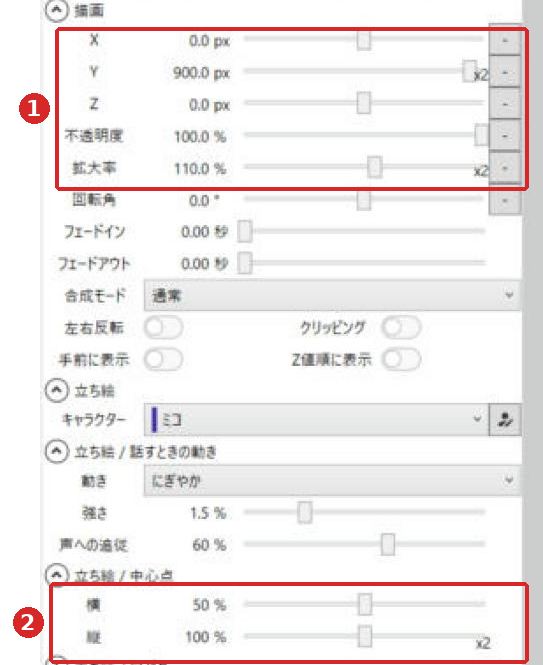
- 立ち絵の帯をクリックして、右の「描画」の X・Y・拡大率で位置と大きさを決める
- 中心点は、はじめは横 50%・縦 100%(=足元)。X・Y は中心点の位置になり、拡大・回転しても中心点は動かない
 ミコンスキー
素材フォルダの欄にパスを直接打ち込んでも反映されないので、必ずフォルダのボタンから選んでね!
ミコンスキー縦長(1080×1920)の画面なら、Y を 900 前後にすると画面の下に立ちます。拡大率を変えても足元の位置はそのままです!
ミコンスキー中心点の縦を 50% にすると、体の真ん中を軸に揺れたり回ったりします。横・縦は 0〜100% で好きな位置に動かせます!
使い方② 単体アプリ「Voice Motion Studio」
ダウンロードした ZIP の中の VoiceMotionStudio-0.9.0-setup.exe を実行し、「FFmpeg をダウンロードして入れる」にチェックを入れたままインストールします。インストール後はスタートメニュー(またはデスクトップ)の「Voice Motion Studio」から起動します。
左の「1 素材 → 2 動き → 3 出力」の順に進め、右のプレビューで動きを確認します。
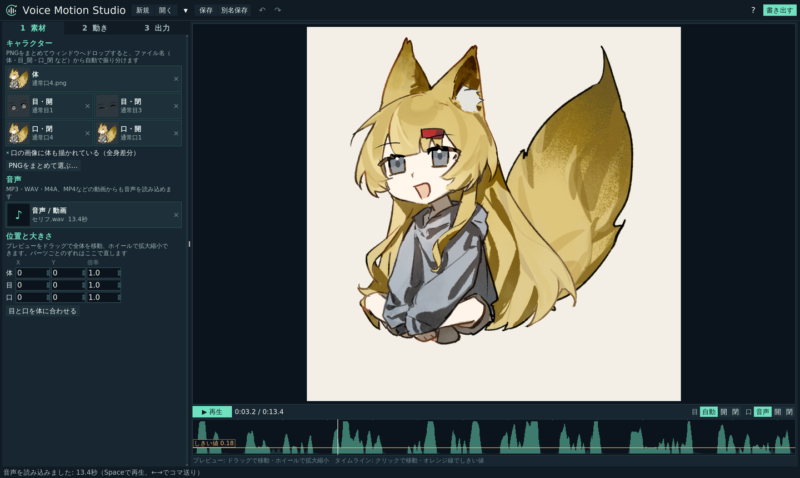
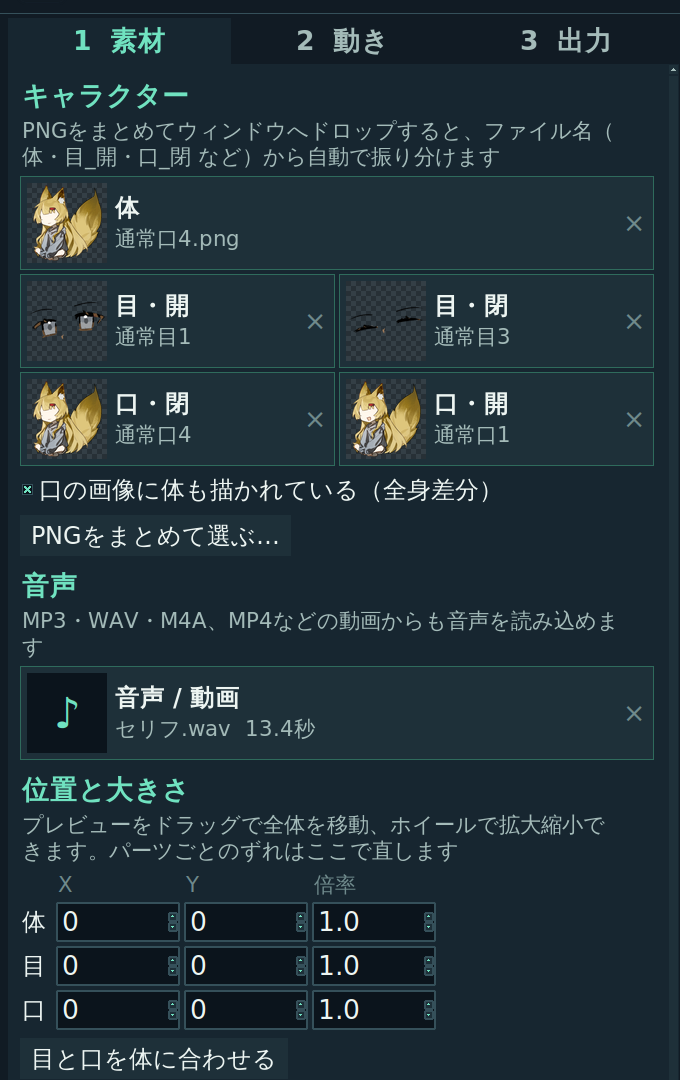
PNG をまとめてウィンドウにドラッグ&ドロップすると、ファイル名から自動で振り分けます。音声は MP3・WAV・M4A のほか、MP4 などの動画から音声だけ読み込むこともできます。
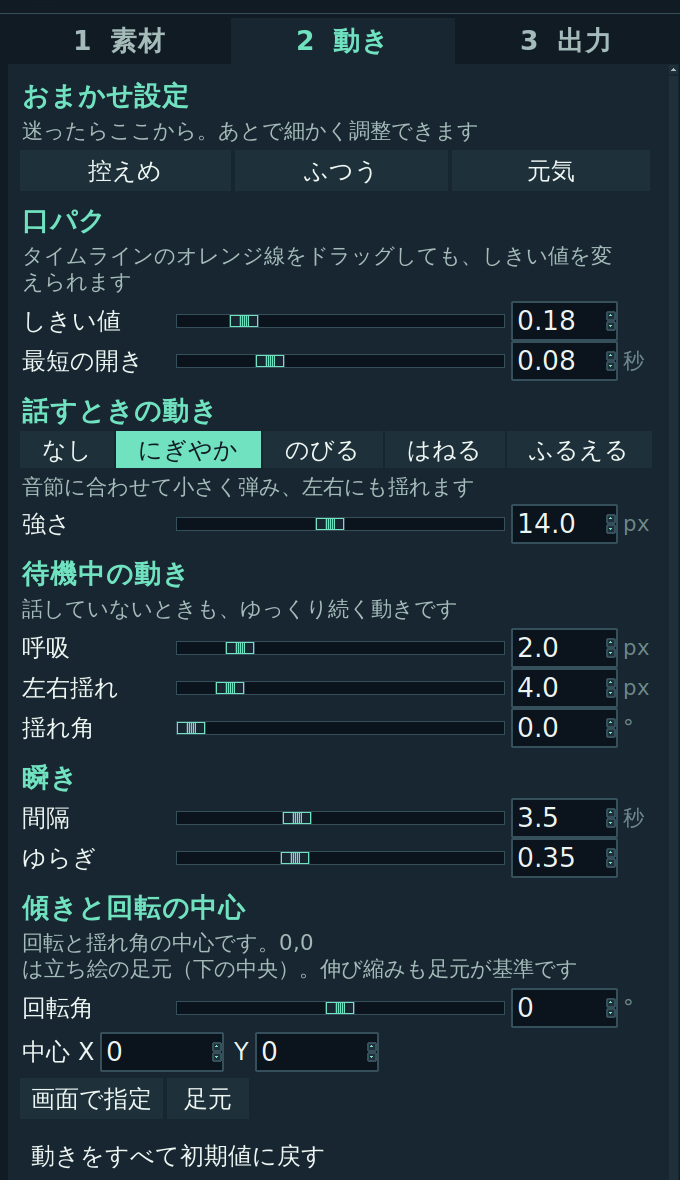
迷ったら「おまかせ設定」の控えめ/ふつう/元気から選び、あとで細かく調整します。画面下のタイムラインのオレンジ線をドラッグすると、口が開き始める声の大きさ(しきい値)を変えられます。
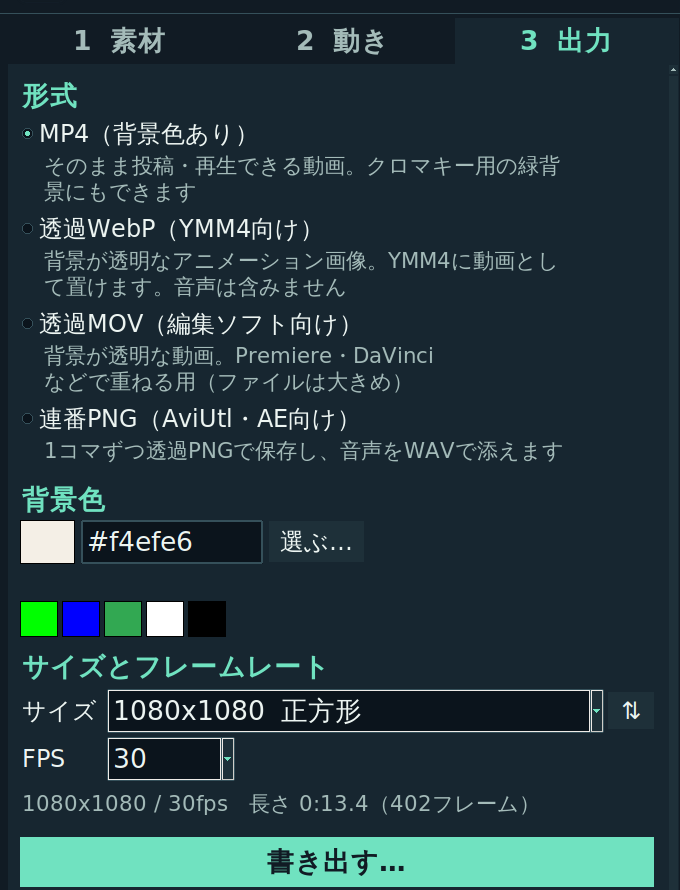
| 形式 | 使いどころ |
|---|---|
| MP4(背景色あり) | そのまま投稿・再生。グリーンバック用の緑背景にもできる |
| 透過WebP(YMM4向け) | YMM4 に動画として置ける透過アニメーション(音声なし) |
| 透過MOV | Premiere・DaVinci などで重ねる用(ファイルは大きめ) |
| 連番PNG | AviUtl・After Effects 向け。音声は WAV で一緒に保存 |
ミコンスキー回転・揺れ角の中心は、はじめから立ち絵の足元。「傾きと回転の中心」で足元からずらすこともできます!
動きの調整(ここだけ覚えればOK)
ミコンスキー口の動きが少ない気がする…どこをいじればいい?
ミコンスキーまずはしきい値と最短の表示!下の表の順に試してみてください。
| こうしたい | 変える設定 | 目安 |
|---|---|---|
| 口の動きが少ない | しきい値を下げる/最短の表示を短く | 0.10〜0.15/0.03秒 |
| 口がパクパクしすぎる | 最短の表示を長く | 0.08〜0.1秒 |
| 体の動きが大きすぎる | 強さ・声への追従を下げる | プラグイン:強さ 1% |
| 落ち着いたキャラにしたい | 動きを「のびる」にする | 強さ 1%、声への追従 30% |
| 元気なキャラにしたい | 動きを「はねる」にする | 強さ 2〜3% |
よくある質問
- プラグイン一覧に出てきません
YMM4 を完全に閉じてから入れ直してください。手動で入れた場合は
user\plugin\VoiceMotionTachie\VoiceMotionTachie.dllの場所を確認し、YMM4 を最新版に更新してください。- 立ち絵が表示されません
タイムラインに立ち絵アイテム(人のアイコン)を置いたか、その帯のキャラクターがボイスと同じか、キャラクター設定の「目・開」「口・閉」が埋まっているかを確認してください。
- パーツの位置がずれます
すべてのパーツを同じキャンバスサイズ・同じ位置で書き出し直してください。
- VOICEVOX 以外の声でも使えますか?
使えます。声の大きさは「そのキャラの最大の声に対する割合」で扱うので、音声合成ソフトが違っても同じ設定でほぼ同じ口の動きになります。
- 「FFmpeg が見つかりません」と出ます(単体アプリ)
インストール時にダウンロードに失敗した可能性があります。ネットにつないだ状態でインストーラーをもう一度実行してください。ZIP 版の場合は、同梱の説明書の手順で FFmpeg を用意し、ffmpeg.exe を VoiceMotionStudio.exe と同じフォルダに置いてください。
- 単体アプリをアンインストールするには?
Windows の「設定 → アプリ → インストールされているアプリ」から「Voice Motion Studio」をアンインストールします。一緒に入れた FFmpeg も消え、設定ファイルを消すかどうかはその場で選べます。作ったプロジェクトや動画は消えません。
- Windows の警告(SmartScreen)が出ます
署名のない個人制作アプリのため表示されることがあります。「詳細情報 → 実行」で起動できます。不安な場合は使用を控えてください。
利用規約
- 個人・商用を問わず、動画制作に無料で使えます(クレジット表記は任意です)
- ツール本体の再配布・販売、改変したものの配布はしないでください(紹介時はこの記事へのリンクをお願いします)
- 作った動画に使う立ち絵・音声の権利は、それぞれの利用規約に従ってください
- このツールを使ったことによる損害について、作者は責任を負いません
サポート・不具合の報告
ミコンスキーうまく動かないときや「こんな動きがほしい!」は、気軽に掲示板へどうぞ!
不具合や要望は動画編集掲示板へ。単体アプリの不具合は「? → 設定・ログのフォルダ」にある error.log を添えてもらえると早く直せます。
更新履歴
| 日付 | 内容 |
|---|---|
| 2026/09/26 | Voice Motion 立ち絵 v0.5.0、Voice Motion Studio v0.9.0 を公開 |
キャラクター「ミコ」イラスト:popoyu さん/音声:AivisSpeech(downer)
コメント