






「絵はできたのに、煙だけ向きも重なり方もしっくりこない……」
漫画やイラストへ既製の煙素材を足すと、そんな最後のひと手間で止まりがちです。
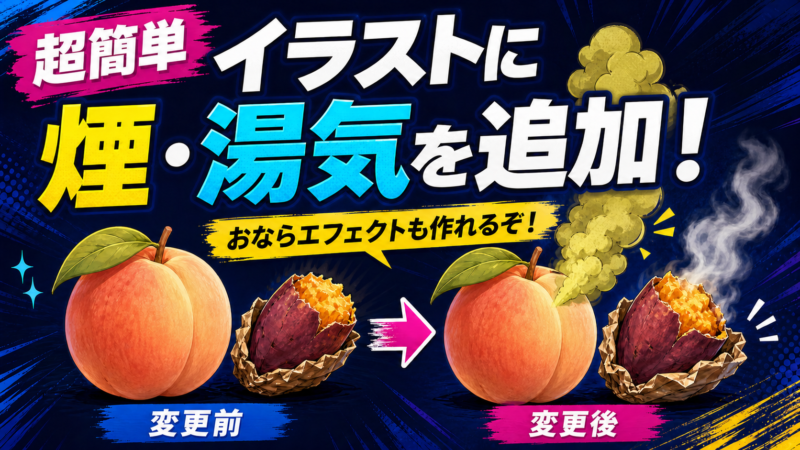
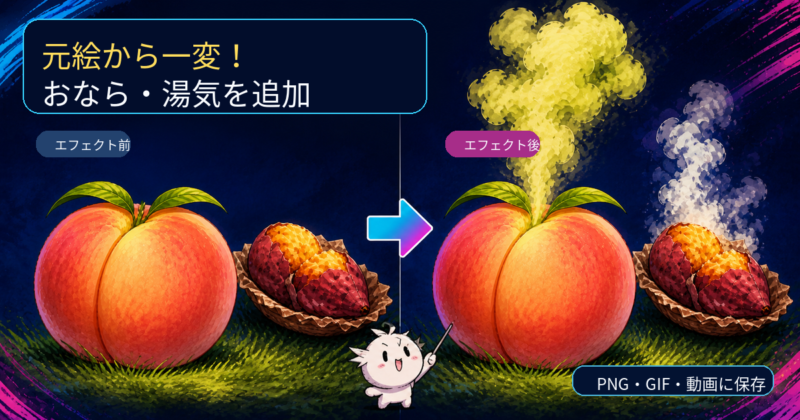
Fart Effect Studioは、背景画像の上へ放出口や湿気範囲を直接置き、水彩/エアブラシ調のおなら・白い湯気を作るWindowsソフトです。
まずは下のGIFで仕上がりを見てから、背景の読み込み、位置合わせ、動画化まで実画面でたどっていきます。
元絵はそのままで、煙だけを好きな場所・向き・時間へ追加できます。
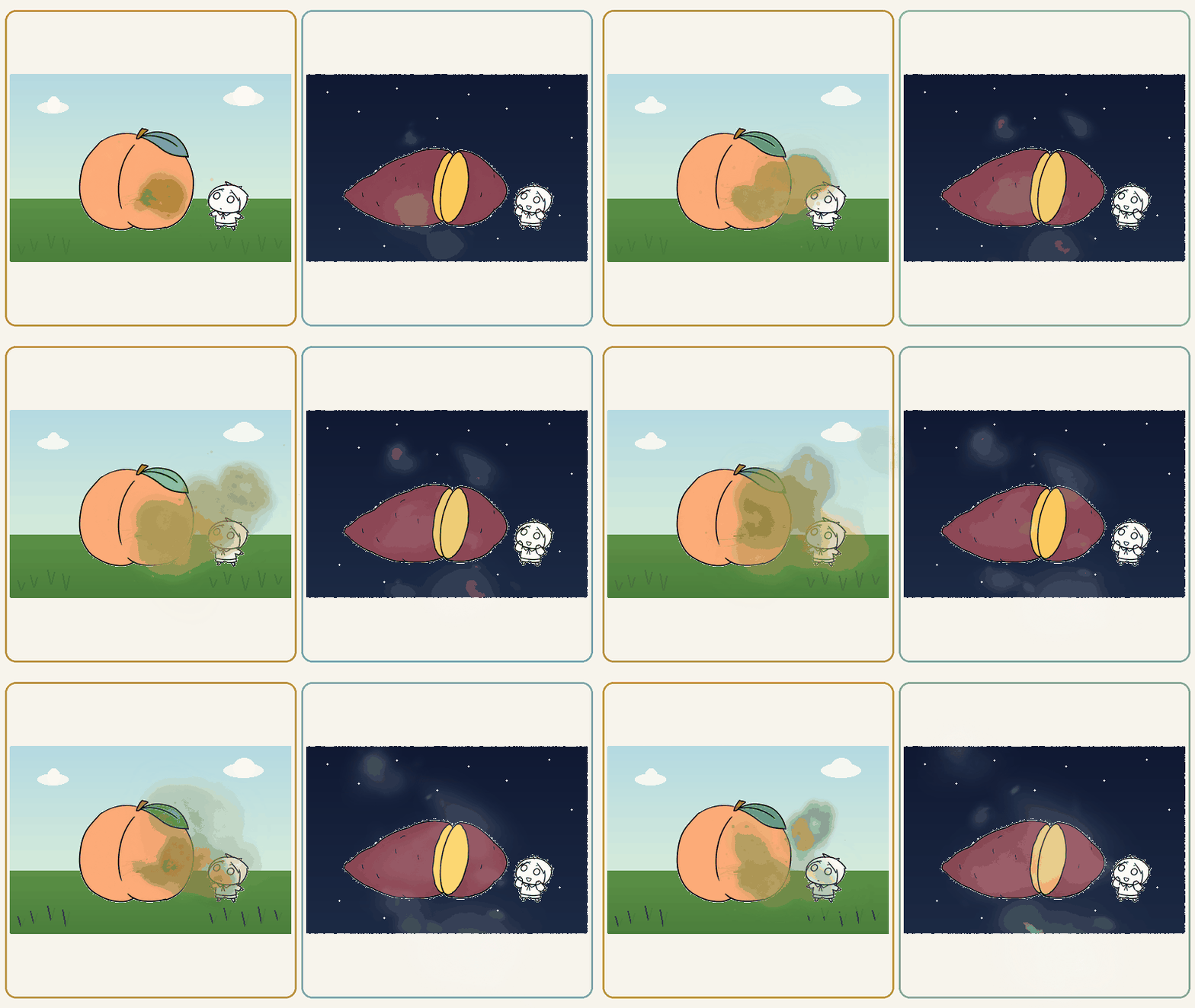
💡 ひとこと:まずは上のGIFを見てみて!
固定素材を貼るだけじゃなく、元絵に合わせて場所・向き・濃さを変えられるよ。
- 背景画像へおならエフェクトを置く最短手順
- 物体の周囲へ白い湯気・湿気を漂わせる方法
- 画面手前・真横・奥へ向ける2.5D方向の考え方
- 不透明度、合成モード、薄化ブラシで絵へ馴染ませる方法
- タイムラインとキーフレームでGIF・動画にする方法
- 書き出し形式の選び方と、重いときの対処
Fart Effect Studioとは
「合う煙を探す」から、「元絵に合う煙を作る」へ。
固定された煙素材を選ぶソフトではありません。
読み込んだ絵に合わせて、発生位置、向き、奥行き、風、色、濃さ、時間変化を調整し、同じシーンから静止画・透過レイヤー・アニメーションを作り分けます。
画像は外部サービスへ送信せず、完全オフラインで処理されます。
| モード | 向いている作業 | 主な操作 |
|---|---|---|
| かんたん生成 | 短時間で1枚または短いGIFを作る | 元絵→エフェクト→馴染ませる→書き出し。GIF・動画もこの画面から保存 |
| 詳細編集 | 構図やアニメーションを追い込む | 複数発生源、壁、吸引、レイヤー、マスク、キーフレーム、出力キュー |
2つのモードは同じプロジェクトとレンダラーを共有します。
この記事の最短手順はv1.4.5に合わせています。
「かんたん生成」だけでGIF・動画まで保存でき、複数発生源やキーフレームを使いたくなったら「詳細編集」へ進めます。
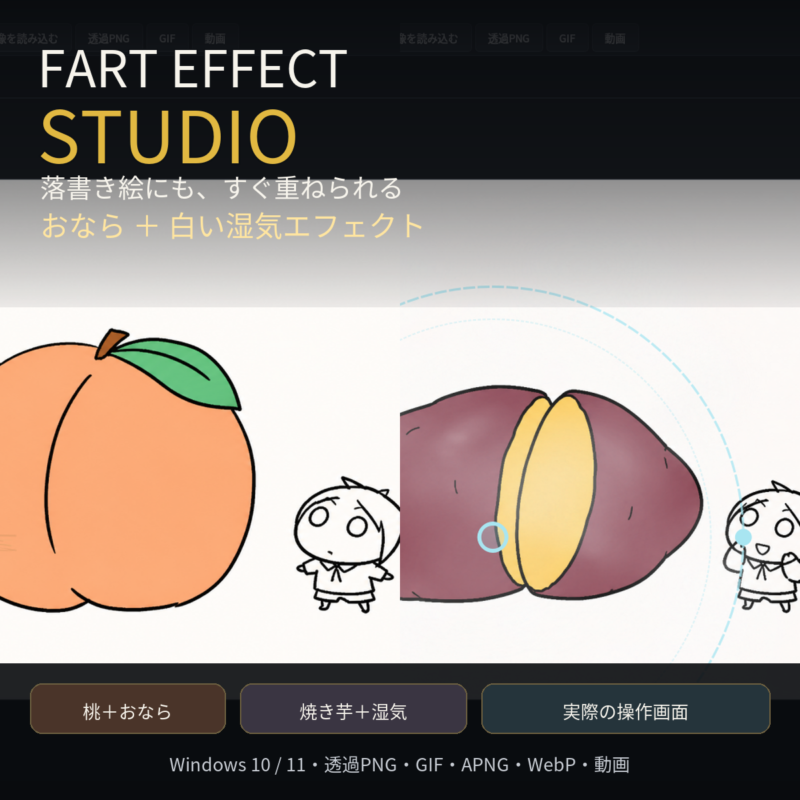
販売価格・最新版・動作環境はBOOTHの商品ページで確認できます。
元絵からGIFまで、かんたん生成の4ステップ
まずは短いGIFを1本。
最初から詳細設定を全部覚えなくて大丈夫です。
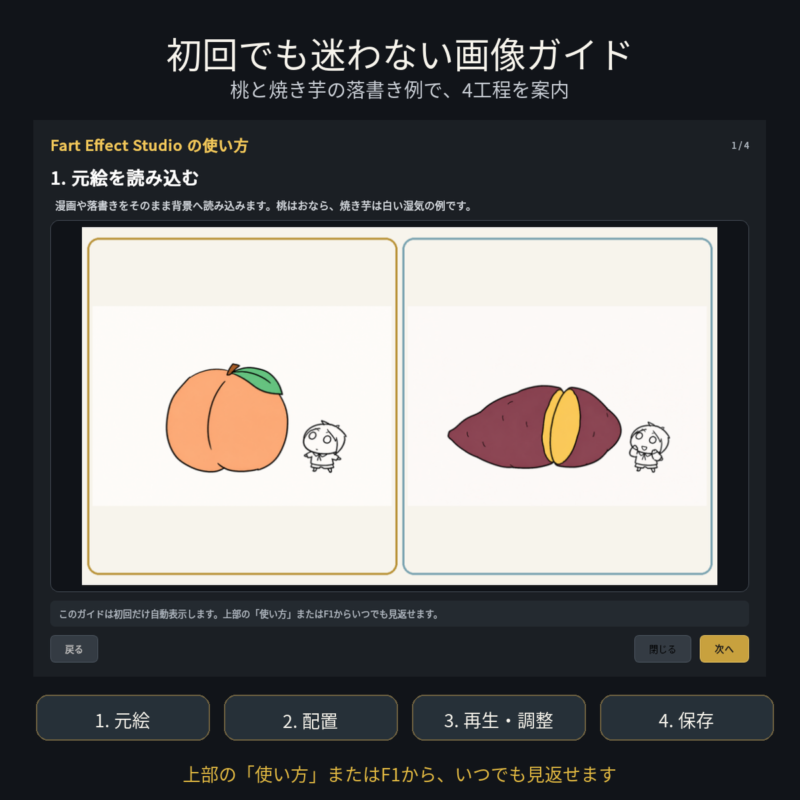
1.「元絵」で背景画像を読み込む
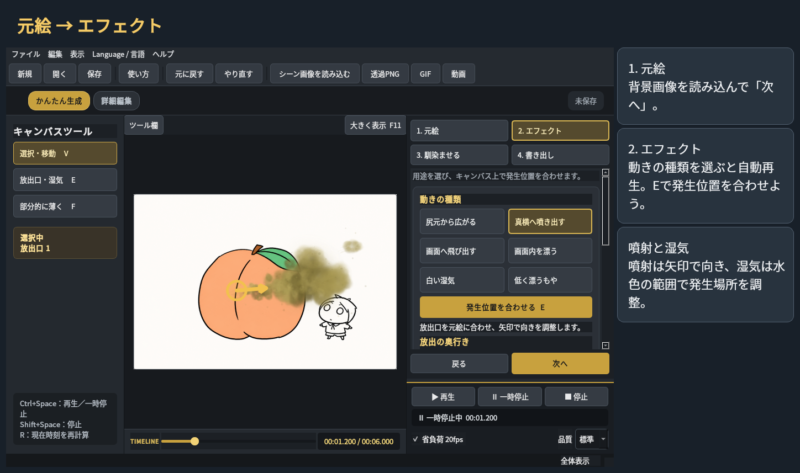
「かんたん生成」の「1. 元絵」で背景を読み込みます。
画像をキャンバスへ直接ドロップしてもOK。
人物や小物を煙より手前に置くなら、切り抜いた透過PNGを前景として追加します(Shiftを押しながらドロップ)。
2.「エフェクト」で煙か湯気を選び、位置を合わせる
「真横へ噴き出す」などの用途を選びます。
用途の切替後は0秒から自動再生されるので、まずは動きの違いを見てみましょう。
Eツールで放出口を元絵へ合わせ、矢印で方向を決めます。
噴射を選ぶと方向・奥行き、湿気を選ぶと発生範囲・形の設定が表示されます。
横向きの煙は「真横」、こちらに飛び出す煙は「手前」。
白い湯気は物体の周囲へ発生範囲を重ねます。
3.「馴染ませる」で色と濃さを整える
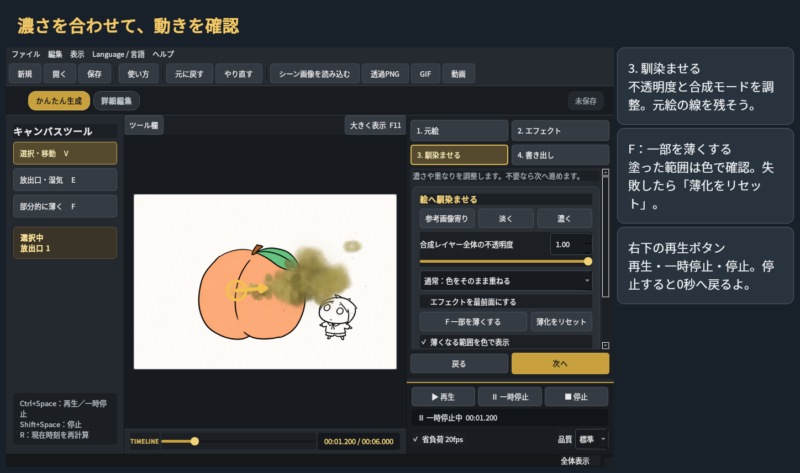
元絵に合わせて色・不透明度・合成モードを調整します。
「煙で顔が隠れた」というときは、Fキーの薄くするブラシで必要な場所だけ薄くできます。
境界のぼかしも後から調整できます。
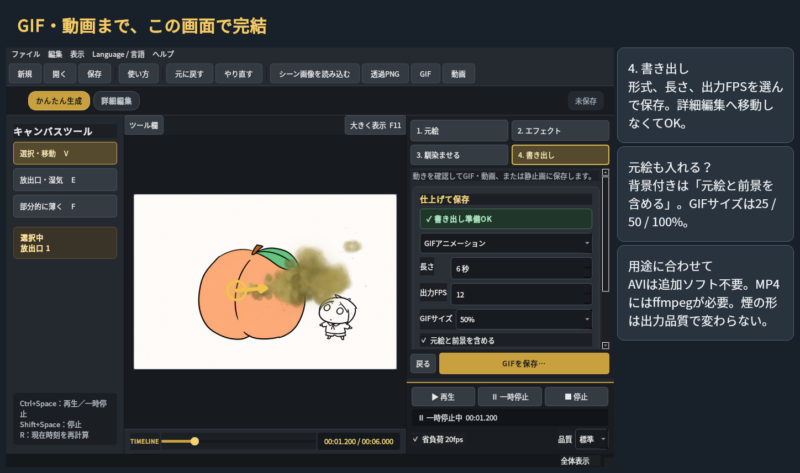
4.「書き出し」でGIF・動画を保存する
「4. 書き出し」で形式・長さ・出力FPSを選びます。
GIFサイズは25/50/100%。
完成した絵ごと保存したいときは「元絵と前景を含める」をオンにし、固定された保存ボタンを押します。
詳細編集へ移動する必要はありません。
動画はAVIなら追加ソフト不要、MP4は別途ffmpegが必要です。
まず短いGIFで確認してから、用途に合った長さとサイズで保存すると試しやすくなります。
半透明を保つ素材が必要ならPNGやAPNGなどを選びましょう。
画面が狭いときは「大きく表示 F11」。
拡大中も再生・一時停止・停止が使え、F11またはEscで編集へ戻れます。
「ツール欄」の表示切替でもキャンバスを広げられます。
💡 ひとこと:まずは「真横へ噴き出す」で位置合わせ。
動きが決まったら、そのままGIFにしてみよう!
位置と濃さが決まったら、必要な機能を少しずつ足していこう。
「6候補を見比べて選ぶ」を使うと、現在の方向・色・壁を保ったまま、房の配置だけが異なる候補を比較できます。
設定を全部やり直す必要はありません。
白い湯気・湿気を物体の周囲へ漂わせる
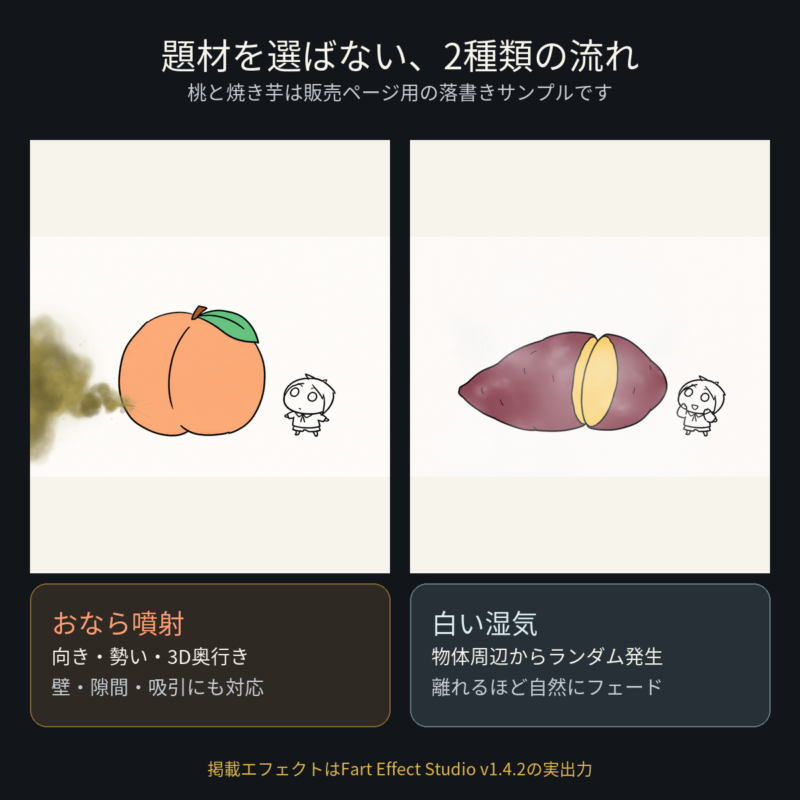
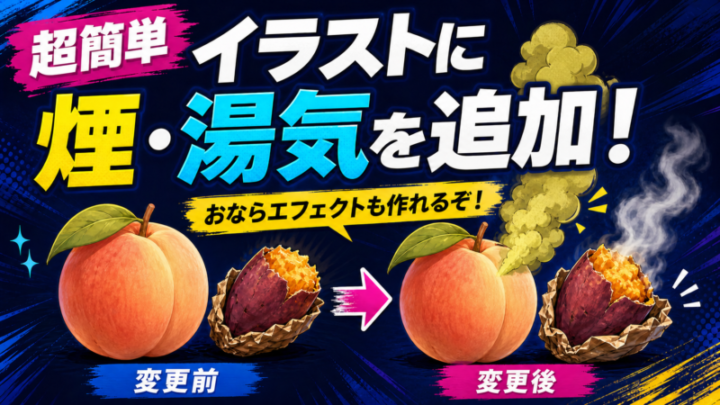
煙を「噴き出す」だけじゃなく、焼き芋の表面へふわっとまとわせることもできます。
湯気モードは、1方向へ強く噴射する煙ではありません。
指定した範囲、または前景PNGの不透明部分からランダムな点を選び、大小の柔らかい霞を発生させます。
霞は物体の輪郭で切られず外側へ漂い、発生点から離れるほどフェードします。
- 背景を読み込み、必要なら湯気を出したい物体の透過PNGを前景へ読み込みます。
- 「白い湿気:物の表面から漂う」を選びます。
- Eツールで対象の中心から外側へドラッグし、水色の発生範囲を作ります。
- 形状の複雑さ、大きさのばらつき、フェード距離を調整します。
- シャープさ、コントラスト、霞の不透明度で見え方を整えます。
前景PNGがない場合も、水色の範囲内から湿気を発生できます。
物体の形に沿って発生点を分散させたいときは、前景PNGを用意するときれいに沿わせやすくなります。
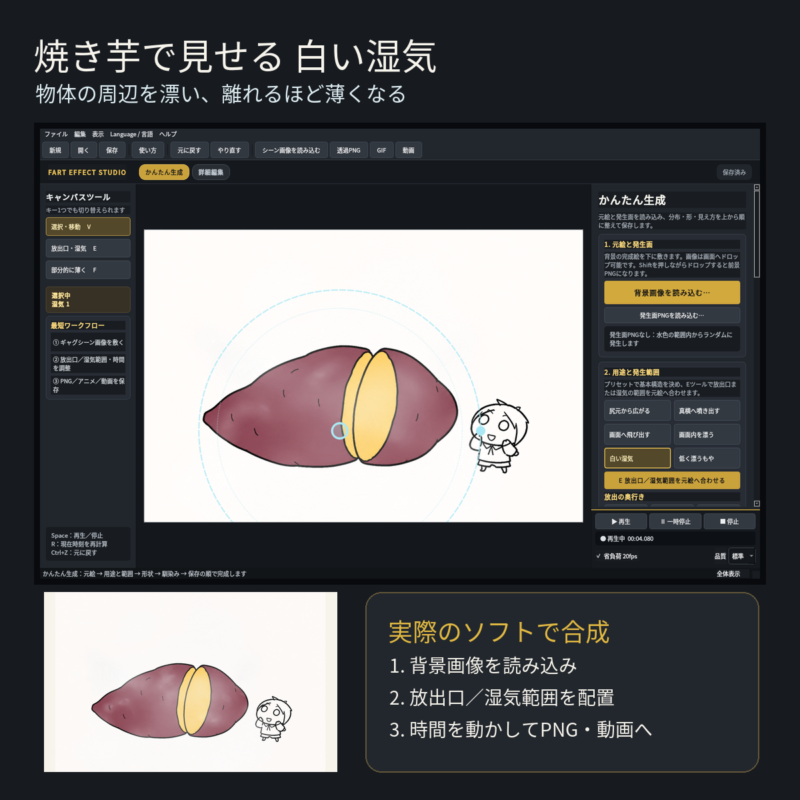
💡 ひとこと:焼き芋みたいに形へ沿わせたいなら、前景PNGを重ねてみて。
表面のいろんな場所から湯気を出せるよ。
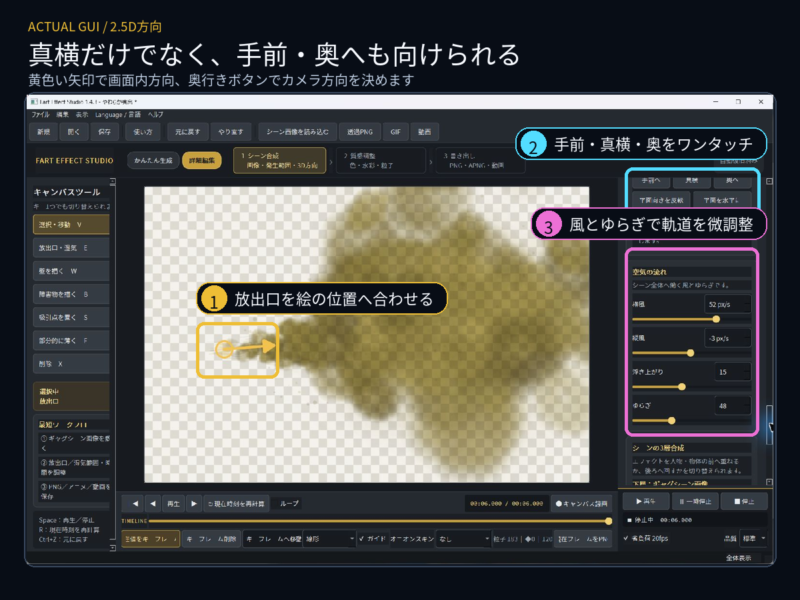
画面手前・真横・奥への2.5D放出
横向きだけでは物足りない場合、画面のこちら側へ飛び出す動きも作れます。
平面の矢印だけでは「画面のこちら側へ飛んでくる煙」を表現できません。
Fart Effect Studioでは奥行き速度と遠近拡大を組み合わせ、2Dのイラスト上で2.5Dの流れを作ります。
| 方向 | 見え方 | 向いている場面 |
|---|---|---|
| 手前 | 房がこちらへ近づきながら大きくなる | カメラ側へ飛び出す、迫力を出す |
| 真横 | シルエットと進行方向を読み取りやすい | 漫画の横構図、位置合わせ、基本調整 |
| 奥 | 房が小さくなりながら遠ざかる | 背景側へ流す、人物の奥へ逃がす |
詳細編集では奥行きスライダーで中間値も指定できます。
前景PNGと「エフェクトを物体の前/後へ表示」を組み合わせると、人物や小物をまたぐ流れも作れます。
不透明度・合成モード・薄化ブラシで馴染ませる
「煙はいいのに、顔まで隠れた」というときも、作り直しは不要です。
エフェクトが浮いて見えるときは、粒子を作り直す前に合成を整えます。
調整の順番は、レイヤー不透明度→合成モード→部分マスクがおすすめです。
| 合成モード | 特徴 | 使いどころ |
|---|---|---|
| 通常 | 色と透明度をそのまま表示 | 透過素材、基本の確認 |
| 乗算/比較(暗) | 背景を暗くしながら馴染む | 茶・オリーブの濃い煙 |
| スクリーン/比較(明) | 明るい部分を残す | 白い湯気、明るい湿気 |
| オーバーレイ/ソフトライト | 背景の明暗を活かして色を重ねる | 塗りへ柔らかく馴染ませる |
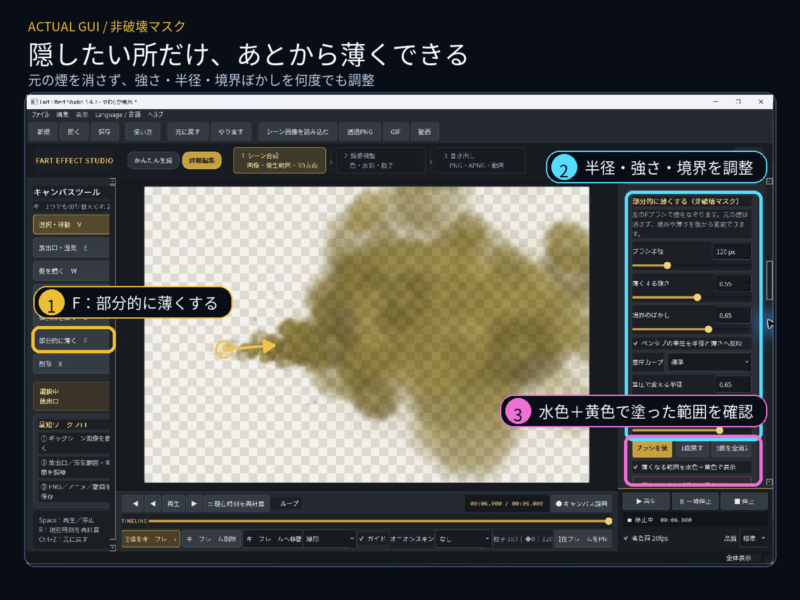
顔や輪郭だけを見せたいときはFキーで「薄くするブラシ」に切り替え、キャンバスをなぞります。
水色がぼかし外周、黄色が強く薄くなる中心です。
ガイドは書き出されません。
強さと境界ぼかしは後から変更でき、1画Undoと全消去にも対応します。
タイムラインとキーフレームで動画にする
位置や濃さを途中で変えたくなったら、キーフレームの出番。
一定の設定で煙・湯気を動かすだけなら、キーフレームは不要です。
「かんたん生成」からそのままGIF・動画を保存できます。
動き方を途中で変えたい場合だけ「詳細編集」を使います。
細かく設定する前は停止ボタンで0秒へ戻し、同じ時刻で比べてみましょう。
タイムラインを動かすと0秒から同じ乱数で再計算されるため、シードが同じなら同じ時刻は同じ形になります。
- 停止ボタンで0秒へ戻します。
- 開始時の位置・方向・風・不透明度を設定し、「現在値をキーフレーム登録」を押します。
- 別の時刻へ移動し、放出口や風などを変更します。
- もう一度キーフレームを登録します。間の値は自動補間されます。
- 再生して確認し、必要なら補間方法を変更します。
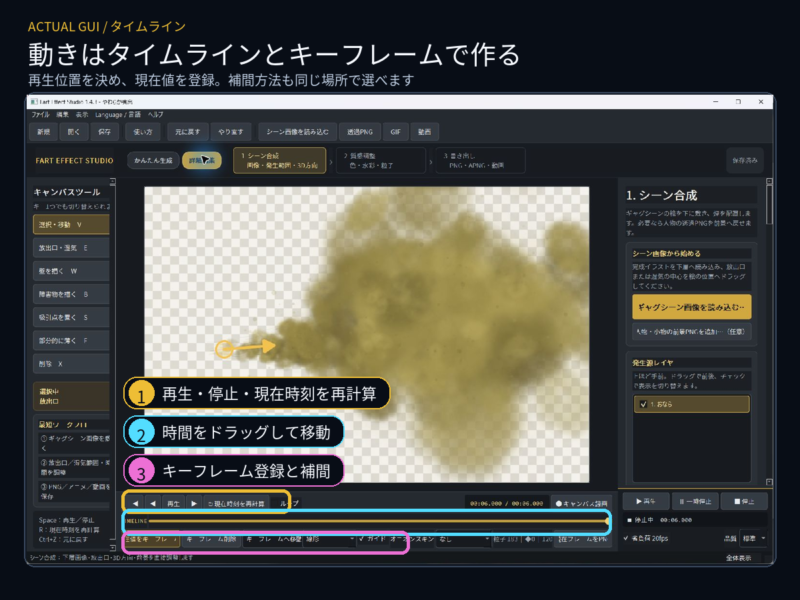
💡 ひとこと:「停止」で0秒へ戻して、最初と最後にキーを1つずつ置くだけでも動きになるよ。
難しく考えなくて大丈夫!
「開始前の助走(プリロール)」を使うと、0秒より前から粒子を育てた状態で始められます。
冒頭から十分な煙量が必要なループGIFに便利です。
PNG・GIF・APNG・動画はどう選ぶ?
迷ったら透過PNG、動きを見せたいならGIFを選びます。
まずはこの2つで十分です。
| 形式 | 向いている用途 | ポイント |
|---|---|---|
| 透過PNG | 漫画・イラストソフトへ1枚のレイヤーとして追加 | 背景なし。最も扱いやすい基本形式 |
| 背景込みPNG | 完成画像をそのまま投稿 | 画面で見た合成を1枚にまとめる |
| GIF | ブラウザやSNSで手軽にループ再生 | 色数と半透明に制限。まず軽量確認プロファイルを推奨 |
| APNG/WebP | 柔らかな半透明を保つアニメーション | 対応サービスを事前に確認 |
| PNG連番 | 動画編集・漫画ソフトで後加工 | 画質を保ちやすく、ファイル数は増える |
| AVI/MP4 | 背景込みの動画として利用 | MP4だけは別途ffmpegが必要。AVIは追加ソフト不要 |
| Creator Pack | 別ソフトで仕上げる、設定を共有する | 透明エフェクト、アルファマット、確認画像、再編集設定をZIP化 |
迷ったら「軽量確認」で短く書き出して構図を確認し、完成時だけ「標準」または「高品質」へ切り替えます。
v1.4.5では、出力品質プリセットを変えても粒子数・助走・演算FPSは変わりません。
動画の出力FPSも演算FPSとは別設定です。
出力サイズやフレーム間隔は変わりますが、品質選択で煙のシミュレーション設定まで変わることはありません。
「書き出し前チェック」が緑になったことも確認しましょう。
大きなGIFはフレーム数・fps・サイズを下げると軽くなります。
💡 ひとこと:SNS用GIFは「軽量確認」から試すのが気楽。
構図が決まったら、標準か高品質へ切り替えよう!
覚えておくと速いショートカット
| キー | 操作 |
|---|---|
| Ctrl+Space | 再生/一時停止 |
| Shift+Space | 停止して0秒へ戻る |
| F | 薄くするブラシ |
| K | 現在値をキーフレーム登録 |
| R | 現在時刻を再シミュレーション |
| Home | タイムラインの先頭へ移動 |
| Ctrl+Z/Ctrl+Shift+Z | 元に戻す/やり直し |
| Ctrl+ホイール | 10〜800%ズーム |
| Spaceまたは中ボタンドラッグ | キャンバスをパン |
| F11 | 拡大プレビュー/編集画面へ戻る。拡大中はEscでも戻れます |
| F1 | 画像ガイドを再表示 |
| Ctrl+/ | ショートカット一覧 |
よくある疑問と対処
設定を変えたのに動かない
再生ボタンを押すか、Rキーで現在時刻を再シミュレーションします。
比較するときは停止ボタンで0秒へ戻すと違いが分かりやすくなります。
用途・プリセット変更時は通常、自動再生されます。
プレビューが重い
再生を一時停止し、プレビュー品質やfpsを下げます。
使っていない発生源を非表示にし、背景画像が極端に大きい場合は作業解像度へ縮小します。
プレビュー設定を下げても、書き出し品質は変わりません。
湿気が物体の形に沿わない
物体を切り抜いた透過PNGを前景へ読み込み、水色の発生範囲と不透明部分を重ねます。
前景PNGなしでは、範囲内のどこからでも発生します。
人物の顔へ煙が重なりすぎる
前景PNGで人物を手前へ出すか、Fブラシで顔周辺だけ薄くします。
薄化範囲はリセットできるため、元の粒子設定を壊さず試せます。
生成した画像を商用作品へ使える?
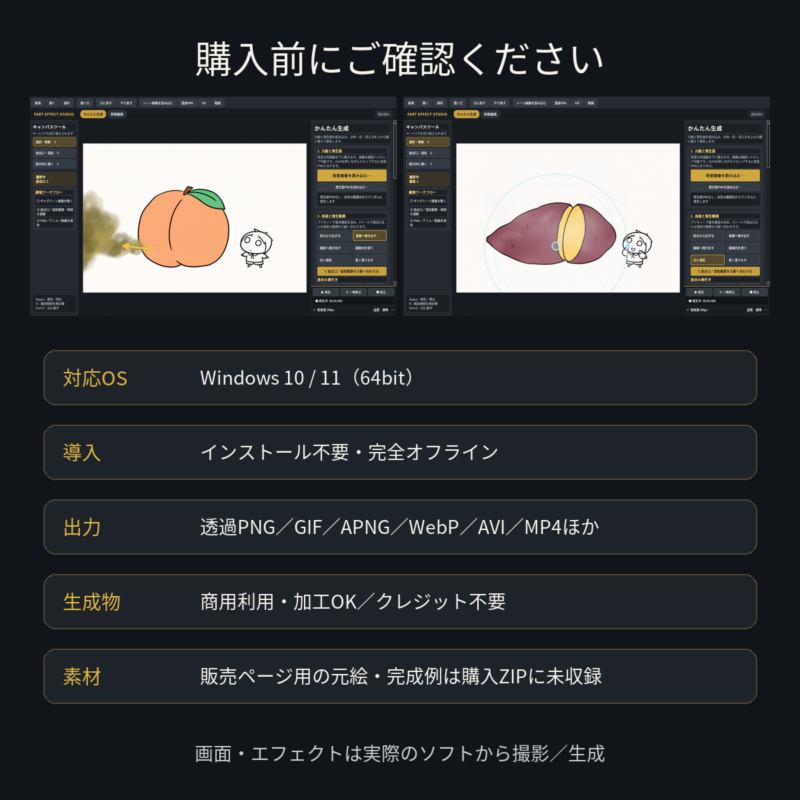
生成物は個人・法人、商用・非商用を問わず利用でき、クレジットは不要です。
読み込む背景画像や前景素材については、それぞれの権利と利用条件を確認してください。
まとめ:元絵に重ねて、そのままGIF・動画へ
最初は「元絵 → エフェクト → 馴染ませる → 書き出し」の4工程だけで十分です。
背景を読み込み、「真横へ噴き出す」または「白い湿気」を選び、位置と濃さを合わせたら、そのまま短いGIFや動画へ保存してみましょう。
そこから必要に応じて手前/奥、前景レイヤー、薄化ブラシ、キーフレームを追加すると、操作を覚えながら完成度を上げられます。
動作環境
- 対応OS: Windows 10 / 11(64bit)
- 必要ソフト: 基本機能とPNG・GIF・APNG・WebP・AVI出力には追加ソフト不要
- MP4出力: FFmpegを別途導入し、実行ファイルを指定
- 確認済み環境: Windows 11のクリーンな一時プロファイルで、EXE起動、日本語・英語UI、煙・湯気の生成、プロジェクト読込、PNG・GIF・AVI出力を確認
- 未確認環境: 上記以外のWindows構成、macOS、Linux、ARM版Windows
確認済み環境以外では、起動や書き出しが正常に動かない場合があります。
画像の処理はオフラインで行います。
MP4もffmpegを別途導入した後はローカルで書き出します。
コード署名のない配布ファイルのため、初回起動時に「WindowsによってPCが保護されました」と表示される場合があります。
- 配布元がBOOTHの「ミコンスキーの部屋」であることを確認します。
- 警告画面の「詳細情報」を押します。
- 表示されたアプリ名が
FartEffectStudio.exeであることを確認します。 - 「実行」を押します。
不明な配布元から入手したファイルは実行しないでください。
v1.4.5の配布ZIPは FartEffectStudio-win-x64-v1.4.5.zip。
SHA-256は 0d540449178c5f86c24e880eb98d9ffa8eb93d20d8a4a362ef2e3c27291d6c34 です。
製品の入手方法と最新版は、BOOTHで詳細・購入ページを見るから確認できます。
一緒に使う素材・PFを探す
煙や湯気に合わせる光・背景素材や、映像づくりの参考になるプロジェクトファイルは、配布物ライブラリにまとめています。
素材ごとに対応ソフトや利用条件が異なるため、配布先の説明を確認してください。
サポート
Fart Effect Studioの質問や不具合は、質問・不具合報告トピックへお寄せください。
ログインは不要です。
OS、ソフトのバージョン、行った操作と結果を書き、個人情報やログイン情報は書かないでください。
動画編集向けのAfter Effectsパネルを開発しています。
公開前にWindows環境へインストールして動かし、詰まった箇所を報告してくださる方を掲示板で募集しています。
参加の書き込みにログインは不要です。
いかがでしたか?
最初から全部の機能を覚えなくて大丈夫。
まずは好きな絵を1枚読み込み、発生位置を合わせて再生してみてください。
煙や湯気が元絵になじんだ瞬間が、このソフトのいちばん楽しいところです。
横向きの煙が作れたら、次は画面手前や奥へ。
静止画ができたらGIFへ。
少しずつ足していくだけでも、1枚絵がぐっと動きます。
💡 ひとこと:素材を組み合わせて再生するだけでも、思いがけず面白い絵になりがち。
まずは難しく考えず、好きな1枚で遊んでみてね!
この記事が、ギャグシーンや湯気演出を作る最初の一歩になればうれしいです。
コメント