






くすぐり演出を作ってみたい。
でも、キャラも手も何枚も描いて動かすのは大変そう……。
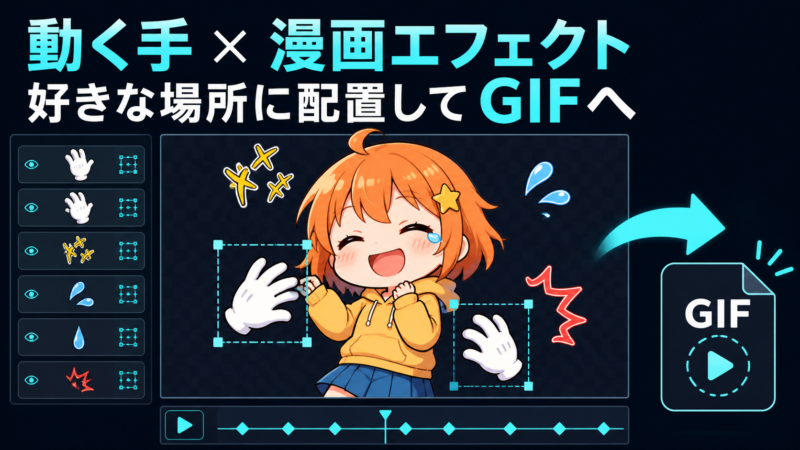
そんなときは、まず静止画1枚に、動く手とエフェクトを置くところから始めてみよう。
手と効果が動くループなら、キャラのアニメーションを作画する必要はないよ。
元絵を固定したまま、指先の動き、笑い声、汗、びくっ線を重ねて、短いくすぐりループに仕上げられる。
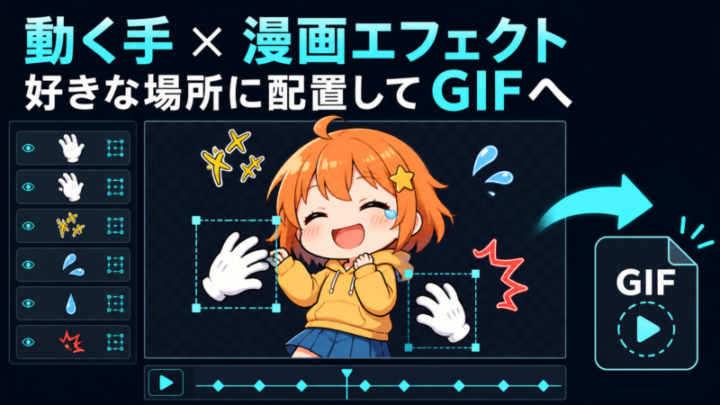
Hand Motion Studioは、向きと動きを変えられる白手袋風ハンド、手描き文字、吹き出し、汗・涙などを好きな位置へ重ね、くすぐり演出の短いループ素材として書き出すWindowsアプリです。
まずは完成イメージを見てみよう。
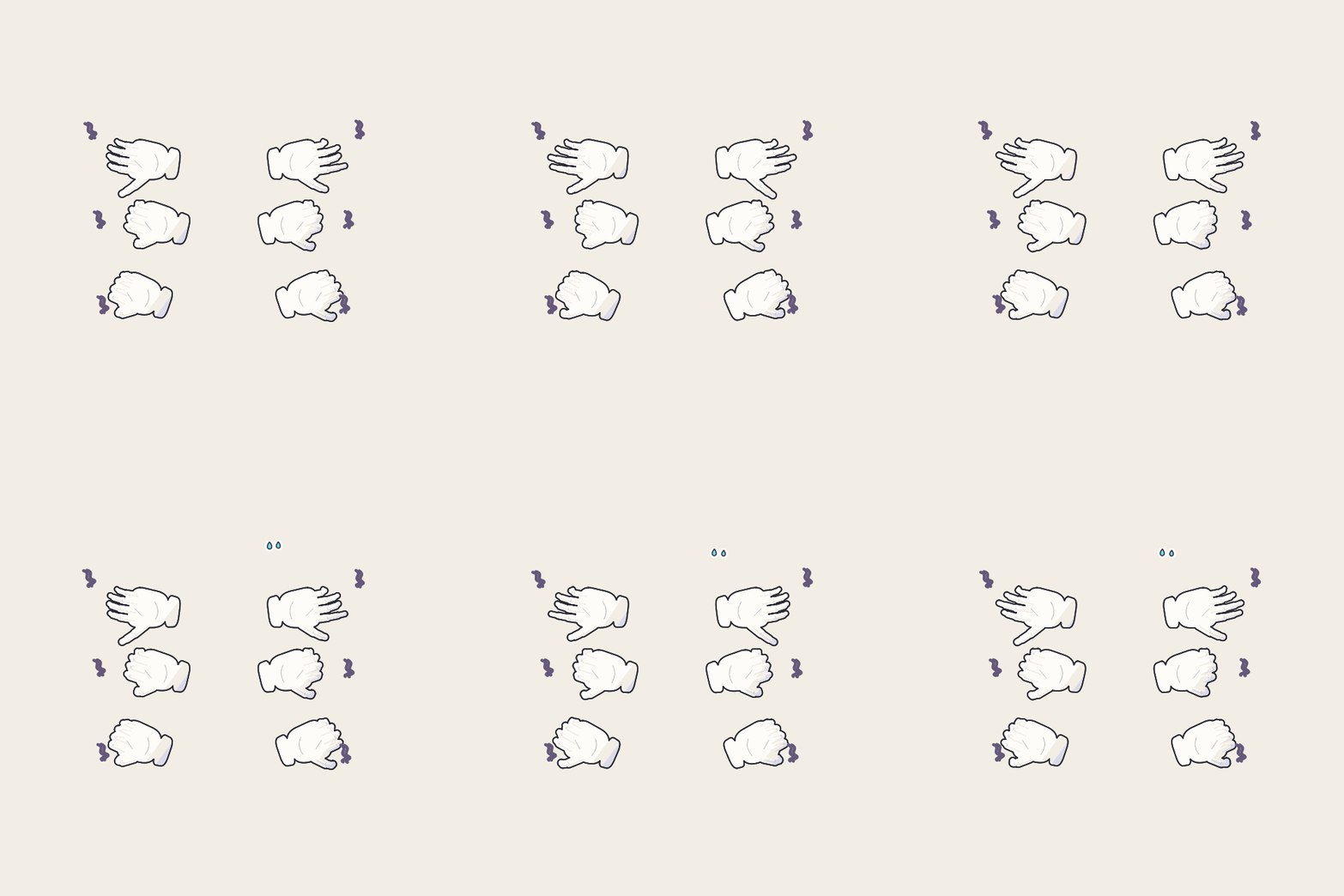
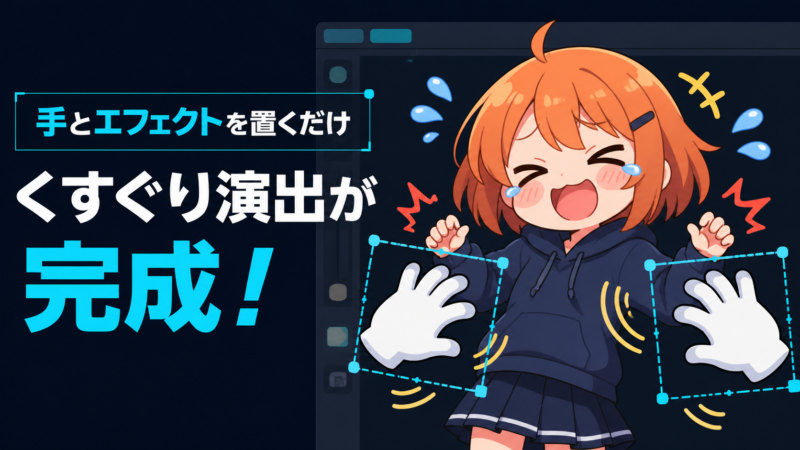
完成像はこのような短いループです。
背景を動かさなくても、手と効果の動きだけで接触感とリアクションを加えられます。
用意するのは、利用権のあるイラスト1枚から。
価格・配布ファイル・動作環境はBOOTHの商品ページで確認してね。
この記事では、最初の起動から手の配置、手描き風FPS、レイヤーの前後関係、GIF書き出しまでを順番に解説します。
Hand Motion Studioでできること
- 白手袋風ハンドを追加し、ポーズ・動き・向き・大きさを変更
- 背景に静止画、GIF/APNG、動画、PNG/JPG連番を使用
- 「あははは!」などの手描き文字、吹き出し、びくっ線、汗、涙を配置
- 手・文字・効果・ちびキャラをレイヤーとして並べ替え
- 2〜30fpsのコマ保持で、2コマ・3コマ風のカクカクした動きを作成
- PNG、GIF、APNG、透過WebM、PNG連番、スプライトシートへ書き出し
画像やプロジェクトはローカルで処理されます。
アカウント登録やクラウドへの素材送信はありません。
こんな人にぴったり
- くすぐり演出が好きで、自分のイラストに動く手や漫画効果を足してみたい
- キャラのアニメ作画や、手・文字の連番作りから始めるのはハードルが高い
- 2〜3コマ風の手描き感や、指先の向き・くすぐる動きの違いを試したい
元絵のキャラも自動で動く?
ここで紹介する基本の作り方では、元絵は静止したまま、追加した手と効果だけが動くよ。
キャラの表情や全身のリアクションまで自動で描き直す機能ではないので、そこは分けて考えてね。
まずは手を1つ、笑い声かびくっ線を1つ。
細かい設定は、再生してから少しずつ触れば大丈夫。
操作を少なくする改善も開発中
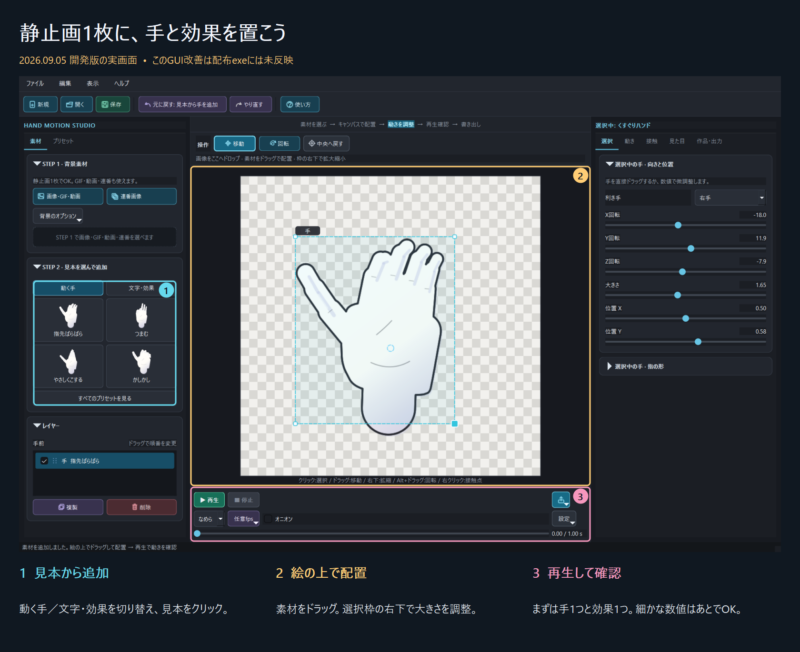
見本カードから手・効果を追加する入口、画像のドラッグ&ドロップ、基本設定と詳細設定の整理を進めています。
操作画面の画像7点は、2026年9月5日の開発版で撮り直したよ。
番号と枠で、どこを触るか確認できる。
手元の配布版に「見本を選んで追加」がなくても、既存の手・効果プリセットから始められる。
最初に覚えるのは5ステップだけ
画面上部の案内どおり、基本の流れは次の5つです。
- 背景を選ぶ
- 手を配置して動かす
- 文字・漫画効果を足す
- 再生してループを確認する
- 目的の形式で書き出す
まずは「背景 → 手 → 効果 → 再生 → 書き出し」の順番で進めましょう。
細かな数値は後から調整できます。
最初はプリセットを選び、中央プレビューで位置と重なりを整えるだけでも形になります。
最初から完璧に合わせなくて大丈夫です。
まず1個の手を置いて、再生しながら少しずつ寄せましょう。
導入と起動
Hand Motion StudioはWindows向けのポータブルアプリです。
- 配布ZIPを任意の場所へ展開します。
- 展開したフォルダー内の実行ファイルを起動します。
- 初回に「はじめてガイド」が表示されたら、4ページの流れを確認します。
次回以降も、画面上部の「使い方」からガイドを開けます。
動作環境
- 対応OS: Windows 10 / 11(64bit)
- 必要ソフト: 基本機能とPNG・GIF・APNG・PNGシーケンス・スプライトシート出力には追加ソフト不要
- 透過WebM出力: VP9(libvpx-vp9)対応のFFmpegを別途導入し、実行ファイルを指定
- 確認済み環境: Windows build 22631(64bit)の同一ホスト上に作った疑似クリーン環境で、EXE起動、基本操作、標準出力を確認
- 未確認環境: 別の実機または仮想PC、表示倍率100%・150%での全画面確認、外部FFmpegによる透過WebMの再読込、macOS、Linux、ARM版Windows
確認済み環境以外では、起動や書き出しが正常に動かない場合があります。
NVIDIA製GPU、アカウント、常時接続は必要ありません。
コード署名のない配布ファイルのため、初回起動時に「WindowsによってPCが保護されました」と表示される場合があります。
- 配布元がBOOTHの「ミコンスキーの部屋」であることを確認します。
- 警告画面の「詳細情報」を押します。
- 表示されたアプリ名が
Hand Motion Studio.exeであることを確認します。 - 「実行」を押します。
不明な配布元から入手したファイルは実行しないでください。
STEP 1:背景素材を読み込む
開発版は左上の「画像・GIF・動画」から、土台にするファイルを選ぼう。
配布版では「背景素材を選ぶ」が入口だよ。
ここでは、くすぐりたい場所が見える画像を1枚選べばOKです。
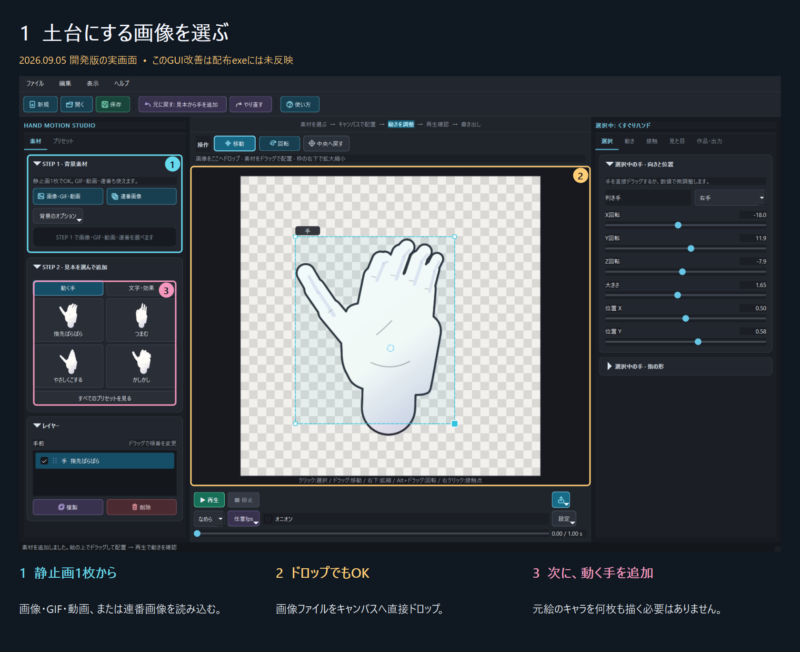
対応する背景は次のとおりです。
- 静止画: PNG / JPG / JPEG / BMP / WebP
- アニメ画像: GIF / APNG
- 動画: MP4 / MOV / M4V / AVI / MKV / WebM
- 連番: PNG / JPG / JPEG / BMP / WebP
背景は「配置の土台」として使う
このアプリの中心は、元絵そのものを自動で動かすことではありません。
背景へ読み込んだイラストの上に、くすぐる手・手描き文字・汗や涙・びくっ線を置き、接触位置と重なりを整えて演出を作ります。
GIF・動画・連番を背景にした場合は、作品全体のFPSとは別に、背景だけの再生速度・開始位置・ループ・連番FPSを変更できます。
静止画の呼吸・漂う・ズームは補助機能として使えますが、まずは背景を固定したまま手と効果の配置を仕上げるのがおすすめです。
STEP 2:くすぐりハンドを追加する
開発版は「見本を選んで追加」→「動く手」から、試したい動きのカードを選ぼう。
配布版では左側の「+ 手を追加」から追加できるよ。
代表的な動きは、指先ばらばら、つまむ、掌でする、かしかしなどです。
いちばんのコツは、手の甲より「指先がどこへ触れるか」を先に決めること。
右側の詳細パネルでは、次の項目を調整できます。
- 右手/左手
- X・Y・Z方向の回転
- 大きさと位置
- 手全体の曲げ、指の開き、つまみ量
- 親指・人差し指・中指・薬指・小指の動作量
- 指の動きの強さ、揺れ幅、揺れ速度、全体速度、開始位相
キャンバス上で直接配置する
中央プレビューで素材をクリックすると、選択枠とハンドルが表示されます。
- クリック: 素材を選択
- ドラッグ: 移動
- 右下ハンドル: 拡大・縮小
- Alt + ドラッグ: 回転
- マウスホイール: 拡大・縮小
- 右クリック: 手の接触点を配置
手の中央を基準に移動するため、指先のモーションを変えても手全体の位置が不用意にずれません。
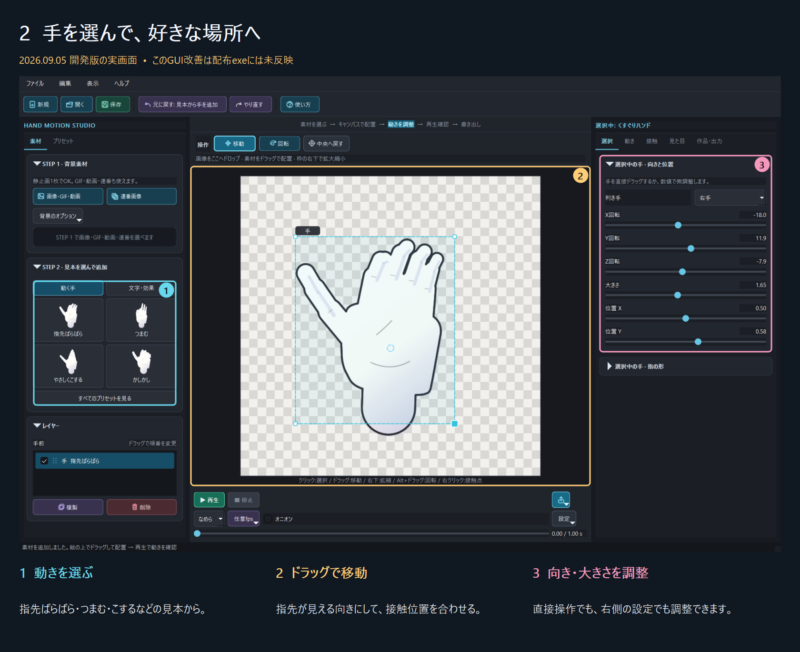
ポーズと画角を選ぶコツ
動きを伝えるには、手の甲を真正面へ向けるよりも、指の腹や指同士のすき間が見える斜め角度が向いています。
- 指先ばらばら: 脇・脇腹・首まわりなど、複数指の細かい動きを見せたい場面
- つまむ: 足裏・指先・腰まわりなど、狭い接触点を強調したい場面
- 掌でする: お腹・脇腹など、広い範囲を往復させたい場面
- かしかし: 足裏や脇など、4本指の素早い反復を見せたい場面
手を小さくする場合は、最初に位置と角度を決めてからサイズを下げます。
最後に輪郭と影を確認すると、指同士がつぶれて読みにくくなるのを防げます。
左右の手を自然に組み合わせる
同じモーションを2つ置くだけでも、片方を左右反転し、開始位相を0.15〜0.35ほどずらすと自然になります。
さらに片方だけ速度を少し変えると、コピー感を抑えられます。
STEP 3:文字と漫画効果を追加する
開発版は見本の「文字・効果」から、手描き文字や漫画記号を選ぼう。
配布版では「+ 文字」や効果プリセットを使えるよ。
効果は盛るより、主役を1つ決める方が伝わります。
まずは笑い声か、びくっ線のどちらかから試してみましょう。
用意されている表現には、次のようなものがあります。
- 縦書き/横書きの手描き文字
- ギザギザ吹き出し
- 顔から弧を描く黄色い笑い声記号
- 手足の動きを強調する、弧を描くびくっ線
- 汗・しずく
- 涙
- 集中線や衝撃記号
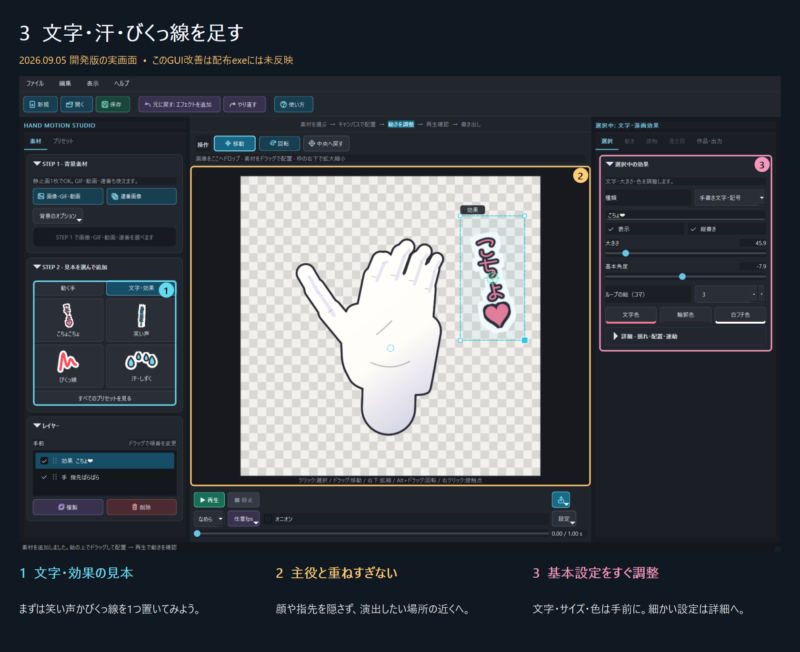
文字は2〜4フレームで、位置・大きさ・角度が少しずつ変わる手描き風ループにできます。
色、黒輪郭、白フチも調整可能です。
効果は「多ければ強い」とは限りません。
笑い声記号は顔の近くへ1つ、びくっ線は動いている手足の近くへ置くと読みやすくなります。
効果を置くときの優先順位
- 顔の近くへ笑い声または吹き出しを1つ
- 接触している場所へ汗・小さな擬音
- 大きく動く手足へびくっ線
- 空いている場所へ補助の涙・しずく
文字の白フチ同士が重なる場合は、文字を増やす前に位置・角度・大きさを変えます。
特に縦書き文字は、キャラクターの輪郭と平行に置かず、少し外側へ湾曲させると読みやすくなります。
レイヤーの前後関係を整える
統合レイヤー一覧では、手・ちびキャラ・文字・効果をまとめて管理します。
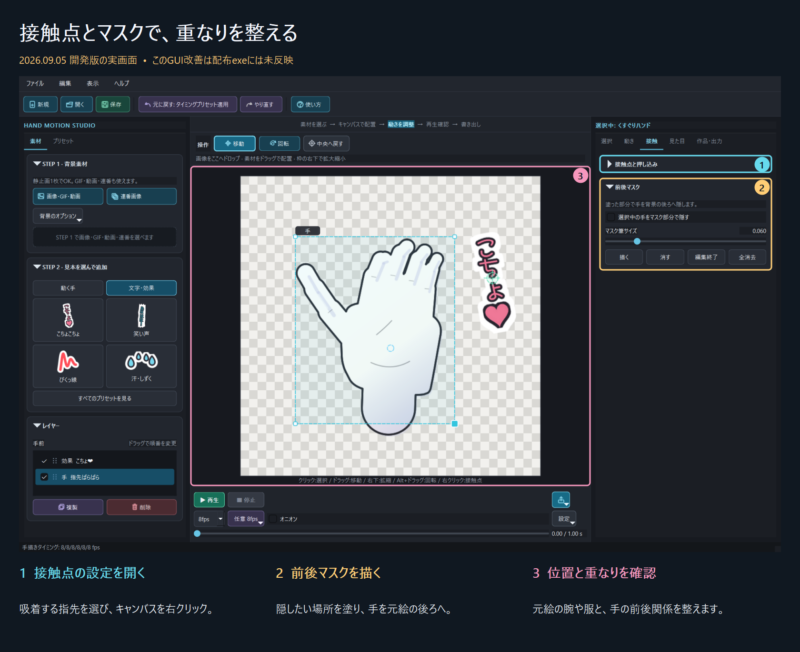
「手が身体を貫通して見える……」というときは、レイヤー順と前後マスクの出番です。
- 上にあるレイヤーほど手前に描画
- 行をドラッグして前後を変更
- チェックを外して一時的に非表示
- レイヤーをクリックしてキャンバス上の素材を選択
- 複製・削除は選択中のレイヤーへ適用
手を人物の背後へ回したいときは、単純な順番だけでなく前後マスクも使えます。
接触点と前後マスクを使う
手を脇・腕・足などへ正確に触れさせたい場合は、接触アンカーを使います。
- 対象の手を選択します。
- 掌、親指、人差し指、中指、薬指、小指からアンカーを選びます。
- キャンバス上の触れさせたい場所を右クリックします。
- 必要に応じて「接触時に向きを自動調整」を有効にします。
前後マスクを有効にして「隠す範囲を描く」を選ぶと、キャンバスをなぞった部分だけ手を背景の後ろへ隠せます。
腕や服の間へ手を差し込む構図で便利です。
STEP 4:再生とFPSを調整する
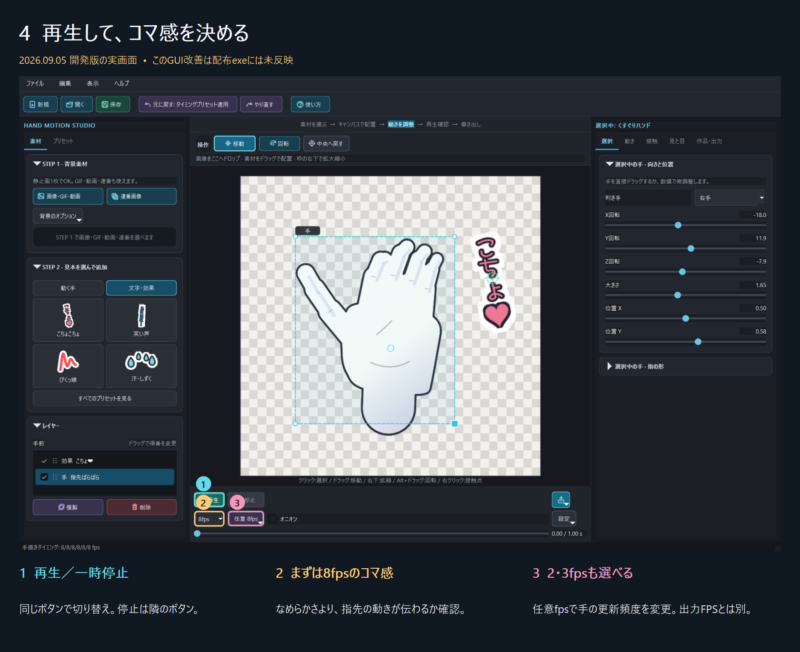
画面下部の再生バーには、再生/一時停止、停止、コマ感、シークがあります。
まず再生し、次にFPSを調整します。
迷ったら8fpsから始めればOKです。
出力FPSは作品全体のフレーム数です。
さらに「コマ感」や任意fpsを使うと、出力FPSを保ったまま手の各部位だけコマを保持できます。
おすすめの目安は次のとおりです。
| 目的 | 出力FPS | 手・キャラの更新FPS | 見え方 |
|---|---|---|---|
| 大胆な2コマ風 | 8〜12 | 2 | ポーズ差が強く、コミカル |
| 3コマ風 | 8〜12 | 3 | 少ない絵でリズムが出る |
| 手描きアニメ風 | 8 | 6〜8 | カクつきを残しつつ読みやすい |
| 少し滑らか | 12〜16 | 12 | 指の動きが追いやすい |
親指だけ、人差し指だけのように部位別FPSも設定できます。
指ごとに保持タイミングをずらすと、全部の指が同時に開閉する機械的な動きを避けやすくなります。
ループを確認するときのチェック項目
- 先頭へ戻った瞬間に手が飛んで見えないか
- 左右の手が完全に同時に動いていないか
- 指先の接触位置が背景から離れすぎていないか
- 文字や汗が顔・手・ほかの文字と重なっていないか
- びくっ線が動いていない場所へ出ていないか
- 小さい出力サイズでも輪郭と文字が読めるか
再生中でも素材の移動・拡大縮小はできます。
大きな変更直後はキャッシュが更新されますが、同じ構成を1ループ再生すると以降の確認が軽くなります。
目的別の実践レシピ
設定値を探し回らなくていいように、そのまま試せる3つの組み合わせをまとめました。
レシピ1:脇の下を細かくくすぐる8fpsループ
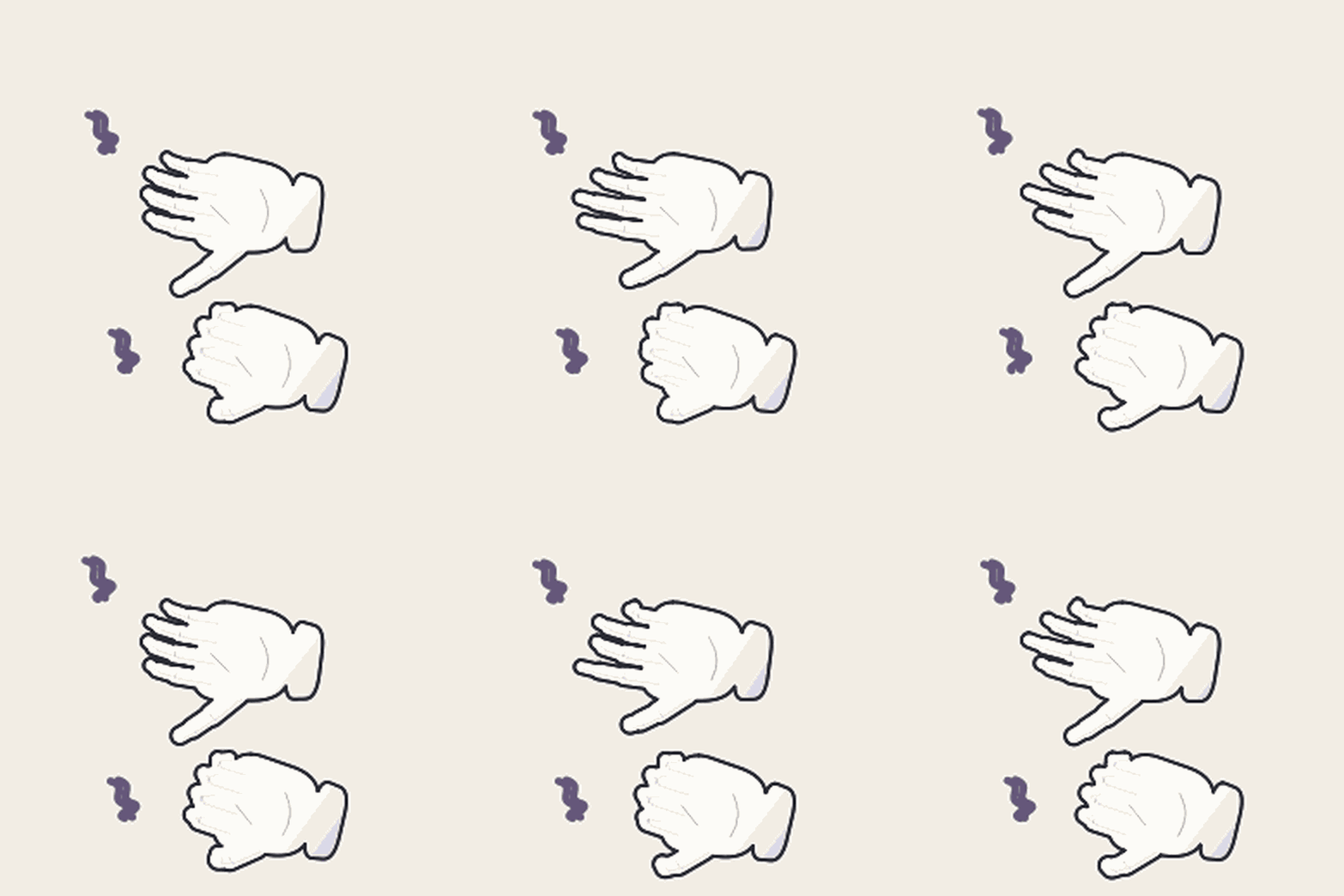
- 手:「指先ばらばら」を選び、指の腹が脇へ向く角度にする
- 速さ:出力8fps、各指6〜8fps。手全体の揺れは小さくする
- 効果:接触点へ汗を2〜3個、動く腕の外側へびくっ線を1つ置く
レシピ2:2フレーム風の大きなリアクション
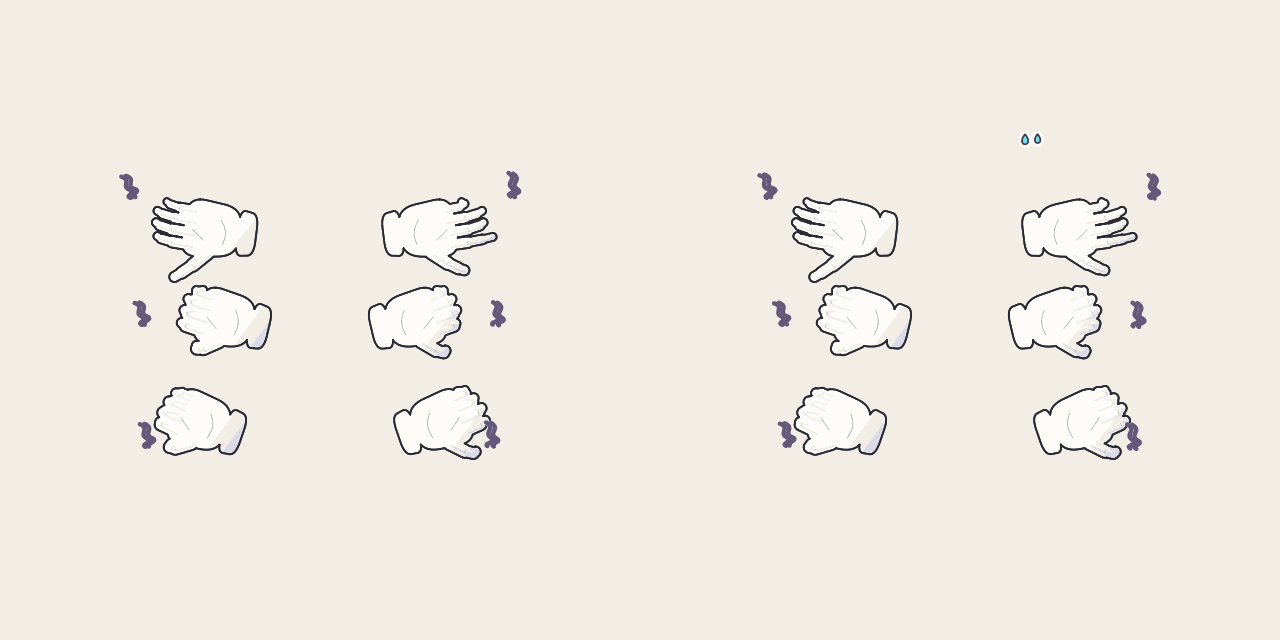
- 速さ:出力8〜12fps、任意fpsを2にして全指へ適用
- 形:指の開きと手全体の揺れ幅を大きめにする
- 文字:2コマにして角度差を付け、滑らかさより勢いを優先する
レシピ3:背景へ手と効果だけを自然に合成する
- 配置:くすぐる位置を先に決め、指先が接触点へ向くように手を1〜2個置く
- 重なり:レイヤー順と前後マスクで、手を服や腕の手前・奥へ通す
- 仕上げ:顔へ笑い声、接触点へ小さな効果を置き、GIFまたは透過素材へ出力
この作例を自分のイラストで試してみたい人はこちら。
プリセットとカスタムパック
プリセットライブラリでは、名前・用途・タグから手や効果のセットを検索できます。
よく使う構成はサムネイルで見分け、同じ配置を繰り返し作る時間を減らせます。
カスタムパック(.hmspack)には、プリセット情報と必要なPNG素材をまとめられます。
自作パックを読み込む前に内容を確認し、配布可能な素材だけを含めてください。
STEP 5:書き出す
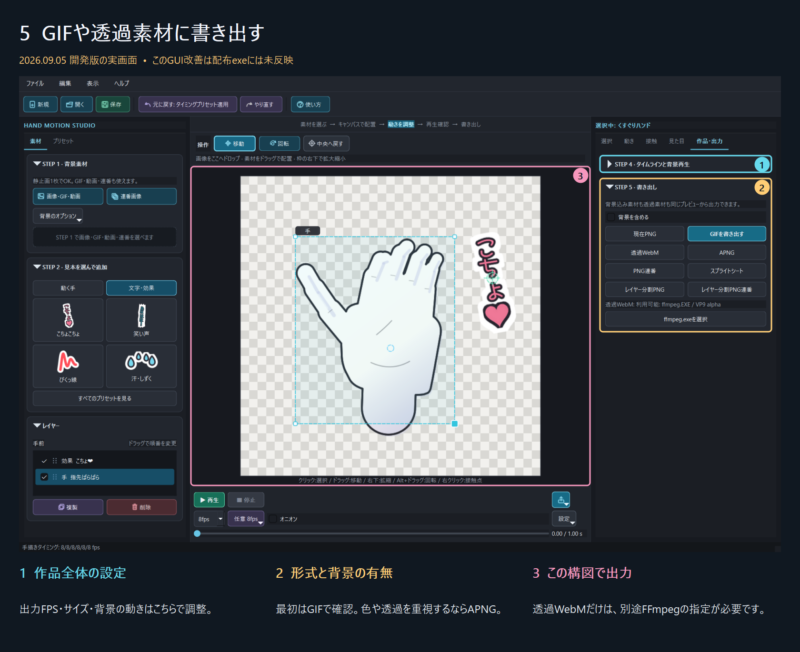
右側の「STEP 5・書き出し」から形式を選ぼう。
開発版では「作品・出力」タブの中にあるよ。
最初の1本はGIFでOKです。
ループと配置を確認してから、必要に応じてAPNGやPNG連番へ切り替えましょう。
形式の選び方
| 形式 | 向いている用途 |
|---|---|
| PNG | 現在フレームを1枚の透過素材として保存 |
| GIF | SNS、確認用、扱いやすい短いループ |
| APNG | GIFより色を保ちたい透過ループ |
| 透過WebM | 動画編集ソフトで使う軽量な透過動画 |
| PNG連番 | After Effectsなどで細かく合成・再編集 |
| スプライトシート | ゲーム・Web・配信素材でフレームをまとめて利用 |
| レイヤー分割PNG | 手・文字・効果を後から別々に調整 |
「背景を含める」を外すと、手や効果だけを透過素材として書き出せます。
透過WebMだけは、別途入手したVP9対応FFmpegが必要です。
画面の「ffmpeg.exeを選択」から指定します。
FFmpegがない環境でも、PNG・GIF・APNG・連番・スプライトシートは使用できます。
よくあるつまずき
手が目的の場所からずれる
キャンバスで手を選択してからドラッグしてください。
特定の指先をぴったり合わせる場合は、その指を接触アンカーへ指定して右クリックします。
手を小さくすると輪郭が太く見える
「輪郭の太さ」は表示サイズへ追従する基準値です。
見た目パネルで少し下げ、実際の出力サイズで確認してください。
再生中の操作が重い
まず出力FPSを8〜12程度にし、作業中は必要なレイヤーだけ表示します。
プレビューは1ループ分をキャッシュするため、同じ構成を繰り返すほど安定します。
大きく編集した直後だけ再描画が入ります。
GIFの色や半透明が想定と違う
GIFは色数と半透明表現に制限があります。
色と輪郭を保ちたい場合はAPNG、合成前提ならPNG連番または透過WebMを試してください。
まとめ
Hand Motion Studioは、1枚絵や動画へ「動く手」「手描き文字」「漫画効果」を短い手順で重ねるための専門ツールです。
最初は、背景を選ぶ → 手のプリセットを置く → 文字と汗・涙を足す → 8fpsで再生 → GIF書き出しの順で試すと全体像をつかめます。
慣れてきたら、接触アンカー、前後マスク、部位別FPS、レイヤー分割書き出しを使うことで、イラストへより自然な接触と手描きらしいリズムを追加できます。
まずは1つの手と1つの効果だけで、短いループを作ってみましょう。
動きを見てから少しずつ足すと、自然で読みやすく仕上がります。
一緒に使う素材・PFを探す
動く手や漫画効果に合わせる映像素材や、編集の参考になるプロジェクトファイルは、配布物ライブラリで探せます。
素材ごとに対応ソフトや利用条件が異なるため、配布先の説明を確認してください。
サポート
Hand Motion Studioの質問や不具合は、質問・不具合報告トピックへお寄せください。
ログインは不要です。
OS、ソフトのバージョン、行った操作と結果を書き、個人情報やログイン情報は書かないでください。
動画編集向けのAfter Effectsパネルを開発しています。
公開前にWindows環境へインストールして動かし、詰まった箇所を報告してくださる方を掲示板で募集しています。
参加の書き込みにログインは不要です。
いかがでしたか?
ここまで読んでくれてありがとう!
この記事では、Hand Motion Studioでイラストの上に動く手や文字、汗・涙、びくっ線を置き、短いくすぐりループへ仕上げる流れを紹介しました。
最初から全部盛りにしなくてOK。
キャラのアニメを描くところまで頑張らなくて大丈夫。
まずは静止画1枚に手を1つ、効果を1つ置いて、8fpsで再生してみよう。
指先の向きや文字の位置を少し変えるだけでも、演出はぐっと伝わりやすくなります。
素材を組み合わせているうちに、思いがけず面白い動きが生まれるのも、このツールの楽しいところです。
気になったら、好きな1枚からくすぐり演出を作ってみてね!
コメント