










この記事では、Blenderで作ったモデルをMixamoへ送り、動きを付けてBlenderへ戻すまでを順番に解説します。
2026年8月時点:MixamoはAdobe IDがあれば無料で利用でき、Creative Cloudの有料契約は必須ではありません。
自動リグとアニメーションライブラリの対象は、基本的に二足歩行の人型キャラクターです。
Mixamoでできること
- 人型モデルへ自動でボーンを設定する
- 歩く・走る・踊るなどのアニメーションを検索する
- 動きをプレビューし、速度や腕の開きなどを調整する
- FBX形式でダウンロードし、Blenderなどへ読み込む
Mixamo公式サイトへアクセスし、Adobe IDでログインします。

 わんわんお
わんわんお手順1:Blender側でモデルを準備する
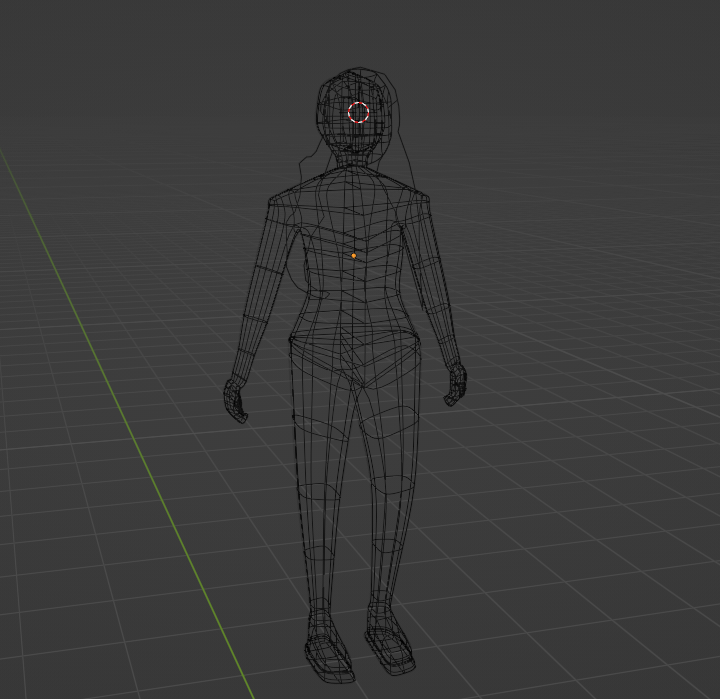
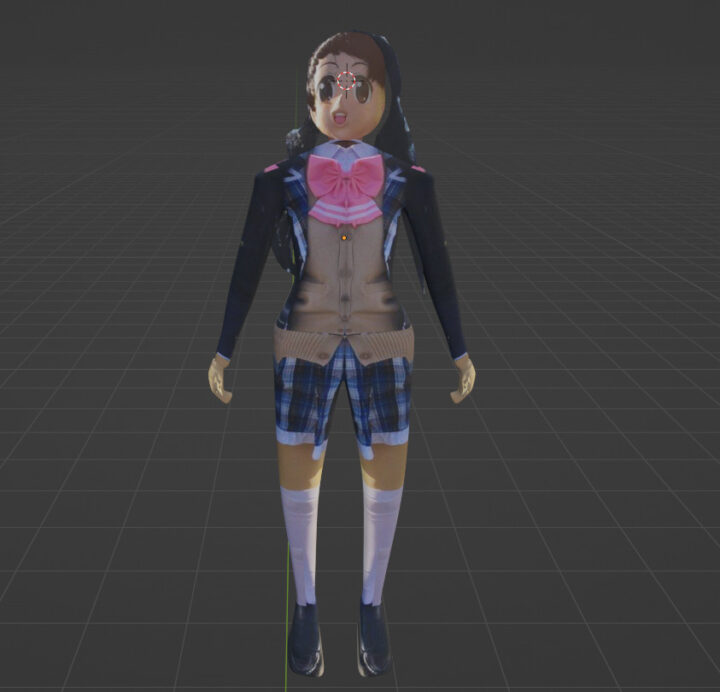
腕と胴体、脚どうしが重ならないAポーズかTポーズに近い状態へ整えます。
極端に細い手足、身体へ埋まったパーツ、複雑な付属品は自動判定を失敗させる原因になります。
テクスチャも一緒に送りたい場合は、FBXの書き出し時にメディアを埋め込む設定を確認します。
手順2:モデルをアップロードする
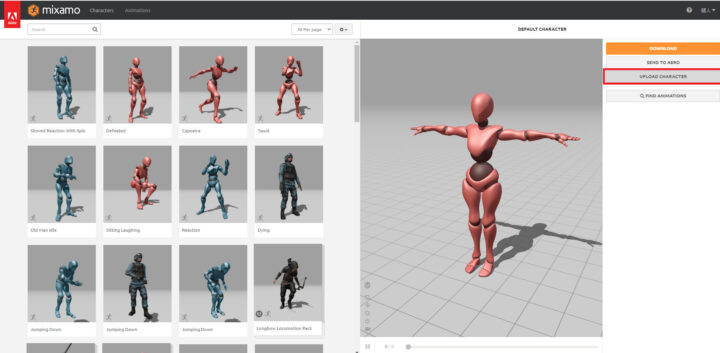
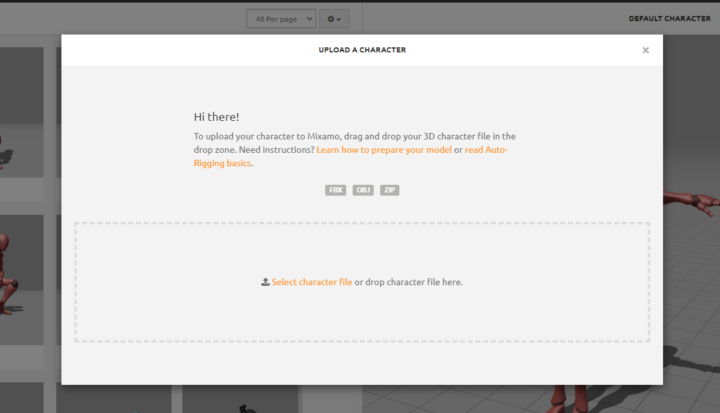
Mixamoの「UPLOAD CHARACTER」からモデルを選びます。
Adobeの公式手順では、未リグのモデルにFBX・OBJ・ZIPを使用できます。
OBJ単体にはテクスチャが含まれないため、OBJ・MTL・画像をZIPへまとめる方法が案内されています。
手順3:関節マーカーを置いて自動リグする
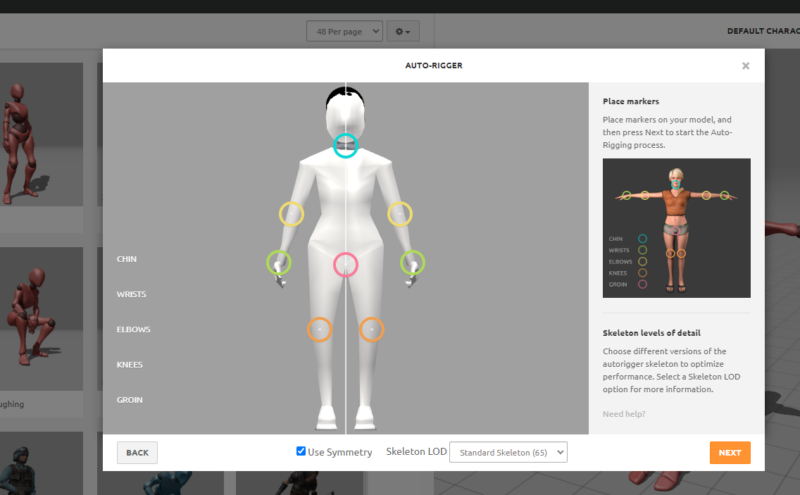
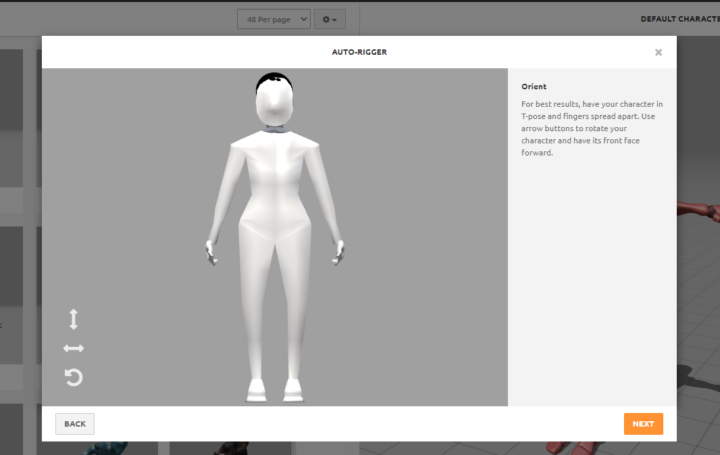
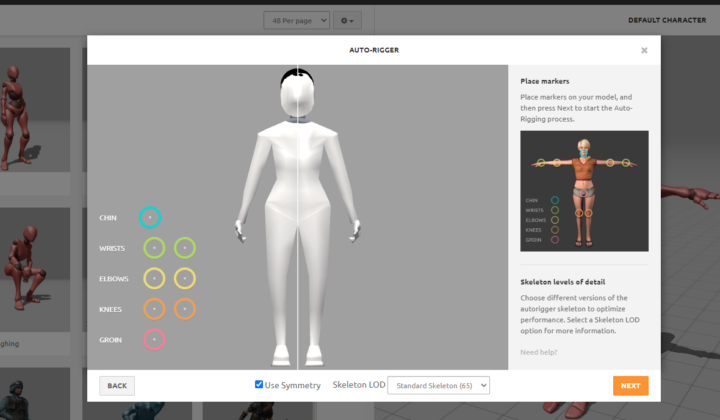
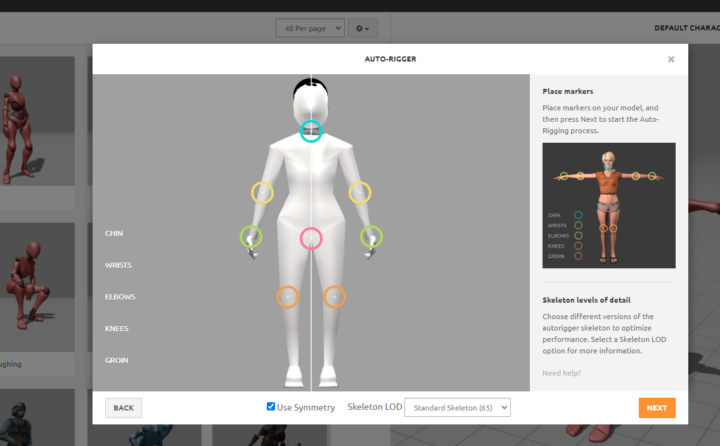
画面のお手本に合わせて、手首・肘・膝・股の位置へマーカーを置きます。
左右がずれたり関節の外へマーカーが出たりすると、腕や脚が不自然に曲がりやすくなります。
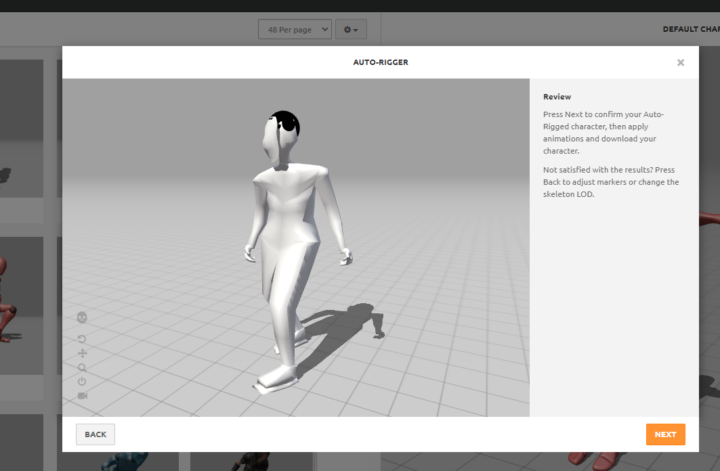
確認後に処理を開始し、プレビューで肩・肘・膝が自然に動くかを見ます。
手順4:アニメーションを選ぶ
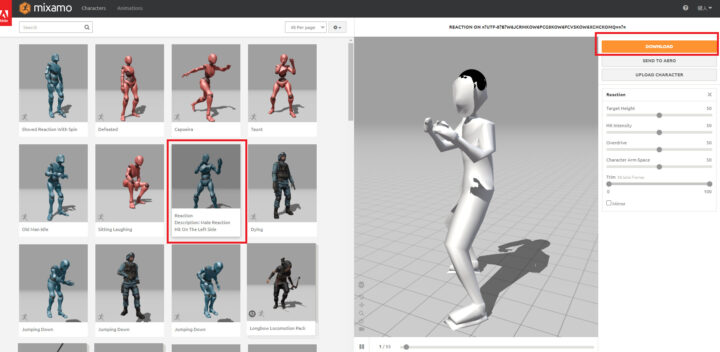
「Find Animations」から動きを検索し、キャラクターへ適用します。
同じモーションでも、速度や腕の間隔などの調整項目を少し動かすとモデルへ合わせやすくなります。
髪・スカート・アクセサリーの揺れはMixamoだけでは仕上がらないため、Blender側で別途調整します。
手順5:FBXをダウンロードしてBlenderへ戻す
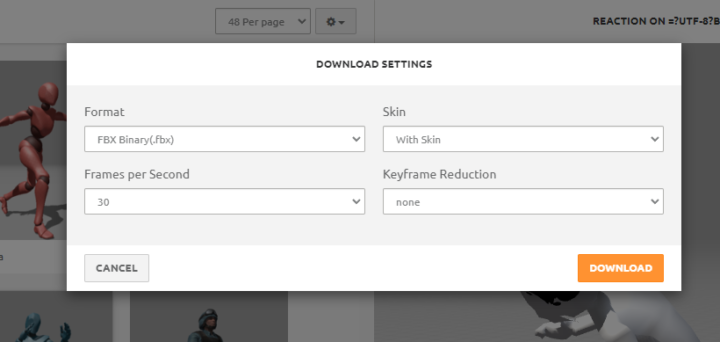
「DOWNLOAD」を押し、用途に合うFBX形式とフレームレートを選びます。
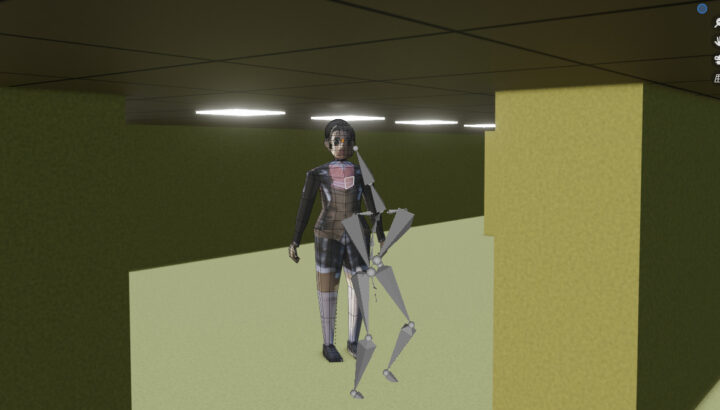
Blenderでは「ファイル」→「インポート」→「FBX」から読み込みます。
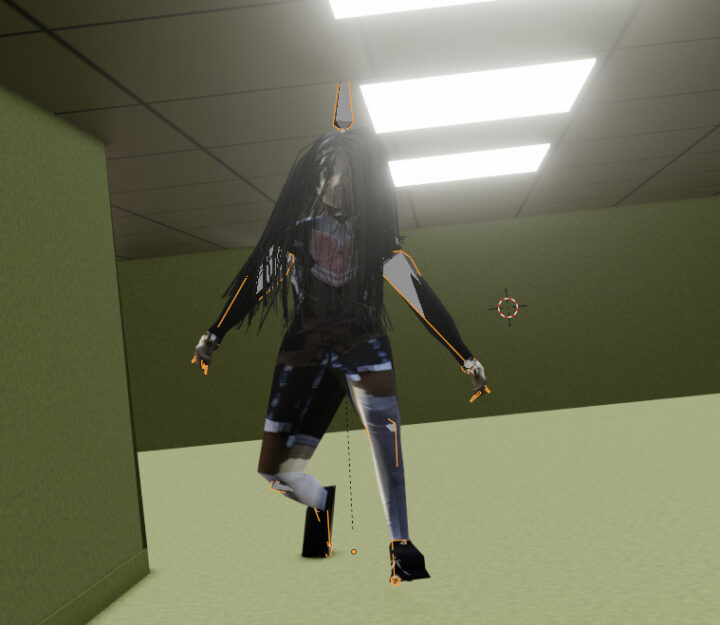
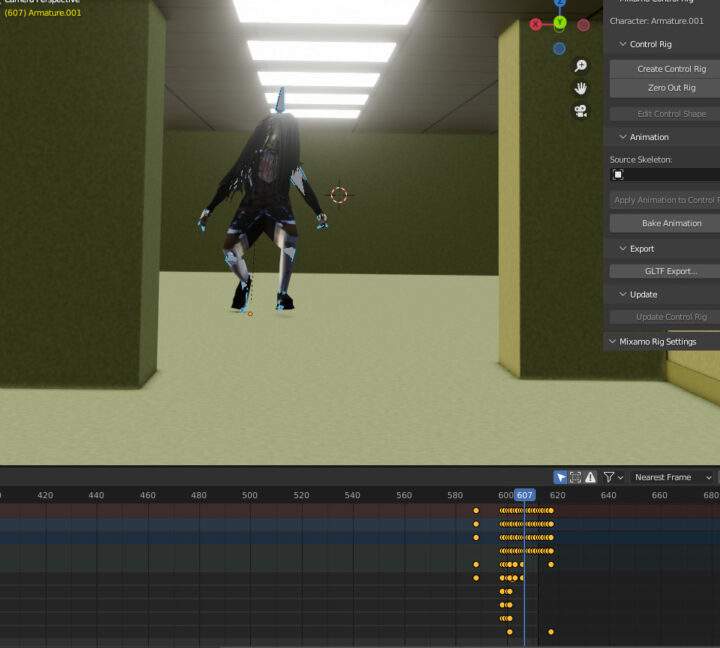
読み込み後は、アーマチュア・アクション・フレーム範囲・モデルの向きを確認します。
複数モーションを使う場合は、必要なアクションを整理してNLAエディターなどで接続します。
うまくいかないときのチェック
| 症状 | 確認すること |
|---|---|
| モデルが白い | FBXへのメディア埋め込み、画像パス、マテリアルの参照先 |
| 腕や脚がねじれる | マーカー位置、初期ポーズ、左右の対称性 |
| 床から浮く・沈む | ルート位置、原点、スケール、Blender側の床位置 |
| 髪や服が動かない | Mixamo後にBlender側でボーンや物理設定を追加 |
完成例
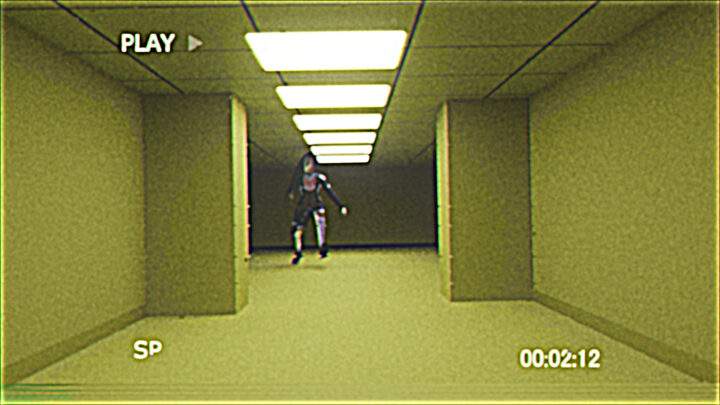
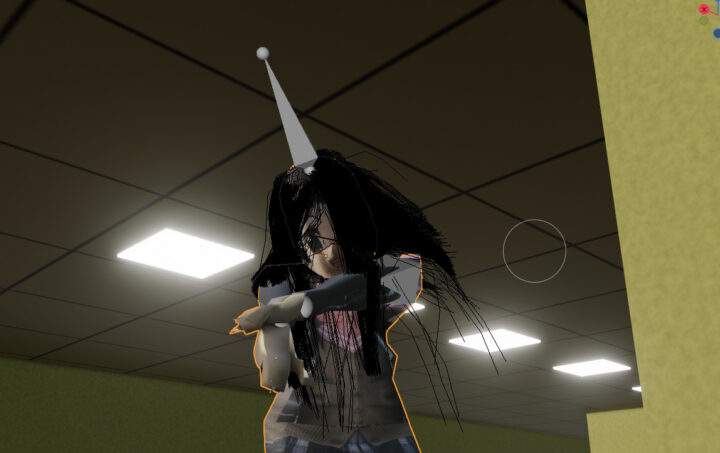
旧記事で紹介していた完成映像では、Mixamoの動きを使ったキャラクターを後半で確認できます。
詳しい対応形式と利用条件は、Adobe公式のアップロード・リグ手順とMixamo FAQを確認してください。
Adobe製品そのものを検討する場合は、Adobe Creative Cloudの案内(広告)も確認できますが、Mixamoの利用だけなら有料契約は必須ではありません。
コメント