








プラグインは不要で、シェイプレイヤーの「パスのトリミング」とアルファトラックマットを使います。
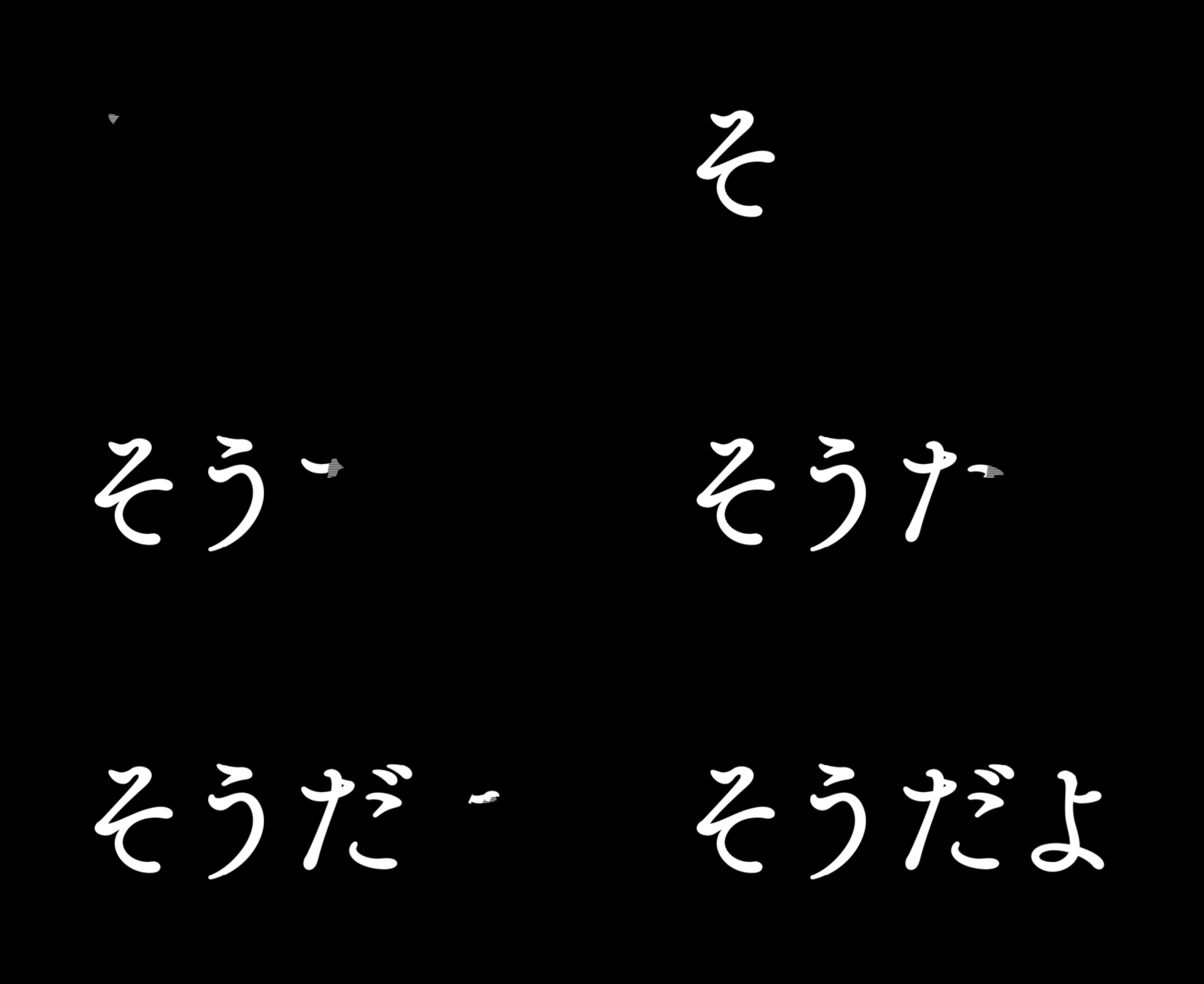
仕組みを先に理解する
- 文字の上へ、書き順に沿った太い線を描く
- 「パスのトリミング」で線が伸びるアニメーションを作る
- その線をアルファトラックマットにして文字を見せる
線そのものを完成映像に出すのではなく、文字を表示するための「窓」として使う仕組みです。
線幅を均一に取りやすいゴシック体から練習すると、はみ出しを調整しやすくなります。

 わんわんお
わんわんお手順1:テキストを作る
コンポジションへテキストレイヤーを作り、表示したい文字を入力します。
最終的な位置・大きさ・フォントを先に決めてください。
手順2:書き順に沿ってシェイプのパスを描く
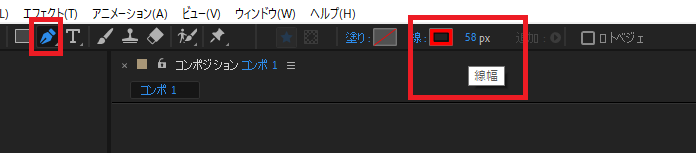
テキストレイヤーの選択を外してからペンツールを選びます。
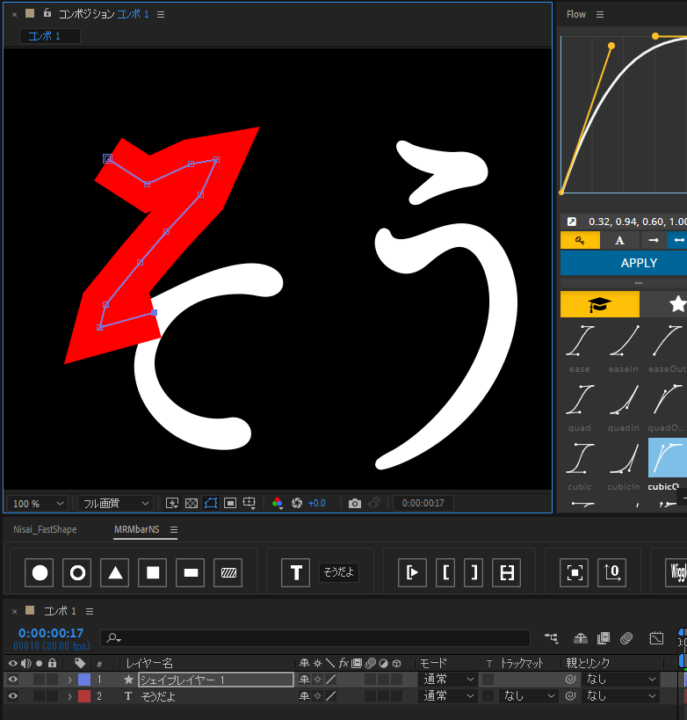
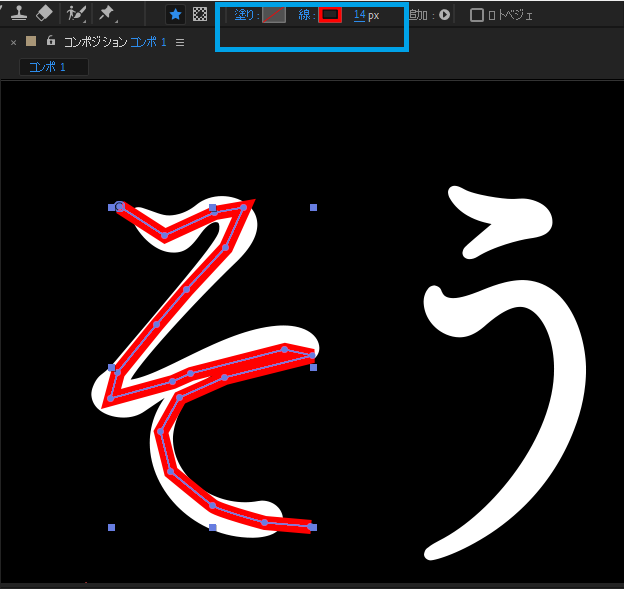
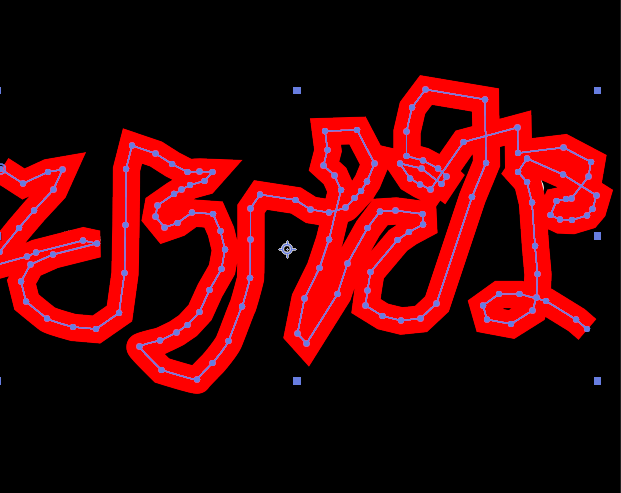
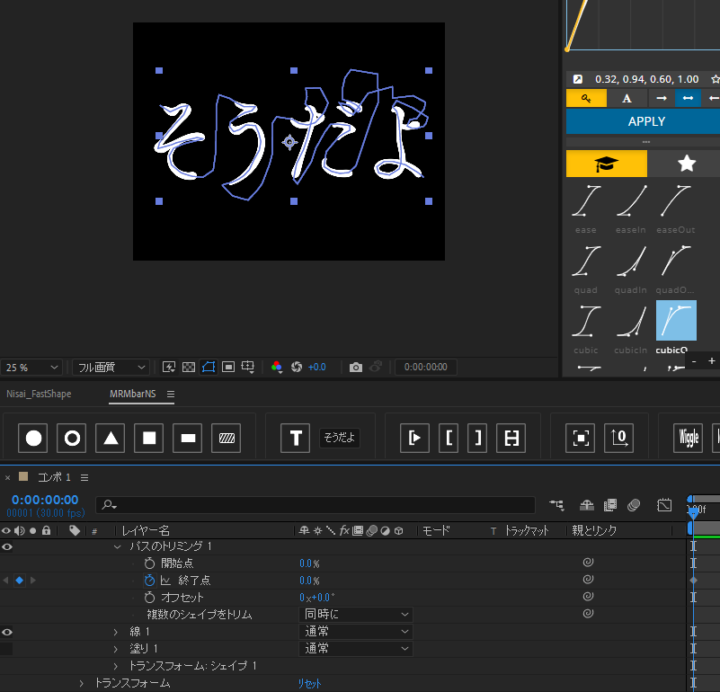
塗りを「なし」、線を見やすい色に設定し、文字の中心を通るように書き順へ沿ってパスを描きます。
一筆で難しい文字は、画や文字ごとにパスを分けても構いません。
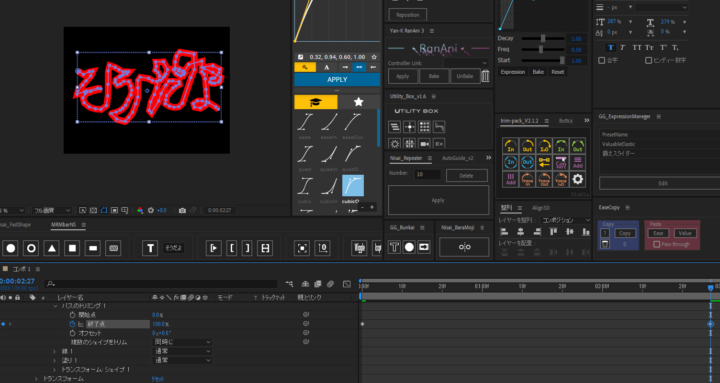
線幅は文字を覆える太さにしつつ、隣の画まで覆わない範囲へ調整します。
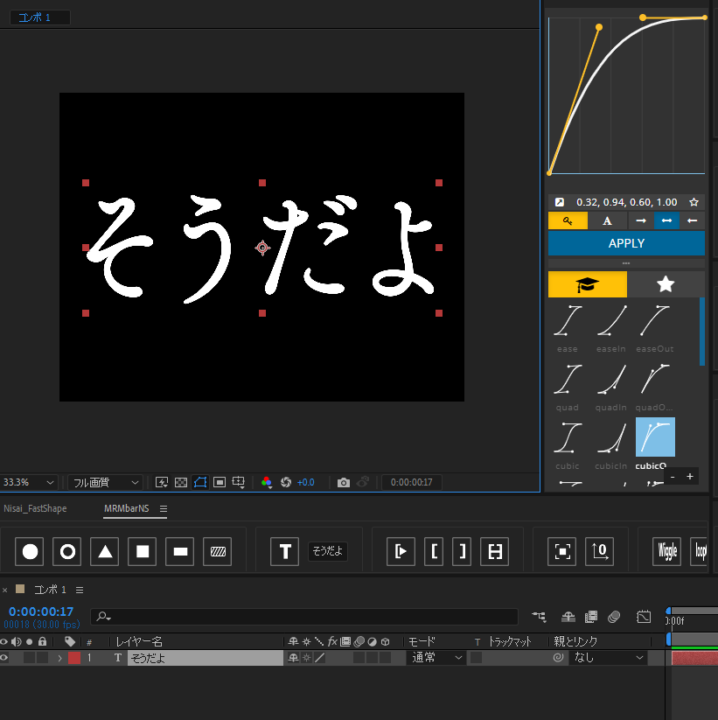
手順3:パスのトリミングを追加する
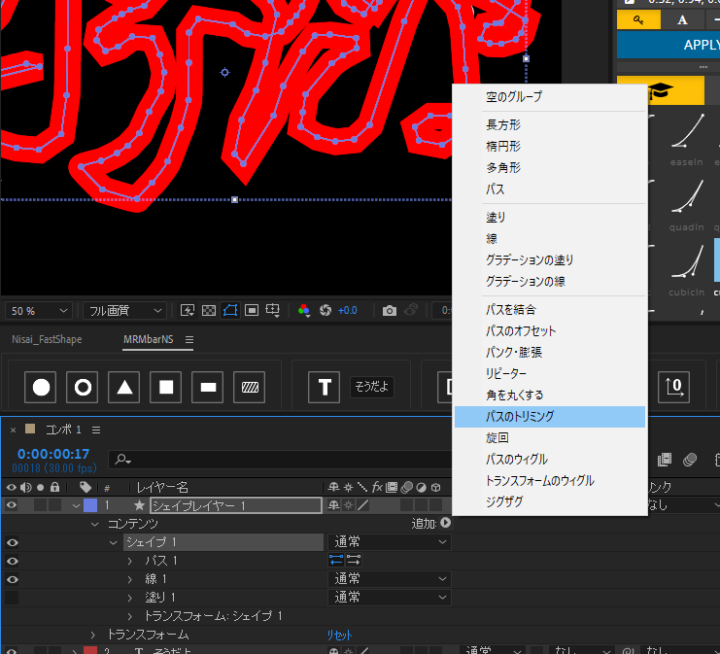
シェイプレイヤーの「追加」から「パスのトリミング」を選びます。
開始フレームで「終了点」を0%、文字が書き終わるフレームで100%にします。
逆方向へ伸ばしたい場合は、終了点ではなく開始点をアニメーションします。
画ごとにパスを分けた場合は、それぞれの開始時刻をずらして書き順を作ります。
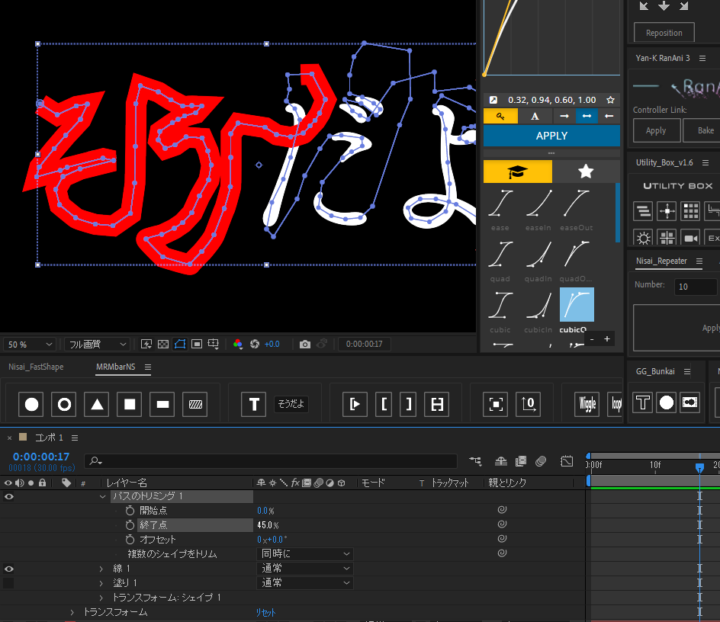
手順4:線をアルファトラックマットにする
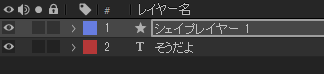
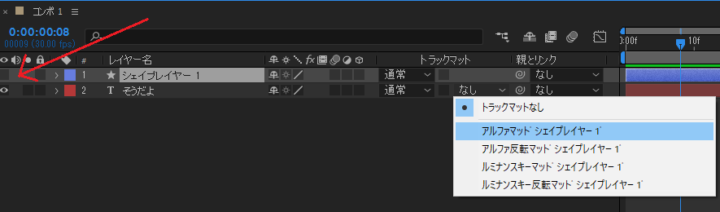
タイムラインでテキストレイヤーのトラックマット欄を表示します。
表示されない場合は、タイムライン見出しを右クリックし「列」から「モード」を表示します。
テキストレイヤーのマット元として、先ほどのシェイプレイヤーを選び、アルファマットに設定します。
現行After Effectsでは、マット用レイヤーが直上になくても選択できます。
失敗しやすいポイント
| 症状 | 直し方 |
|---|---|
| 別の画が先に見える | 線幅を細くするか、パスを画ごとに分ける |
| 濁点や細い部分が欠ける | 該当部分だけ別パスを追加する |
| 線が逆から伸びる | 開始点と終了点を入れ替える |
| マット欄が見えない | タイムラインのモード列を表示する |
| 文字の端が角張る | 線端を丸型へ変更する |
まとめ
文字の中心を通る線を作り、その線をパスのトリミングで伸ばしてマットにすれば、標準機能だけで手書き表示を作れます。
複雑な漢字は、無理に一筆で作らず画ごとに分けると仕上がりが安定します。
文字アニメーション全体の組み立て方は、文字PVの教科書【2026最新】をご覧ください。
トラックマットとTrim Pathsの現行仕様は、Adobe公式トラックマットガイドとAdobe公式パス操作ガイドでも確認できます。
コメント