





この記事は、上から順番に読み、手を動かしながら一本を作る「文字PVの教科書」です。
まず作例を眺めて、使いたい見せ方を選びたい方は「文字PVの作り方13選」からどうぞ。
ここでは、YouTubeでよく見る「かっこいい文字PV」の作り方を解説していきます。
私が持っている技術を、すべてこのシリーズに詰め込みました。
文字PVを作るつもりのない方でも、MADやMVで文字が動くと一気に華やかになります。ぜひ学んでみてください。
この「初級編」は、いわば文字PVスターターキット。文字PVを作るうえで必要な基礎知識をまるごと詰め込んだ内容になっています。
もちろん、ここで得た知識は文字PV以外にも応用できますよ。
- 文字PVの制作手順と全体の流れ
- おしゃれに見える「文字の配置」のルール
- シーンとシーンの動きをつなげるコツ
- 文字の動かし方8種類と、その使い分け
この講座はAviUtlで文字PVを作る方法を解説していますが、考え方はAfter Effectsなどにもそのまま活かせます。AE勢の方もぜひ見てみてくださいね。
ひとつ注意点として、「AviUtlの使い方講座」ではなく、あくまで文字PVの作り方に関する知識を詰め込んだ記事になっています。
解説の流れ
文字PVの制作手順として、私は次のような流れで進めています。
- 文字の配置
- 動きをつける(カメラ制御含む)
- 図形やオブジェクトで飾る
- レイヤーを重ねて、いい感じの質感を出す
この記事では、まず文字の配置と動きを順番に解説します。図形・カメラ制御・質感は、末尾の「次に読む」から実在する解説へ進めます。
文字の配置と動きのつながり
この記事では「文字の配置や動きのつながり」を解説します。
文字を配置するときの考え方、配置例、さらに文字を動かすときに使える法則まで、応用のきく知識を応用方法までまとめて紹介します。
基本的に真似すればある程度のものが作れるよう、丁寧に解説していきます。
「ここがわかりづらい!」という箇所があれば、コメントいただければ加筆しますので、よろしくお願いします。
次に広げる:図形とカメラ制御
文字の動きをつかんだら、図形とカメラ制御を加えて空間を広げられます。対応する解説は末尾にまとめています。
文字だけではなく、図形なども使ってさらにエモく見せるための方法です。
小難しい「モーショングラフィックス」ではなく、真似すれば何とかなるやり方と、その真似のしかたまで解説します。
なので「簡単な」使い方となっています。これだけでもガラッと雰囲気が変わるので、ぜひ効果を体感してみてください。
さらに、3D空間にいい感じの素材を置いて、かっこいい空間を構成する方法も解説します。もちろん具体例や考え方も紹介しますよ。
これらは今すぐ真似でき、手っ取り早く動画のクオリティを上げられるので、「今の動画に図形を取り入れたいけどうまくいかない」という方にとてもおすすめです。
エモい図形の作り方に加えて素材の配布もするので、すぐに実践できます。
仕上げる:それっぽい質感の出し方
仕上げでは「それっぽい質感を出す方法」へ進めます。
ほとんどの動画って、なんというか「いい感じの質感」がありますよね。(語彙力)
色調補正をかけたり、いろいろな素材を合成していったりして作っています。
あんな感じのリアルな質感を出す方法を、我流ですがすべて伝授します。
文字・図形・カメラ制御・質感を順に試せば、文字PVの初級編を一通り進められます。
この3つの記事を読んで実践していただければ、それなりの文字PVを作れるようになるはずです。
前提
当記事はAviUtlを1から設定していく記事ではなく、あくまで文字PVの作成方法を解説するものです。
そのため、AviUtlやAEをある程度使える方を対象としています。
具体的には、次の条件を満たしていれば大丈夫です。
- 文字や図形の出し方がわかる
- カメラ制御やグループ制御を少し知っている
- イージングが使える環境(使ったことがなくてもOK)
もしそうでない方は、お使いのソフトのインストール方法などを解説した動画を先に見てくださいね。
なお、AviUtlの方はUndoFish様のイージングスクリプトをインストールしておきましょう。
今回作っていく動画の完成品
前置きが長くなりましたが、ここからが本編です。
さっそく文字PVを作っていきましょう。
今回作る映像はこちらです。
いかがでしょうか。
音はありませんが、wowakaさんの「アンノウン・マザーグース」の歌詞に合わせて作っています。
アンノウン・マザーグース/wowaka ft. 初音ミク(YouTube)
初心者でここまで作れたらすごくないですか?
この映像を作るのに必要な技術は、この講座ですべてお伝えするのでご安心ください。
文字PVを作るための準備
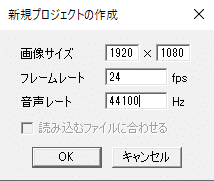
まず、新規プロジェクトを作成します。
画像サイズは特にこだわりはないので、1920×1080にしています。
フレームレートは30か24(12でも可)がおすすめです。
というのも、FPSを高くするとなんだか微妙な仕上がりになることが多いので、慣れないうちは24か12くらいにしておきましょう。
無駄にFPSを高くすると違和感が生じますし、ごまかしもできなくなります。
逆にFPSが低いと、映像が脳内補完されて完成度が高く見えるんです。
映画やテレビもFPSが低いので、こちらに合わせたほうが無難でしょう。
本当にモーションに自信のある方以外は、高FPSはやめておきましょう。
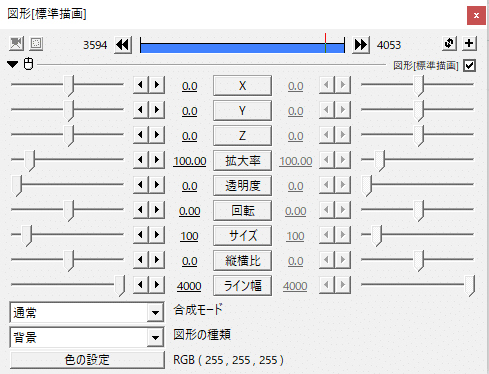
プロジェクトが作れたら、背景を配置しましょう。
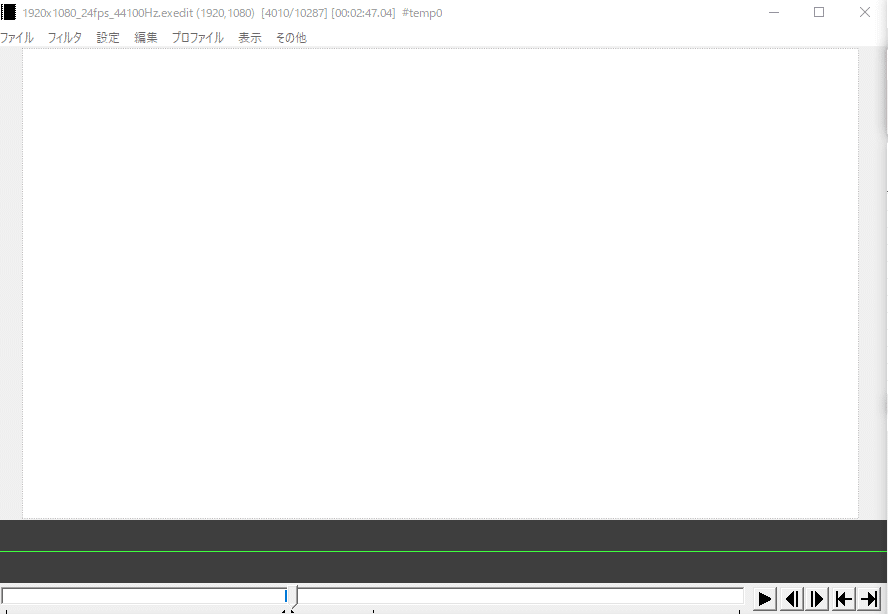
色は好みで構いませんが、基本は白か黒にして、モノクロ+差し色(赤や青)という配色にすると何とかなります。
画面が一色に染まったらOKです。
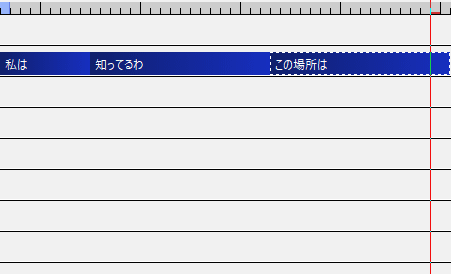
次に、テキストを歌詞に合わせて配置していきます。
細かく区切るほど動きが多くなります。
今回の曲は激しめなので、細かく文字を区切っています。
逆に落ち着いた曲なら、1文ごとに区切っても大丈夫かもしれません。
この部分は後々調整できるので、作っていて「コレジャナイ感」を覚えたら調整しましょう。
基本的に「1単語+α」くらいで区切るのが私のお気に入りです。
今回は「私は/知ってるわ/この場所は/いつでも」といった感じで区切ります。
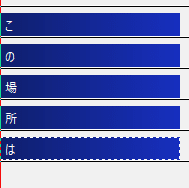
次に、1文字ずつバラします。
さっき配置したテキストをコピペして並べていきます。(かなり面倒くさいです)
こんなことをする理由は、基本的に1文字ずつ動かしたほうが映えるからです。
(AEならDecomposeTextとUtilityBoxで簡単にできます)
後で話しますが、基本的に「情報量が多くなるとおしゃれに見える」ため、文字をそれぞれ別の動きにしたほうがおしゃれに見えます。
ここで、詳しい方は「DelayMoveとか使わないの?」と思ったかもしれません。
確かに「DelayMove」というスクリプトは文字を個別に動かせますが、あれは文字を等間隔にしか動かせないんですね。
なので、歌詞に合わせて文字を登場させたいときには不向きだと私は思います。
もちろん「DelayMove」の簡単な使い方や使いどころも解説するので、安心してくださいね(笑)
これで、文字を配置したり動かしたりする準備が整いました。
文字配置のルール
ではまず、文字を配置していきましょう。
といっても、文字の配置にはいくつかルールがあり、これを意識すればぐっと配置しやすくなると思います。
ルール1:大きさや位置はバラバラにする

まず、大きさや位置はバラバラにすること。
基本的に漢字を大きく、平仮名は詰め込んでいます。
基本、1文字目を大きくすれば映えます。
他にも、強調したい部分の文字を大きくするのもアリです。
上の画像では、あえて「こ」を斜めに回転させたりして、不均一さを出しています。
送り仮名や助詞(「は」など)は小さくしてしまいましょう。
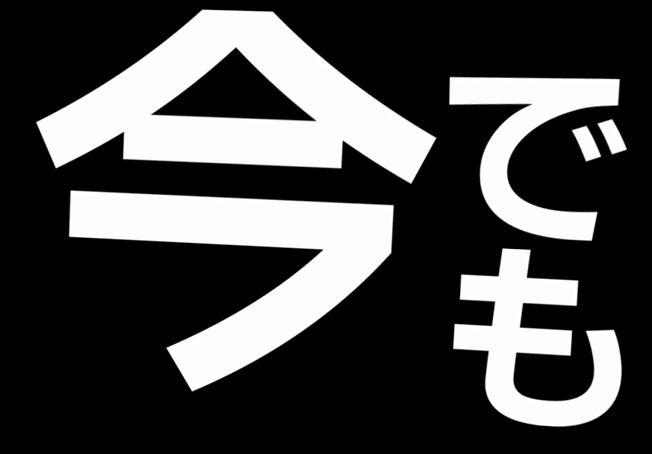
3文字くらいのときは、1文字目を大きく、残りを小さくして縦に詰め込んだりできます。
この配置の仕方はよく使う気がするので、覚えておくといいと思います。
ルール2:文字をできるだけ詰め込む
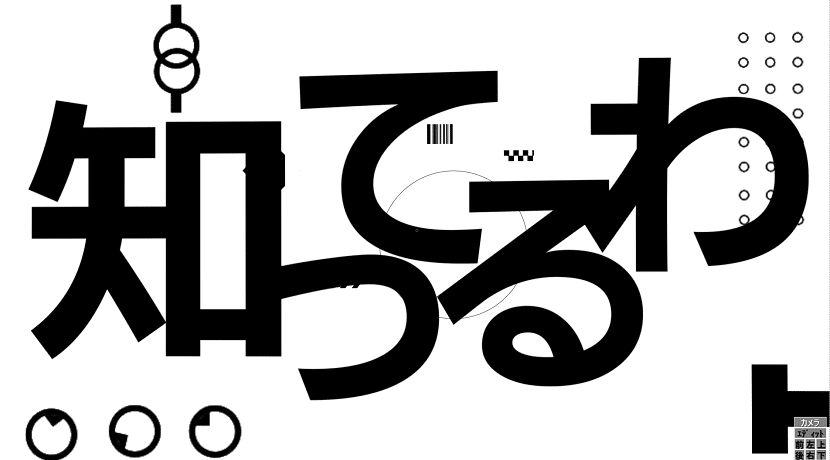
次に、文字をできるだけ詰め込むこと。
文字の間に無駄な空間ができないように、かつ文字同士が被らないように配置するのがコツです。
文字を図形として見てみると、パズルのように配置できると思います。
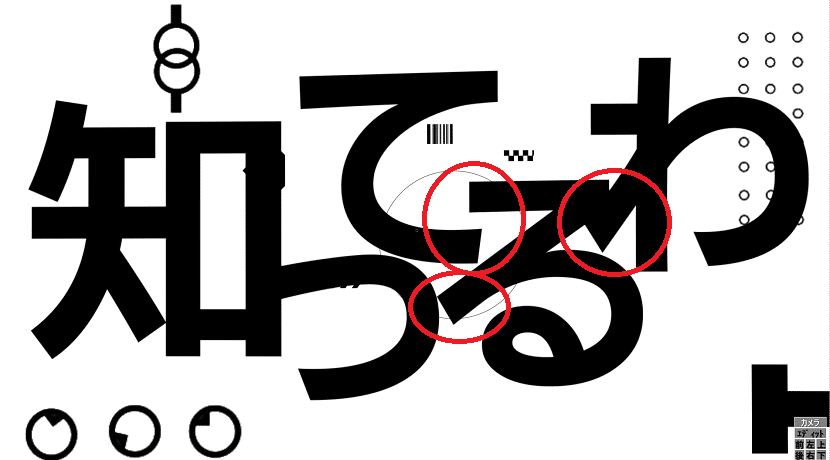
例えばこの文字なら、赤い円で囲んだ部分が隙間になってしまうので、文字の出っ張った部分を差し込んでいます。
大したことのないように見えますが、これをするとグッとそれっぽくなります。
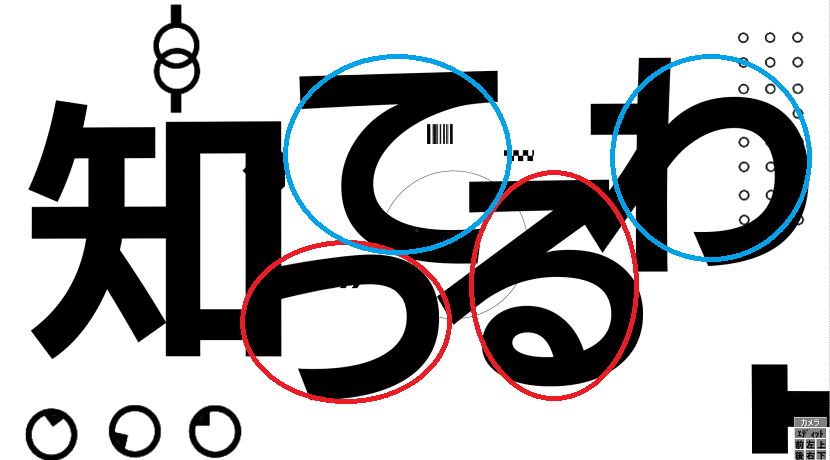
他に「文字を詰め込むときは、上下交互に詰め込む」のもコツの一つだと思います。
赤と青の輪で囲った部分のように、上下交互に詰め込んでいます。
もし縦書きなら、左右交互でもいいと思います。
後で説明しますが、文字を交互に動かすとおしゃれに見えるので、そのための下準備としても機能します。
2つのルールを組み合わせた配置例
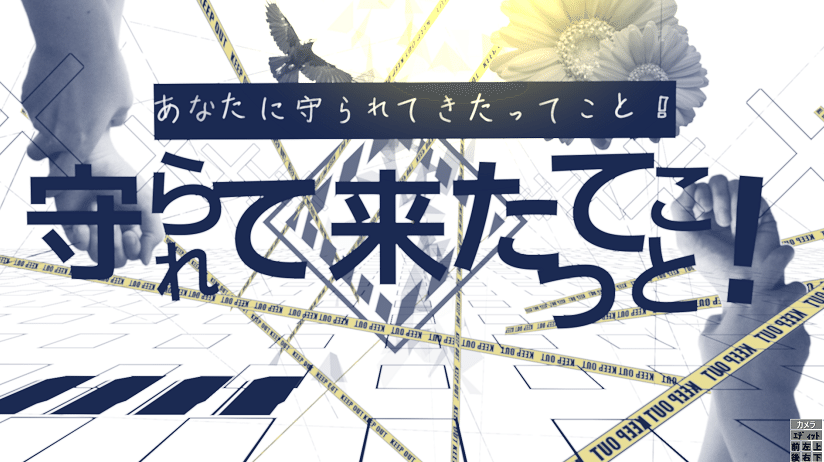
この二つのルールを使うと、こんな配置もできます。
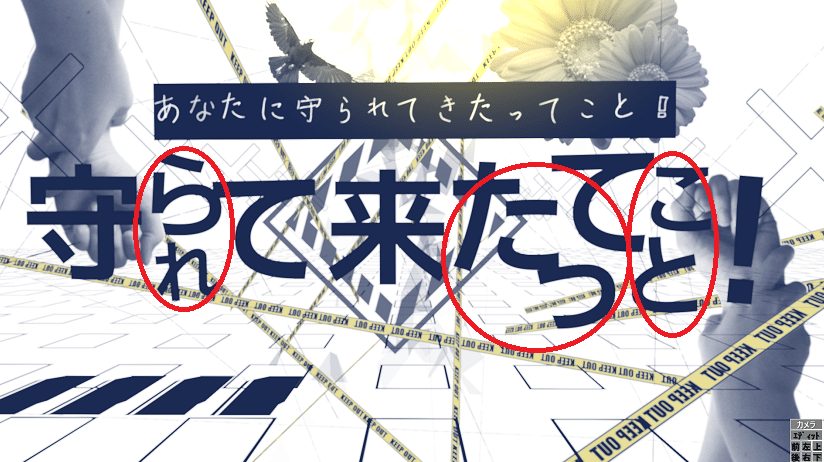
ほとんど横一列に並べているだけですが、途中で「られ」や「こと」を縦に並べたり、「たって」の位置をずらして間を狭めたりすることで、なんだかおしゃれに見えます。
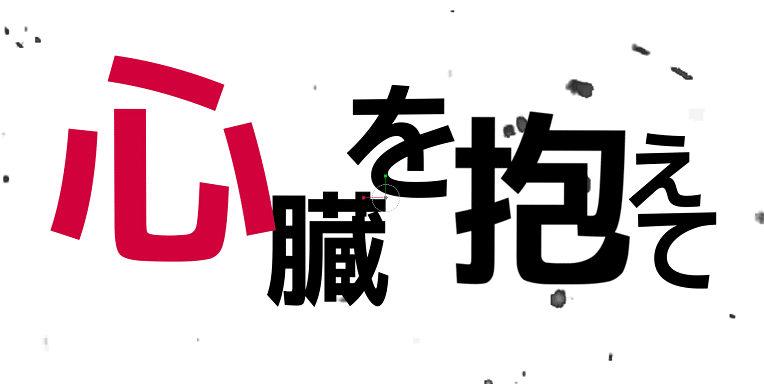
他にも、このように「1フレーズの1文字目」を強調するのはよくある手法です。
「心」と「抱」が同じ配置になってしまうときは、文字の色を変えてやればマンネリ化を回避できます。
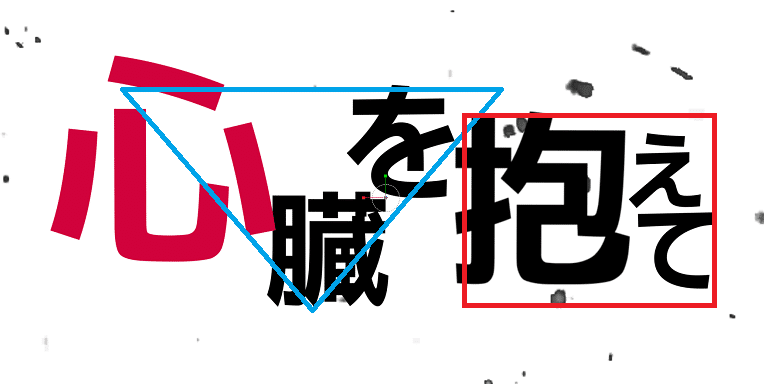
また、「心」の文字をあえて離れた位置に置き、三角形のように小さい文字を配置したりします。
文字は三角形と四角形のように配置することを意識すれば、配置がぐっと簡単に思えるはずです。
動きのつなげ方
文字を動かす前に、映像で重要な要素として「動きのつなげ方」があります。
文字自体の動きではなく、画面(シーン)の動きのことです。
百聞は一見に如かずといいますし、実際にこの映像を見てみましょう。
文字全体の動きに注目してみましょう。
ズームからズーム、移動から移動と、動きがつながっているように見えます。
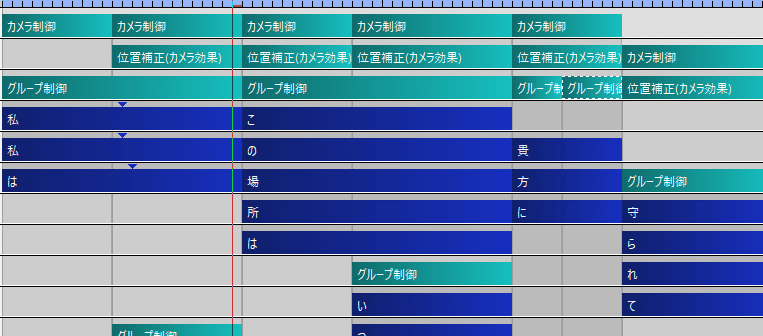
もちろん文字が変わっている部分ではシーンが変わっているのですが、シーンの切れ目が目立たず、つながっているように見えます。不思議ですね。
このように、シーンごとの画面の動きをつなぐのです。
これは非常に重要な技術ですので、ぜひ身につけちゃいましょう。
シーンの動きは、大きく3つに分けられます。
もちろん、文字の動きにも使えます。
1.入場
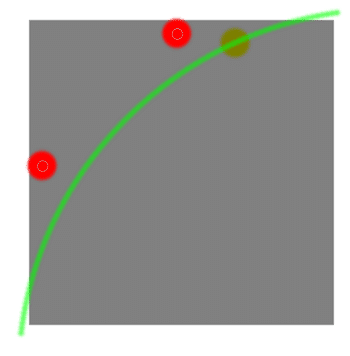
基本的に「イーズアウト」が使われます。
文字を画面に登場させる動きです。
コツとして「あまり動かしすぎないこと」が挙げられます。
基本的に「方向がわかる程度」でいいのです。
大きく動かすと、なぜかダサく見えます。
2.退場
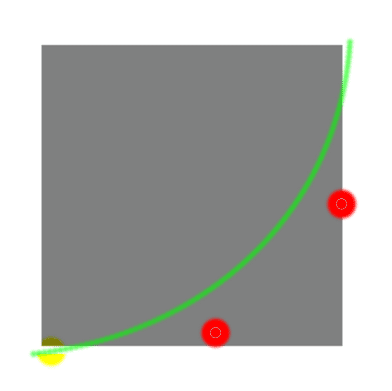
こちらは「イーズイン」を用います。
この入場と退場の方向をある程度合わせておくと、自然な動きに見えます。
(左から入場したら右に退場させる、など)
こちらも「大きく動かしすぎないこと」が重要です。
これから動く方向がわかれば、それで十分です。
3.余韻(直線移動)
今回は使いませんが、余韻も重要なのでここで教えてしまいます(笑)
これもクオリティアップに重要な手法で、入場した動きの延長のようなものです。
滑らかに入場したのはいいものの、ぴたっと止まってしまうと急に冷めます。
何事も余韻が重要です。
これは画面が静止する時間が長いときに使えます。(手ブレと組み合わせると良さげ)
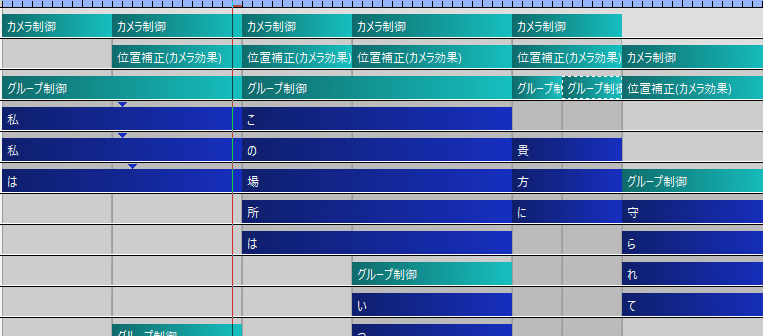
余韻を入れる方法として、「中間点無視」や「カメラ制御」の「位置補正R」、「グループ制御」で直線移動を追加してあげましょう。
この3つが基本となります。
文字PVのみならず、MADでもMVでもゲームのクリップ集でも、これらは使えます。
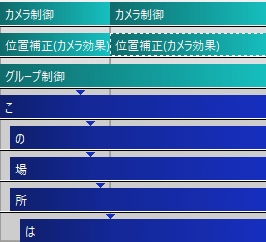
また、入場と退場は重ね掛けするとより滑らかに見えます。(激しい動きならいらないこともあります)
カメラ制御の場合、入場はカメラ制御で、退場は「カメラ効果→位置補正」でかけたりします。
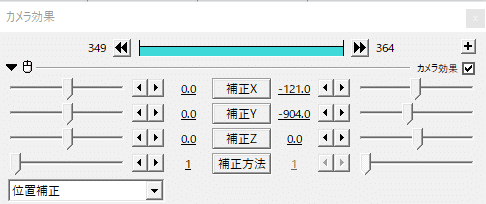
位置補正は、カメラの座標全体をいじれてしまうものです。
カメラ制御でカメラを動かしながら、別の動きを付け加えてしまいます。
(parallel cameraと同時に使うとたまにおかしくなるので、Z方向をメインに使っています)
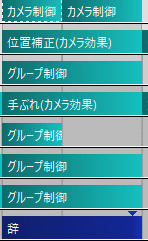
イージングは重ね掛けするとより滑らかに見えることは、知っておくといいと思います。(グループ制御は重ね掛けができるので便利です)
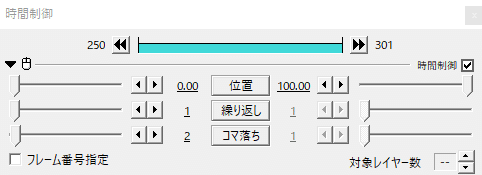
ここで重要な小技を紹介します。激しい動きの後は「時間制御」の「コマ落ち」をかけてあげましょう。(少しカクカクさせてあげる)
そうすると、動きにメリハリができてクオリティが上がります。
コマ落ちは、次のカットで外して元に戻すといいでしょう。
文字のつなぎ方【4パターン】
それでは、動きのつなぎ方を解説します。
こんなものを自力で考えるのは無理があるので、ここである程度お教えします。
こういった動きのつなぎ方のテンプレを覚えておけば、いつでも使えるので便利ですよ。
以下、すべて「退場→入場」の順で書いています。
1.横→横
退場のときに動いた方向と同じ方向に入場させます。
この退場(移動)させる先に、別のものを置いたりします。
これを視線誘導というそうです。
移動させた先ではなく、逆から登場させる方法もあります。
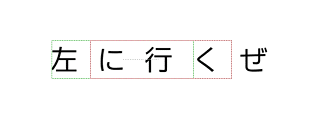
これも、退場のときに動いた方向と同じ方向に動かしています。
シンプルな動きなのに魅せられます。
App〇eなどのCMでありそうですよね。

間に1フレーム空けると、いい感じに見えます。
2.前→後(逆も)
強弱をつけたいときに使えます。
画面いっぱいに文字を出してから小さい文字で歌詞を書いたり、その逆もできます。
徐々に遠くから文字を近づけて…
近づいたら勢いを弱める、というイメージです。
私はこんな感じで使っています。
3.回転→回転
90度回転させて、横書きを縦書きにする技法をよく見ます。
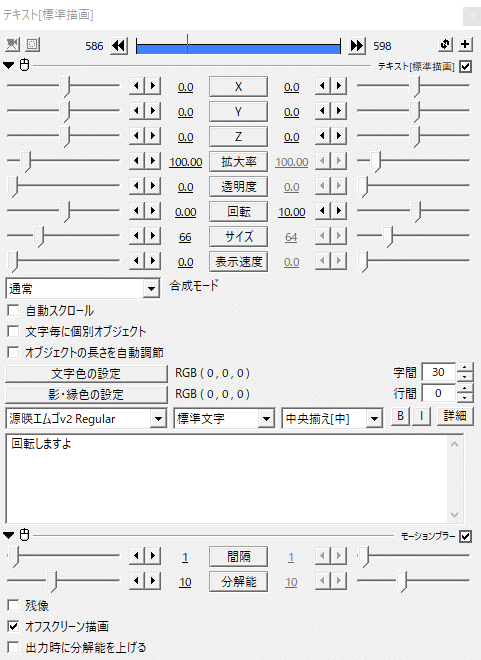
横書きを少しずつ回転させて…
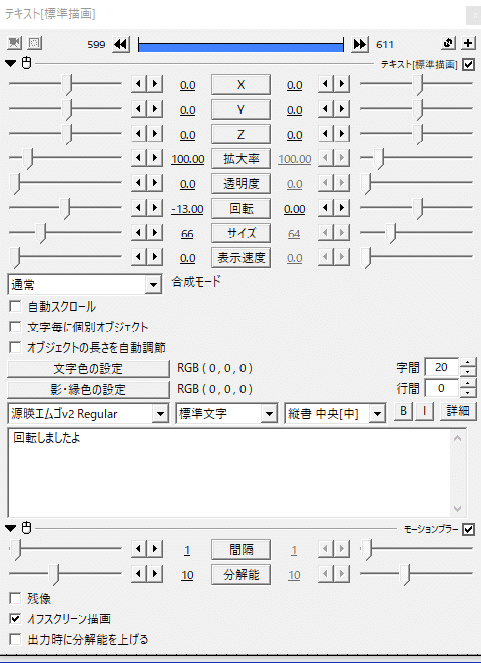
縦書きにします。
動きをつなげれば、結構わからないものですよ(笑)
180度回転させて退場を表現することもあるっぽいです。
何回も言いますが、コツは回転させすぎないことです。
もし大きく回したいのなら、モーションブラーなどをつけましょう。
つけないと大変なことになります(笑)
4.回転→移動
立体的に回転させて退場させるのですが、この動きは平面的に見ると上下(左右)の移動に見えるので、平行移動で入場させます。
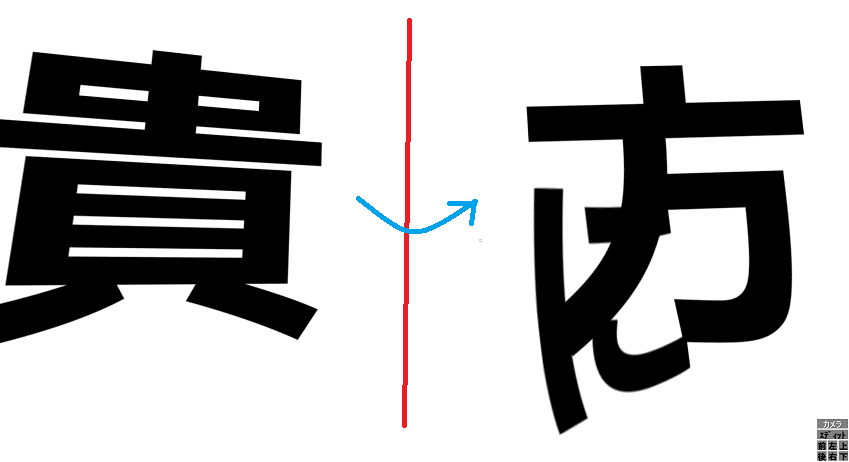
右に回転させれば、文字などは右に移動したように見えます。
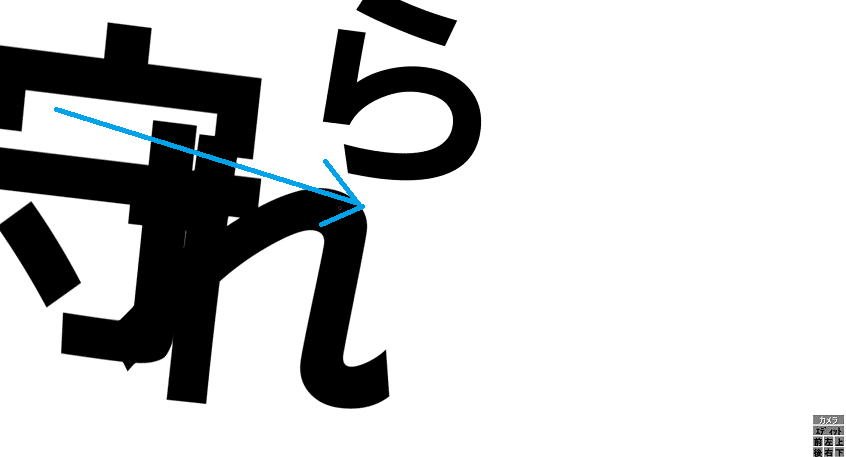
なので、次のシーンでは左から登場させれば、違和感なく動きがつながって見えるようになります。
これをマスターできると、一気に表現の幅が広がりますよ。
動きのつなぎ方の例
これらを踏まえて、文字を配置したシーンだけで動きをつないでみましょう。
どのつなぎ方を選ぶかは自由ですが、あまり同じものを連続で使わない方がよいかと思います。
動きが単純になってしまうので…。
こういう動きのうち、2つくらいを同時に取り入れると複雑な動きに見えます。
拡大+回転はよく見かけますね。私も大好きな動きです。
私は今回、(出だしから)2→3→2→3→3→3→2 とつなぎました。
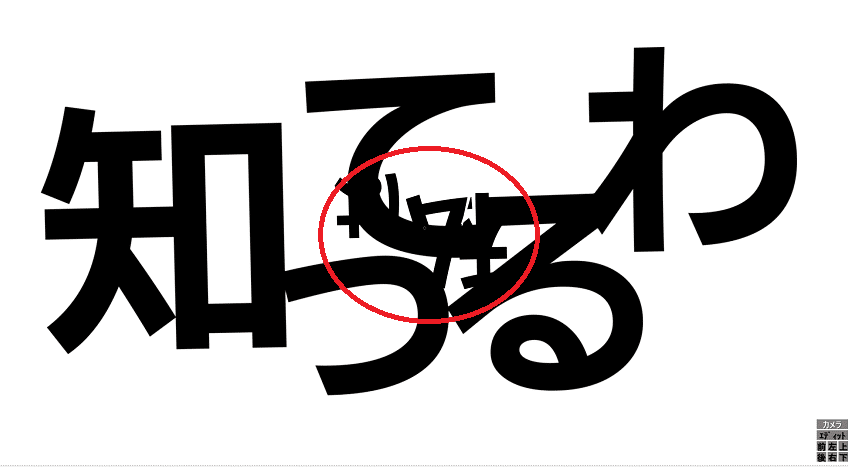
ここで、「私は」の文字を「知ってるわ」でも映るようにしています。
特に理由はないですが、立体感を出したかったのでしょう。
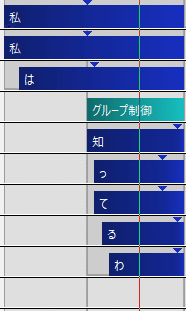
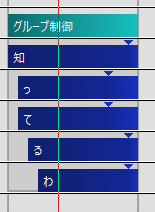
レイヤーはこのようになっています。
「私は」のレイヤーを、「知ってるわ」と被る部分まで引き伸ばしています。
このように、わざと文字を背景に残す方法もあります。
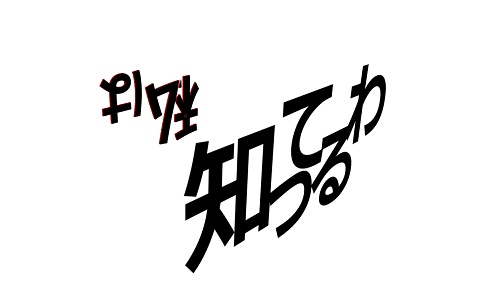
横から見ると、このように配置しています。
「私は」より手前に文字を配置し、カメラをタイミングよく引いています。
動きをこまめにつなぐのが最近のトレンドっぽいです。(私の体感ですが)
これらの文字のつなぎ方は、曲の雰囲気と合わせてあげればよりクオリティがアップします。
テキストを動かす方法
こうして画面の動かし方を設定し終えたら、ようやく文字を動かします。
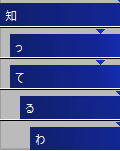
文字を動かすときは、このように1文字ずつタイミングをずらしてあげるといいと思います。
できれば、歌詞と同じタイミングで1文字ずつ入場させてあげましょう。

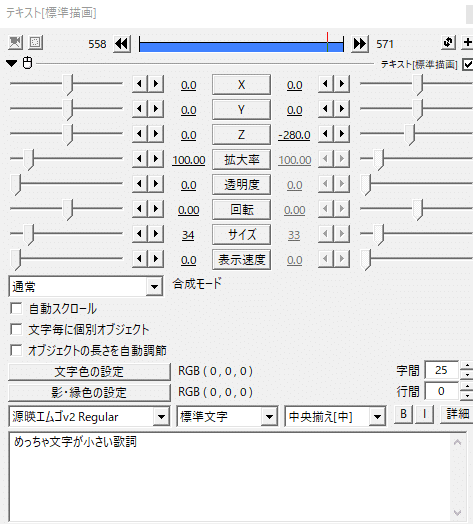
まず、配置したテキストに中間点を打ちましょう。
こうすることで、「文字が動く部分」と「止まる部分」を分けることができます。
中間点がないと、だらだらと文字が動き続けてしまいます。
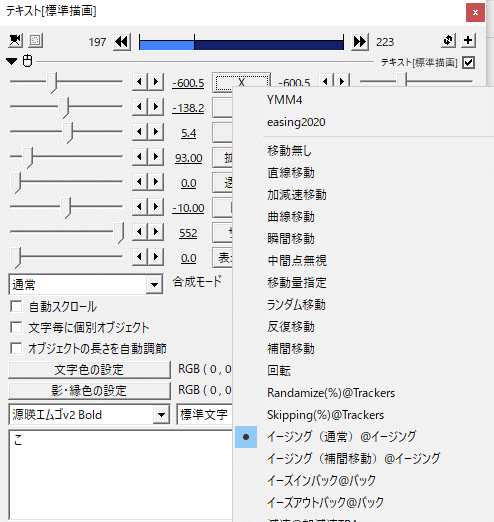
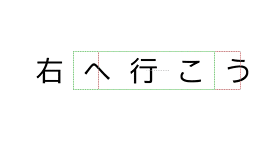
「この場所は」で、実際に文字を動かしてみましょう。
まず「こ」のテキストオブジェクトを選択し、文字の位置を移動させましょう。
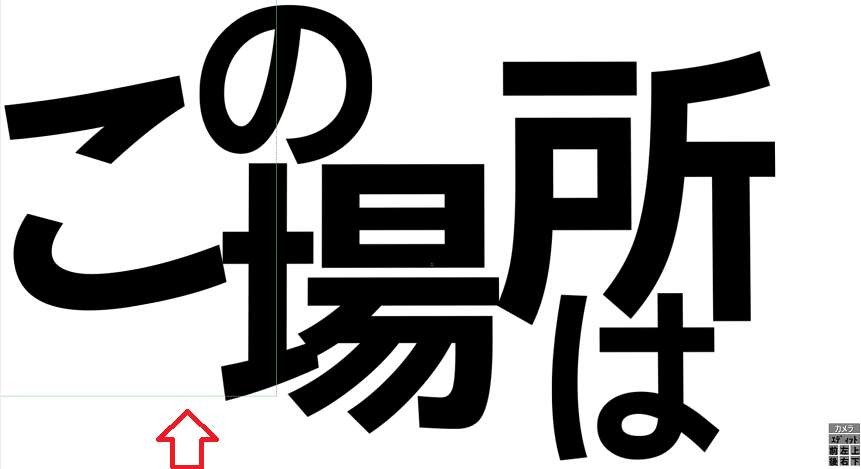
そして文字の開始位置(緑枠の部分)を動かして、文字が入場してくる場所を決めるわけです。
終点はすでに「文字の配置」で決まっているので、どこから入場させるかをここで決めるわけですね。
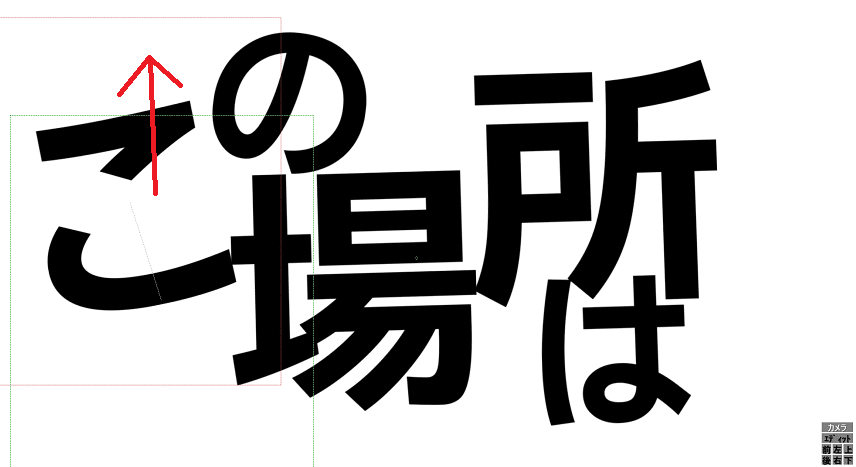
緑の枠をドラッグして、よさげな場所に移動させます。
ここから文字が動きます。
コツは、やはり「大きく動かさないこと」です。
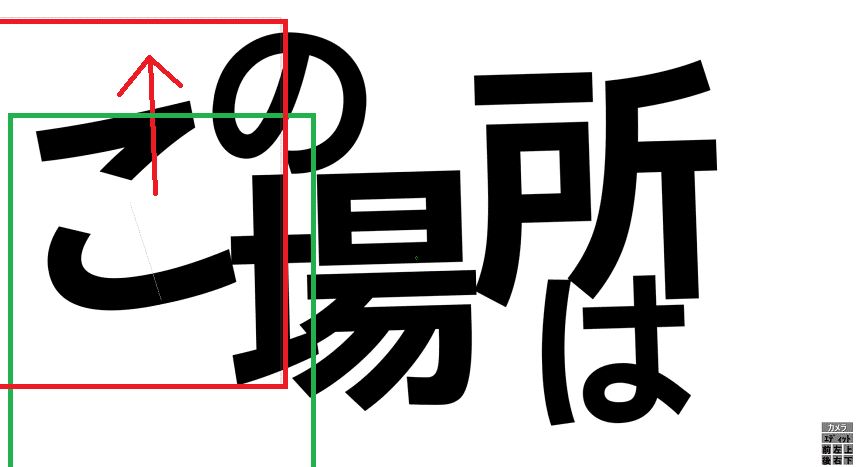
始点を緑、終点を赤とすると、上の画像くらいの移動量で十分です。
注意点として、文字が移動する際は「ほかの文字と被らないこと」。
移動中にほかの文字と被ってしまうと、文字が読みにくくなってしまいます。
なので、文字の軌道上に文字がないことを確認してくださいね。
文字の動かし方8種類
文字PVにおいて、文字の動かし方は以下の8種類くらいあります。
この8種類からいい感じのものを選んで、文字に適用します。
ちなみに、複数個を選んで組み合わせることもできます。
- (直線)移動
- 回転
- 拡大縮小
- 歪み系
- 点滅
- 砕け散る
- 文字分解
- クリッピング
1.(直線)移動
一番よく使うもので、ただ文字を動かすだけです。
といっても、これがかなり奥深く難しいところ。
使うイージングや方向で、雰囲気がガラッと変わります。
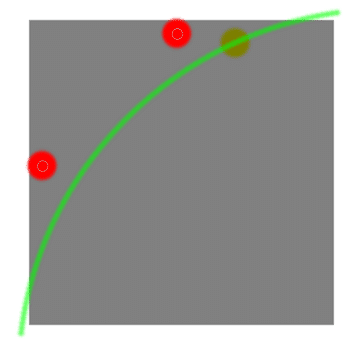
基本、文字の入場は上の画像のようなイーズアウトがおすすめです。
イージングスクリプトなら、メリハリが欲しいなら「23」、余韻が欲しいなら「27」がおすすめです。
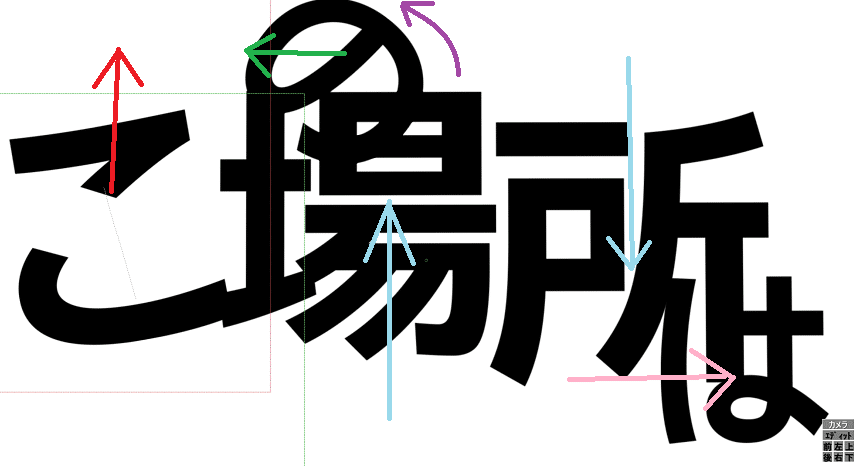
いい感じの文字の動きにするには、「同じ方向に連続で動かさないこと」がコツとなります。
同じ方向に文字を連続で動かしてしまうと、単調に見えてしまうんです。
基本、隣の文字と動かす方向は90度ずらせば何とかなります。
一つの単語は180度方向をずらすと、統一感が出ますよ。
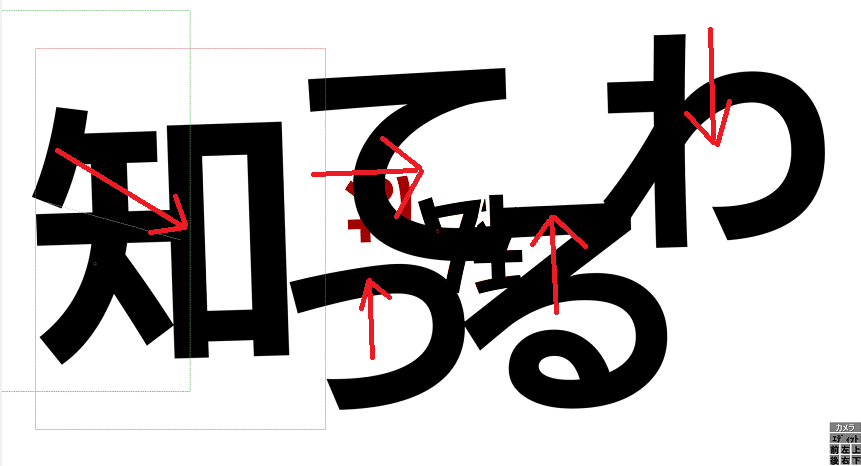
もう一つ例を出してみます。
もし同じ方向の文字が並んでしまったら、登場させるタイミングをずらしたり、ほかの登場方法と組み合わせたりすればよくなります。
また、偶数文字の単語(上の画像なら「場所」)は、互いに平行かつ真逆の方向から登場させると強調できるのでいいですよ。
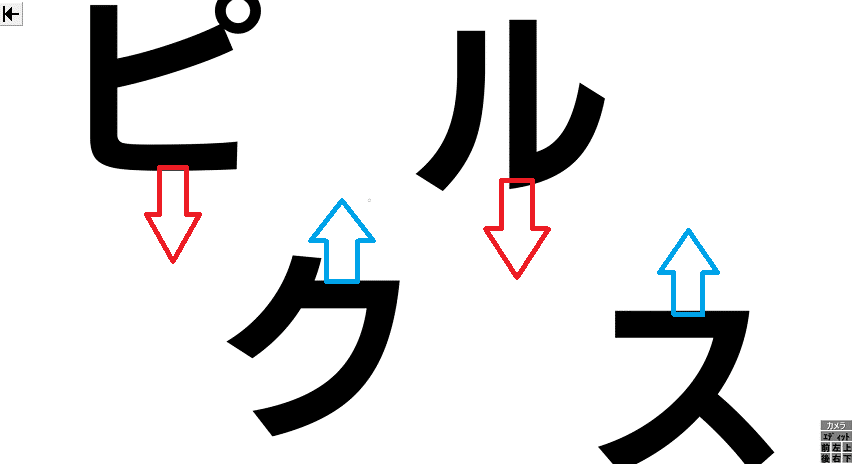
このように、上下で動かす感じです。
ただ、これではあまり面白くないので…
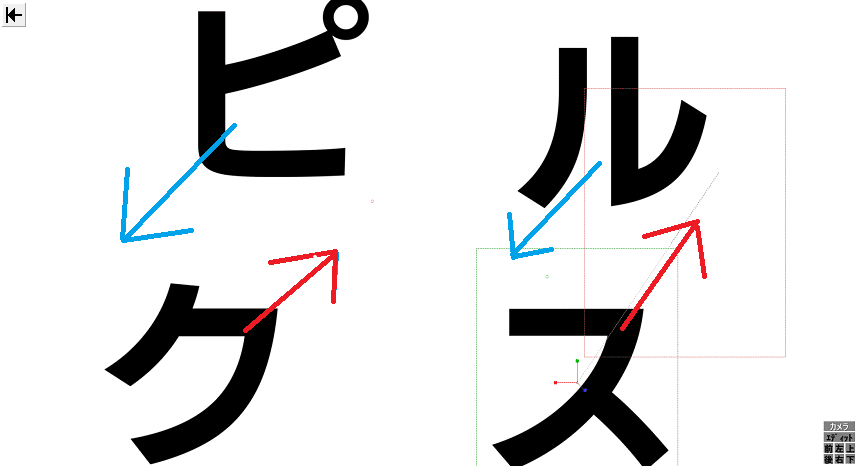
こんな風に移動方向を斜めにすると、結構よくなります。
こんな風になります。
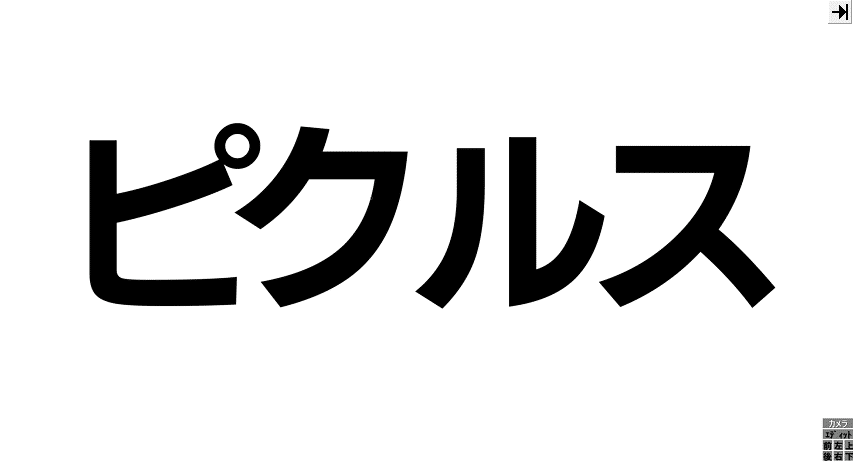
歌詞が単語ひとつだったりするときに使えます。
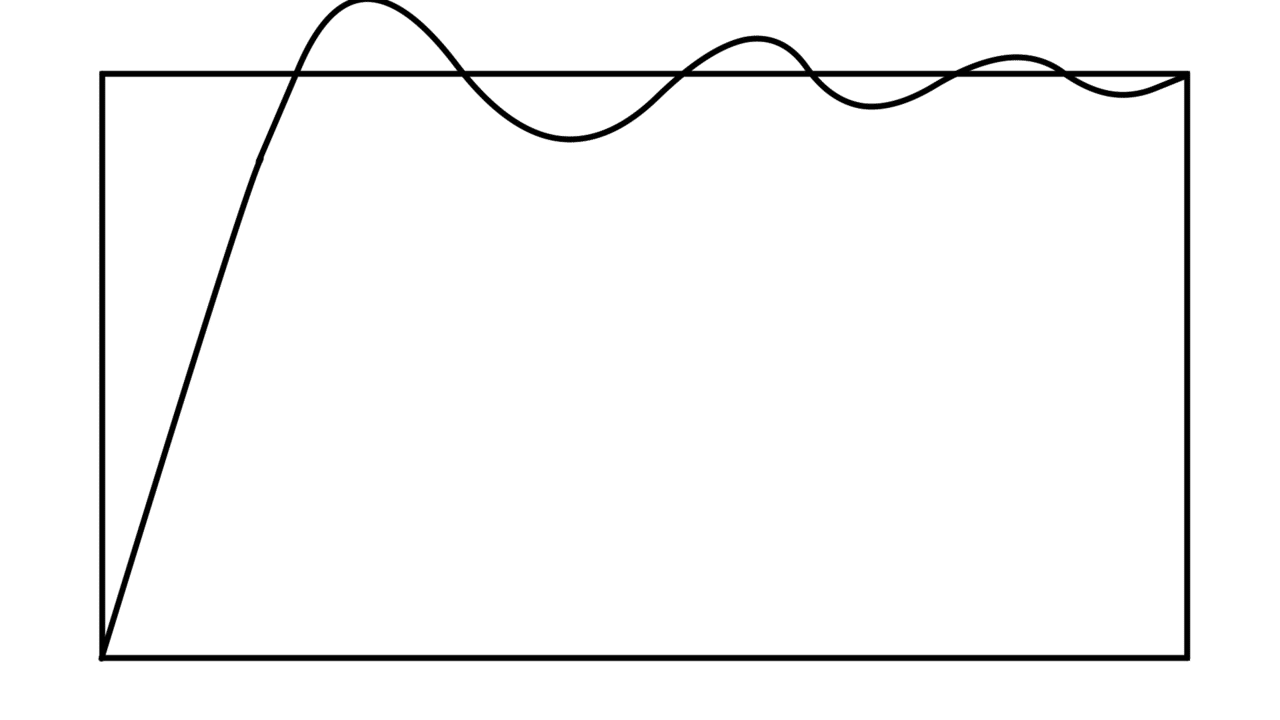
最近のマイブームですが、イージング「31」のバウンドというか、減衰振動のような波形が好みです。(ぼよよーんってなるやつ)
でも、あまり奇をてらうとおかしくなるのでご注意を…。
余談:文字PVとMVの違いと注意点
逆に、文字をあまり目立たせたくない場面で同じ方向のみに文字を動かして登場させると、こんな風にエモくなります。
文字PVのような文字主体の映像ではなく、「歌ってみた」動画などのキャラクター中心の映像で役立つ手法です。
キャラを引き立たせたいのに文字をがっつり動かしてしまうと、シンプルに邪魔なので、ここは使い分けましょう。
文字PVとMVは、そもそも考え方が違いますからね。
(キャラを用いたMVの解説も、今後していきます)
イージングの話
文字PVで重要な要素として、動きの緩急があります。
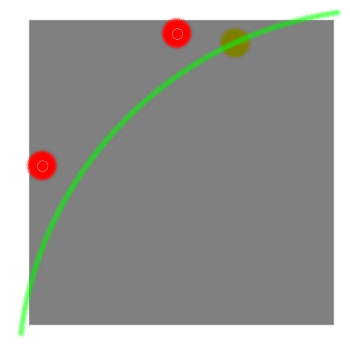
このグラフの形をイーズアウトといいます。
文字がスッと入ってくるやつで、イージング番号は23や27がよく使われます。
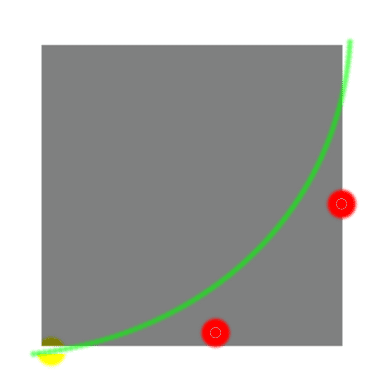
これの対となるものが、イーズインです。
文字が少しずつ加速していく動きで、これらをつなげると滑らかな動きになります。
これを文字の動きに使います。
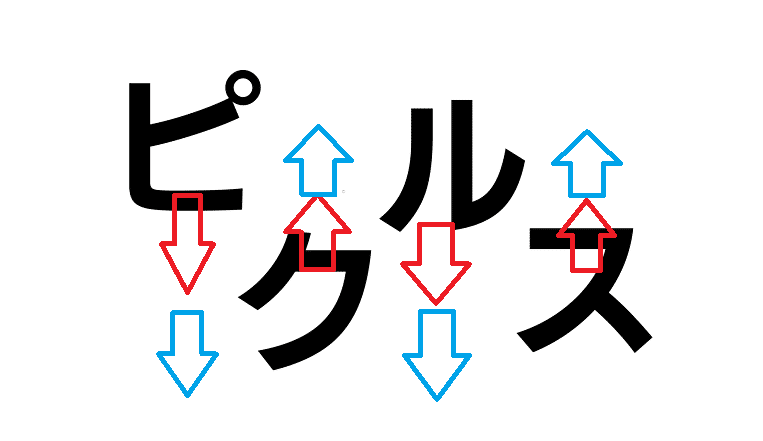
赤矢印がイーズアウト(入ってくる動き)で、青矢印がイーズイン(だんだん加速していく動き)です。
これを複製してつなげると、以下のようになります。
シーンの動きもつなげていますが、結構いい感じではないでしょうか。
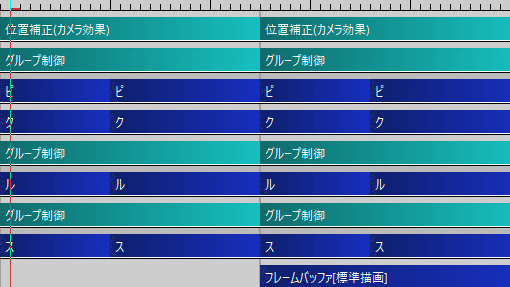
位置補正はシーンの動き、グループ制御は飾りです。
フレームバッファで輝度を反転させています。
このように、似たような歌詞や単語が連続して登場するときに使えます。
2.回転
文字を回転させて登場させる方法です。
こちらもよく使います。
まず、Z軸回転で使う方法があります。
だいたい、登場のさせ方はバウンドを使うと思います。
ボヨヨーンって回転させて登場させる感じです。
こうすることで、文字にコミカルな雰囲気が出ますよ。
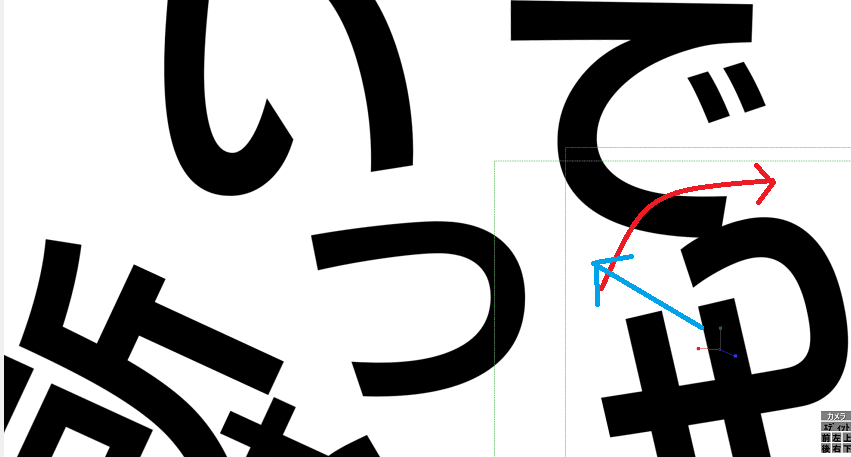
X・Y・Z軸方向に回転させ、立体感を演出する方法もあります。
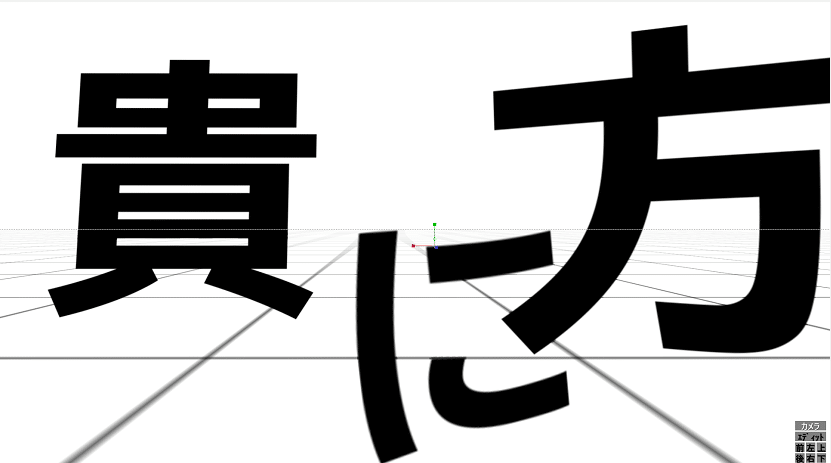
このシーンでは、文字を前後バラバラに配置しています。
前から見たときに、ちょうどよい大きさと位置になるように調整しています。
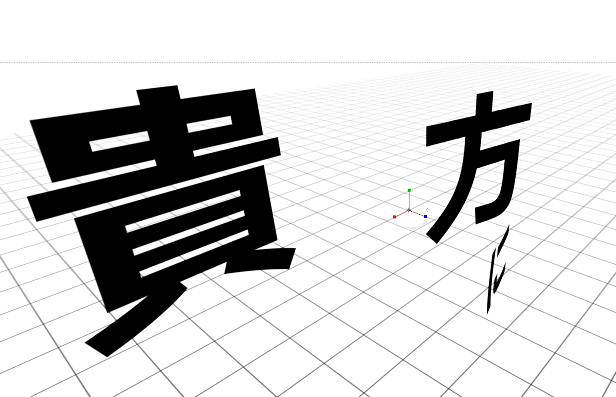
このように、横から見ると前後バラバラですね。
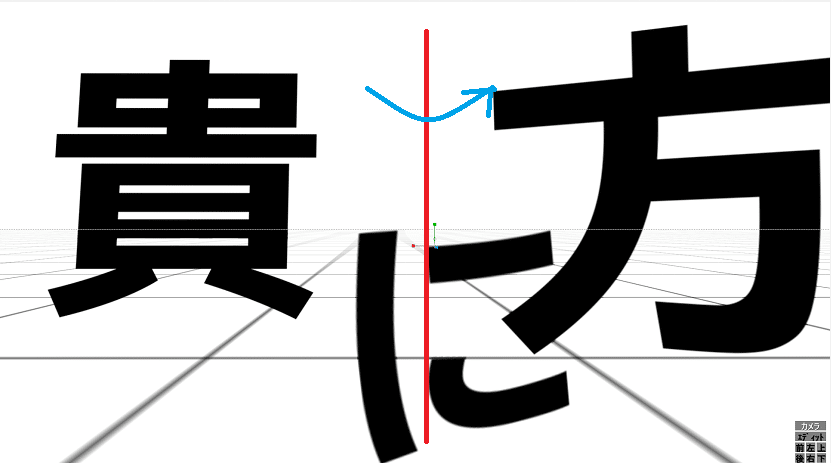
これを一気に回転させると、立体感が一気に出て面白くなりますよ。
私は赤線を軸として、青矢印方向に回転させています。
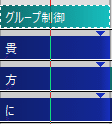
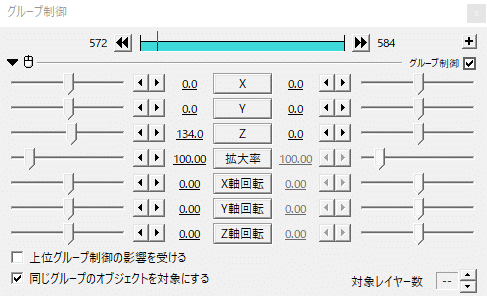
全体を動かしたい場合は、グループ制御がおすすめです。
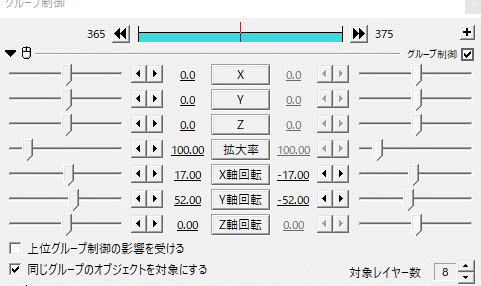
参考程度に、私の設定した値を置いておきます。
歌に合わせて回転させれば基本エモくなるので、おすすめです。
もちろん、文字を移動させながら回転させて登場させるのもいいと思います。
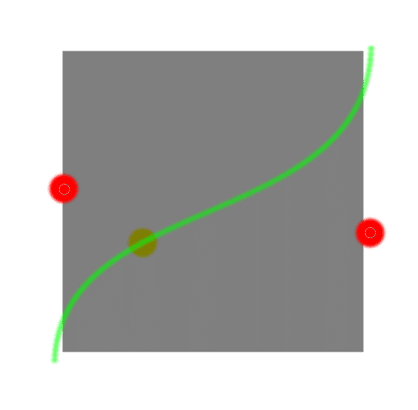
回転させるときに使うイージングは、このようなものがおすすめです。
なお、余韻を残したいのでベジェ軌道を使うことをおすすめします。
回転→止まる→回転では急に止まってしまうため、不自然に見えてしまいます。
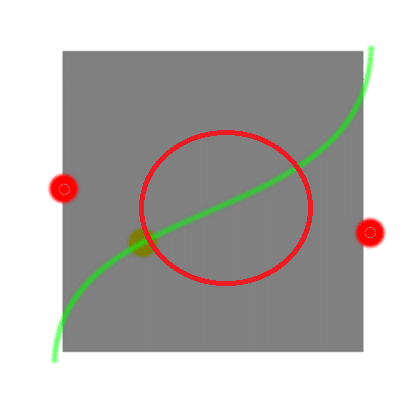
赤丸の部分は平らではなく、傾きを出しておくことがポイントです。
3.拡大縮小
今回は使っていませんが、拡大縮小を使って文字を登場させることも多いです。
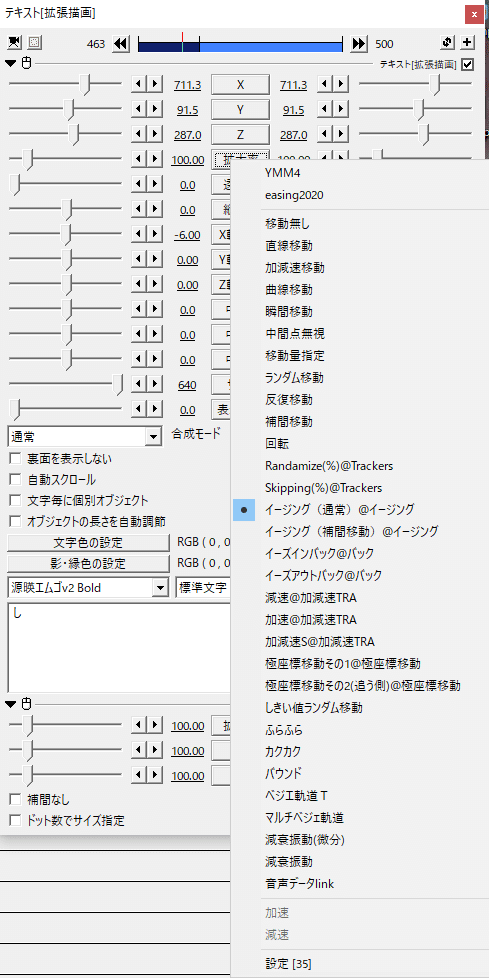
拡大率にイージングの35番を適用して登場させると、こんな風になります。
ふわっと広がるイメージで、かわいらしいですね。
あまり激しくない曲で、文字を強調したいときに使えます。
バウンドを使ったり27を使ったりすることもあるようですが、単純に拡大率をいじる方法はあまり見ない気がします。
しかし、「リサイズ」を使う方法はよく使います。
これは、移動方向に引き伸ばして使います。
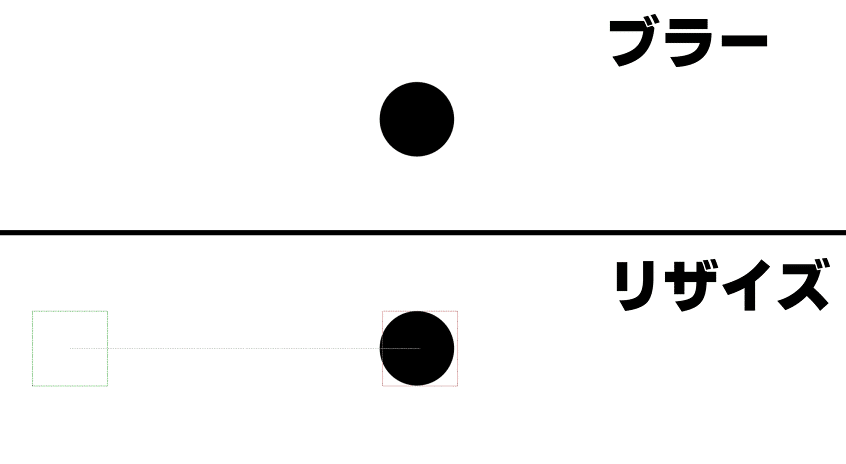
この二つの円で比較してみましょう。
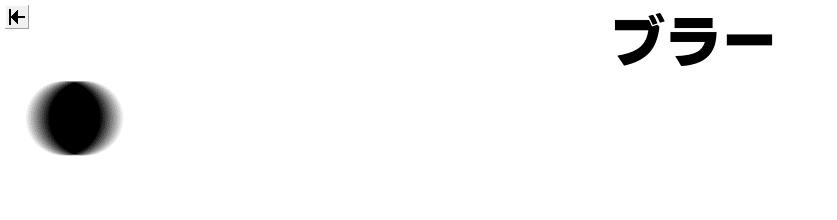
モノが動くとき、残像が付きます。
直線状に動くとき、方向ブラーのように移動方向へ引き伸ばされるように見えます。
しかし、すべての場面でブラーを使うと違和感が出てしまいます。
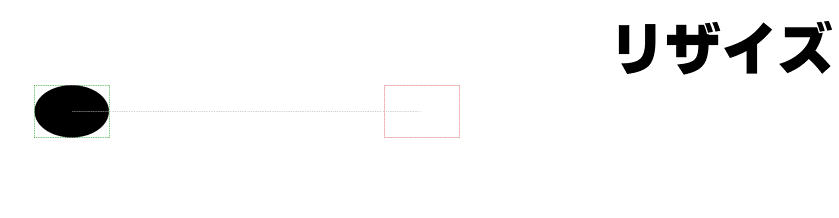
そこで、物体を単純にその方向へ引き伸ばし、垂直方向に潰すことでこれを表現することがあります。
これはモーショングラフィックスやアニメでも使われていると思います。
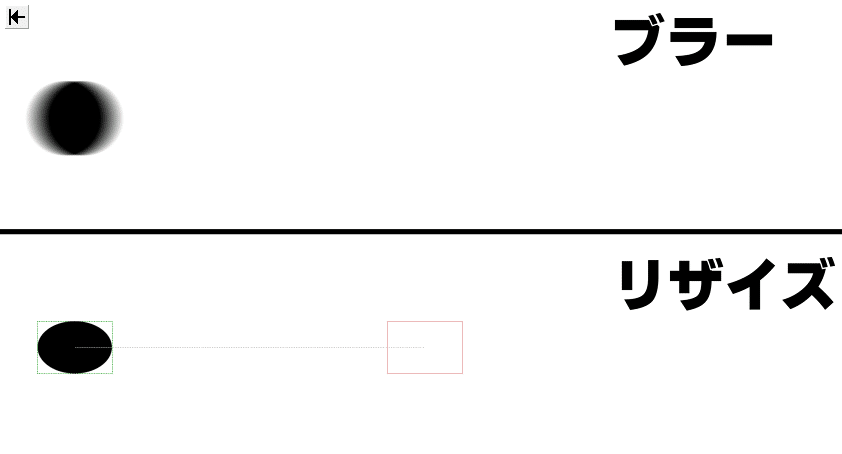
比べてみると、こんな感じです。
動画にすると、こんな感じです。
リサイズを使ったほうが、ポップな雰囲気が出ています。
また、ブラーのほうがリアルな雰囲気があります。
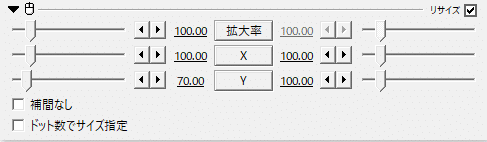
設定はこうしています。
物体がイーズアウトするときはリサイズもイーズアウト、イーズインするときはイーズインさせています。
文字の動きに合わせる感覚ですね。
上で話したことを文字に使うと、こうなります。
動きがより複雑になって、いい感じになりましたね。
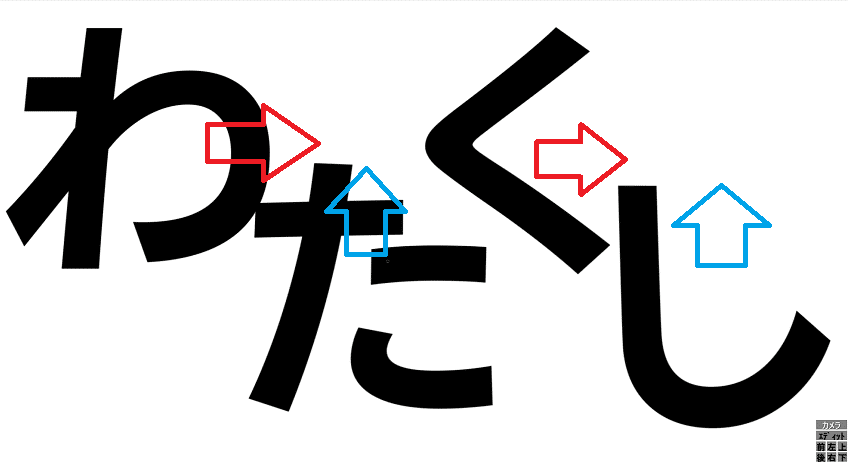
今回は、このように文字を動かしています。
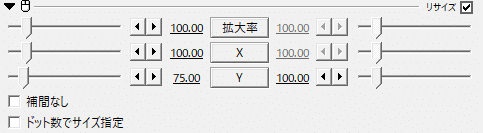
横方向に動かしている文字には、このようなリサイズをかけています。
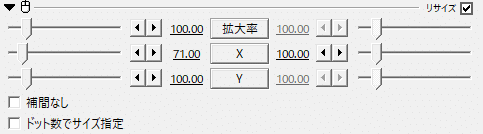
縦方向はこのようにしています。
ちなみに、この方法はス〇ブラでも使われています。(私調べ)
4.歪み系
文字を歪ませて登場させる方法です。
ラスターや渦巻き、引き伸ばしなどですね。
(AEならタービュレントもありますね)
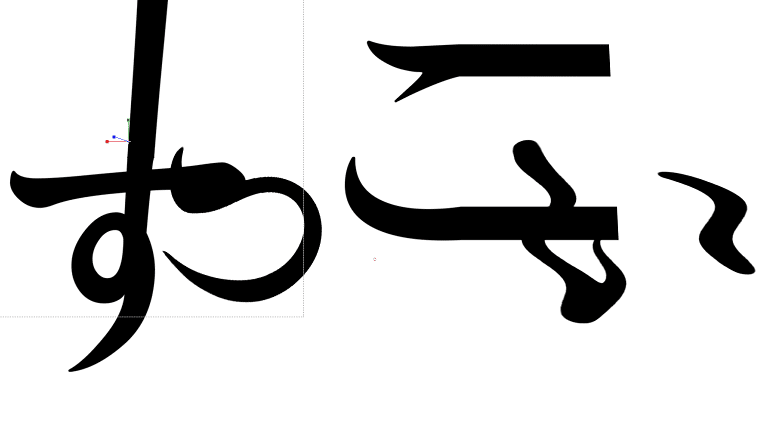
「す」は引き伸ばしというスクリプトを使っています。
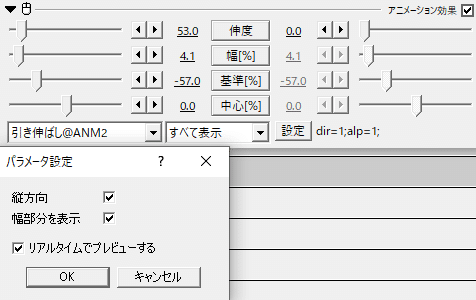
デフォルトでは引き伸ばす方向は横ですが、設定の縦方向にチェックを入れれば縦方向に引き伸ばせます。
「幅部分を表示」にチェックを入れると作業しやすいです。
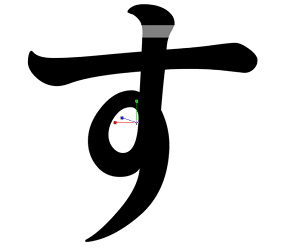
文字が一部薄くなります。
この部分が引き伸ばされます。
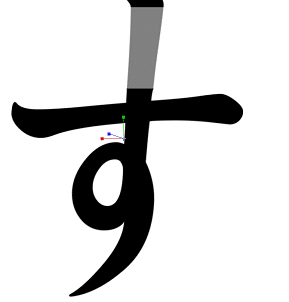
「伸度」でどれくらい伸ばすかを、「幅」で伸ばす部分の幅を、「基準」で伸ばす部分の位置を、「中心」で引き伸ばした後の文字の中心を調整できます。
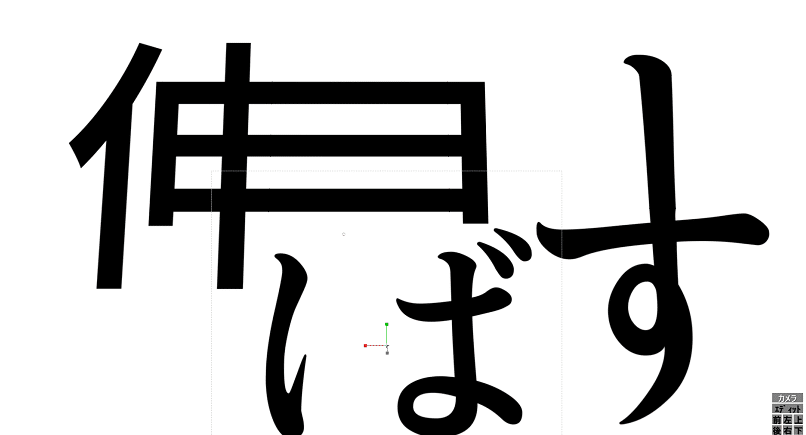
漢字でやると映えます。
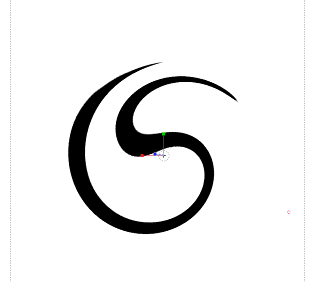
「つ」は渦を追加して歪ませています。
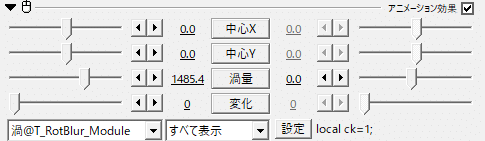
渦量を大きくすると、文字を渦状にできます。
これはシーンのつなぎの動きと連動させてもよさそうです。
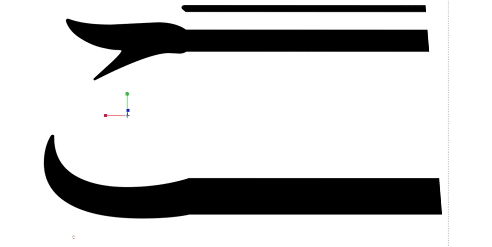
「こ」は領域拡張とクリッピングを使って、スキャン風の文字を作っています。
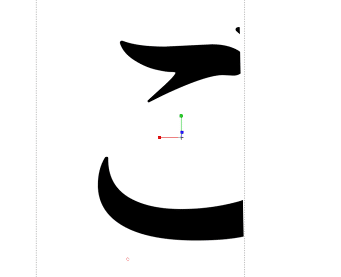
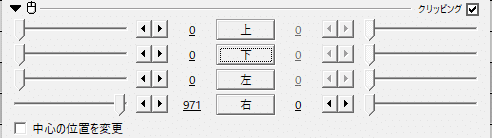
文字にクリッピングをかけ、引き伸ばしたい部分まで切り取ります。
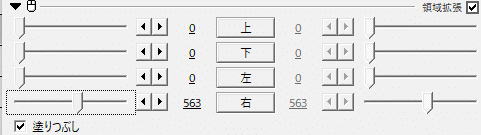
そうしたら領域拡張を追加し、「塗りつぶし」にチェックを入れます。
チェックを入れないと引き伸ばされません。
これで引き伸ばしたい方向の数値を大きくすると…
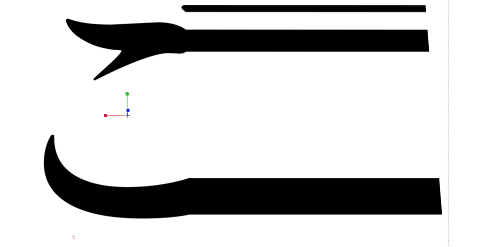
こんな風に引き伸ばされます。
文字の登場に、ちょくちょく使えます。
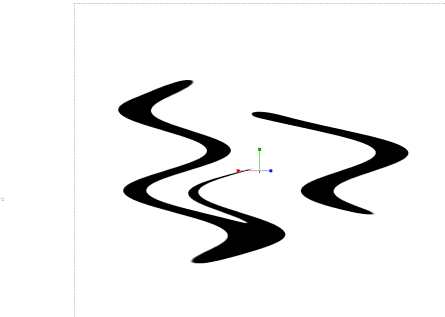
「い」はラスターをかけています。
以下で説明します。
歪み系のなかでも「一瞬歪ませて登場させる方法」と「歪みを揺らしながら登場させる方法」があります。
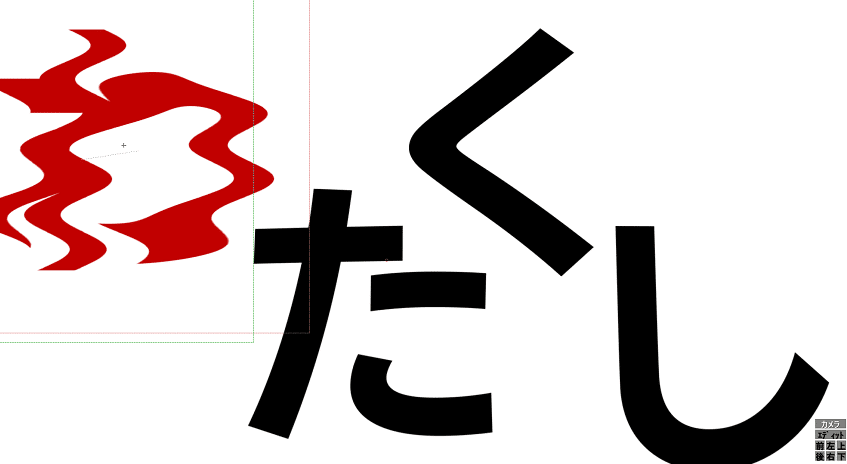
例えば文字にラスターをかけて登場させる場合、振幅を小さくしながら登場させる方法があります。
このように、歪ませた文字を強調できます。
結構便利です。
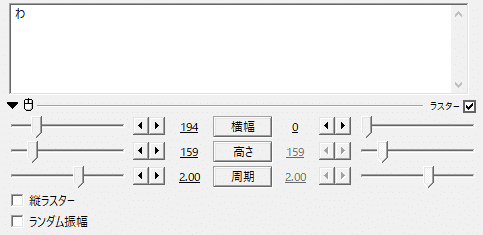
イーズアウトを使って振幅を小さくしています。
これは、文字がゆらゆら揺れながら登場するパターンです。
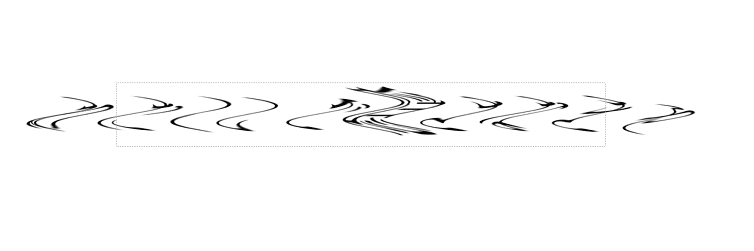
一方で、文字を思いっきり歪ませたものを一瞬映してから、普通の文字を登場させる方法もあります。
このように、グリッチのような効果が得られます。
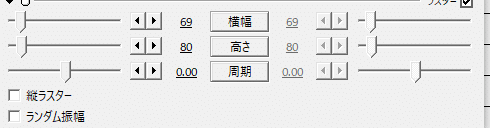
文字は個別オブジェクトにし、ラスターをかけています。
動いてほしくないので、周期は0としています。
これはシンプルな場面に使えると思います。
背景が実写だと、より引き立つと思います。
この、1文字目だけ一瞬映す方法はよく使われています。
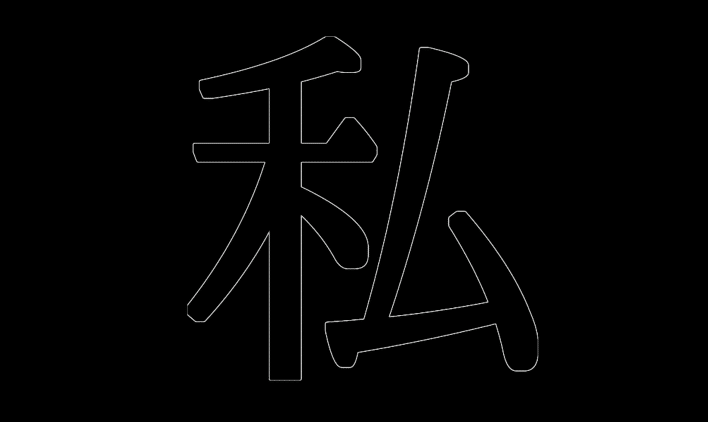
1文字目を歪ませたり、縁だけの文字にしたりすることが多いと思います。
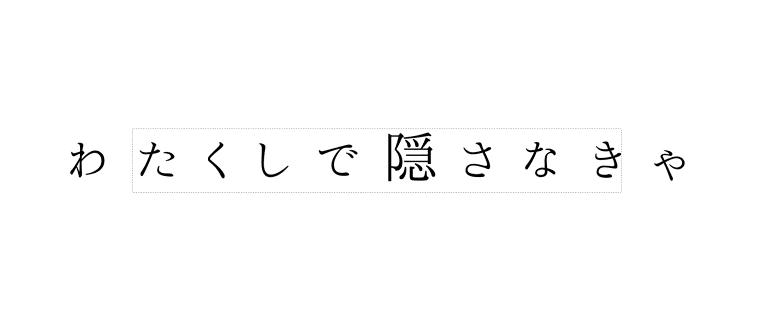
一瞬映したら、全部見せる。
これで映像にメリハリが出て、いい感じになります。
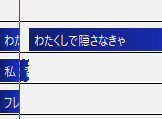
さらに、一瞬で画面を区切るときは、白い背景などを1〜2フレーム程度挟むと映像のキレがよくなります。
画面が暗いときは白い背景、画面が明るいときは黒い背景を挟むといい感じです。
要は、一瞬だけ真逆の色を挟むイメージです。
これはMADのみならず、実写などでも使えます。
使いすぎると目がちかちかするので注意です。
5.点滅
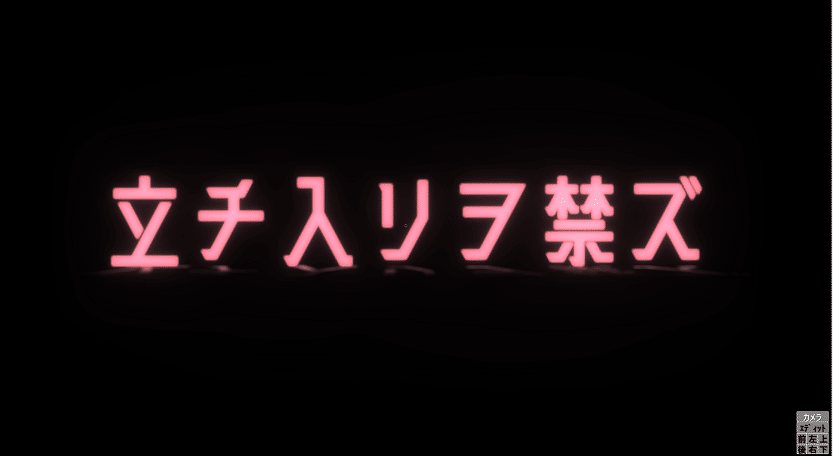
「点滅して登場」を使って、点滅させながら登場させます。
ハイテクっぽい演出に使えます。
また、ネオンっぽい演出にも使えます。
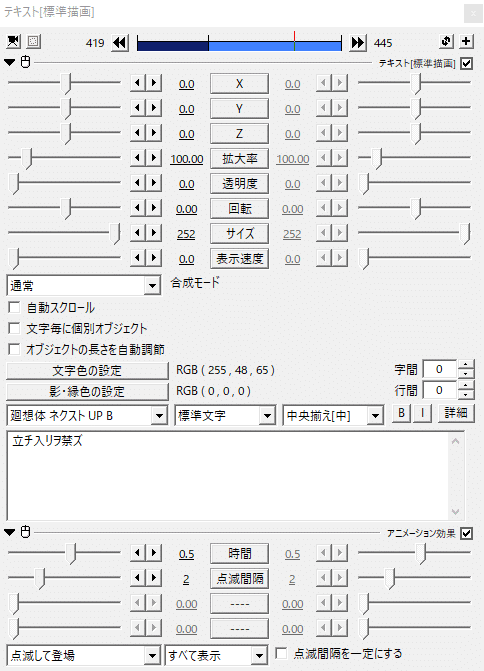
アニメーション効果ひとつで使えるので、超手軽です。
「時間」で点滅している時間を、「点滅間隔」で点滅する速さを調整できます。
さらに、登場時間をマイナスにすると点滅退場としても使えます。
ハイテクっぽい図形に適用すれば、点滅退場にも使えます。
6.砕け散る
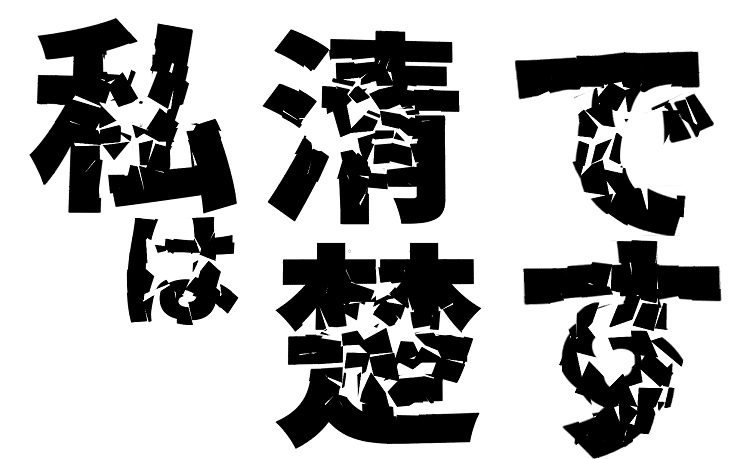
今回は使っていませんが、砕け散るエフェクト(シャター)を逆再生させて登場させる方法もあります。
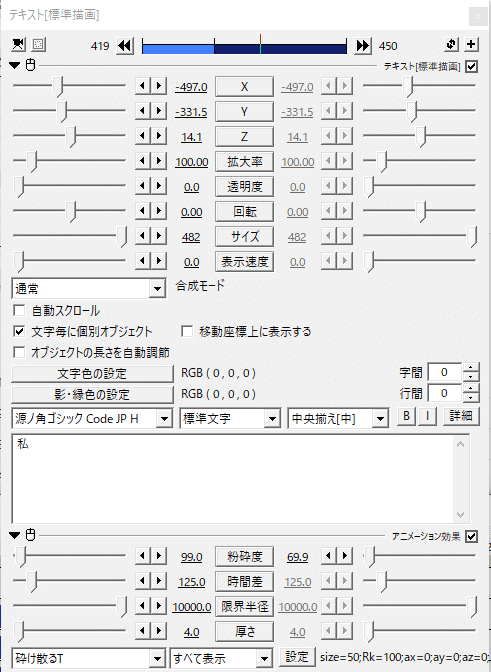
文字に「砕け散るT」をかけ、粉砕度を巻き戻します。
こうすると、インパクトのある文字を簡単に表現できます。
7.文字分解
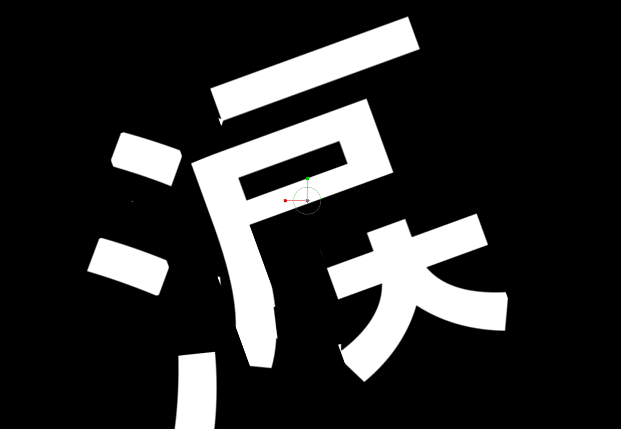
文字を図形と見立ててパーツごとに分解し、これらを動かして登場させるという上級テクニックです。
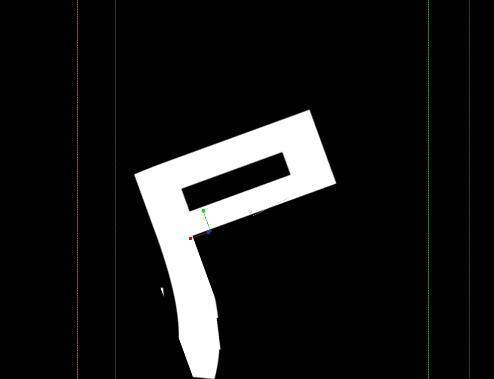
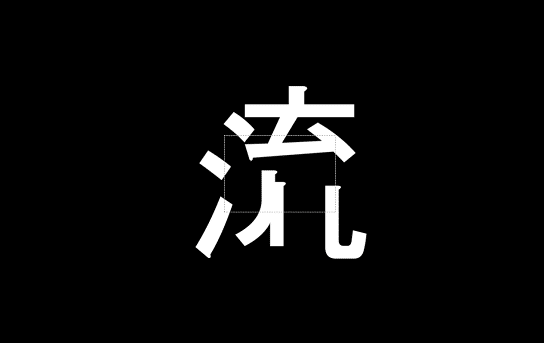
文字の分解は「パーツ分割」というスクリプトでできます。
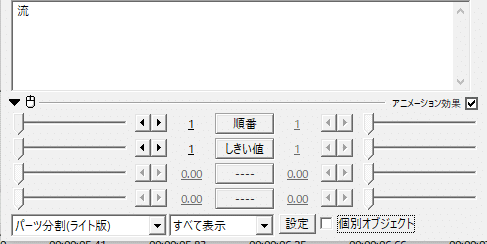
今回はライト版を使っています。
違いはよくわからないですが、こっちのほうが軽いです。
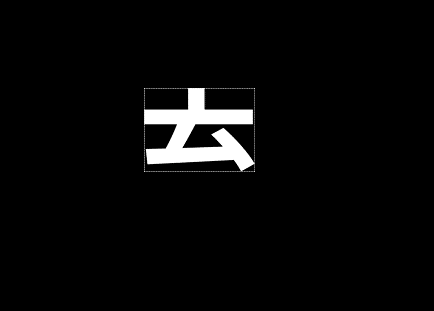
文字が分解された状態で出てきます。
ただ、このままでは1つのパーツしか表示されません。
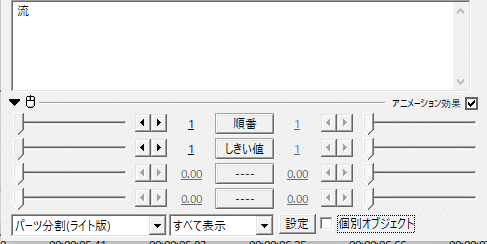
これは「順番」の部分が1になっているため、1つ目のパーツが表示されているのです。
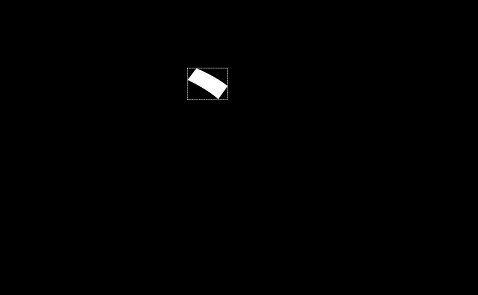
2にすれば、二つ目のパーツが表示されます。
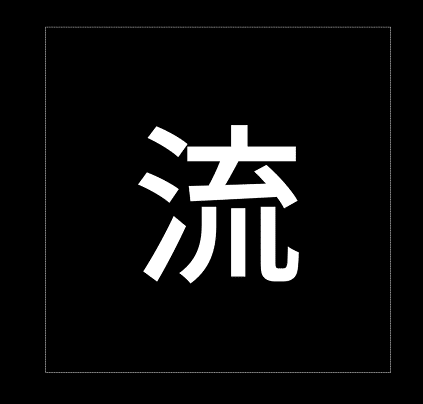
「個別オブジェクト」にチェックを入れれば、全部表示されます。
これは後で活用します。
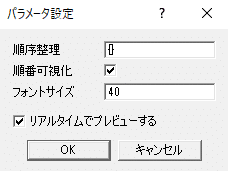
「設定」の順番可視化にチェックを入れれば…
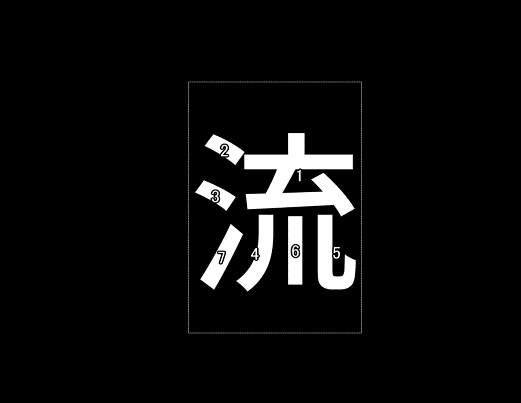
こんな感じで、文字のパーツの番号が表示されます。
うまく分割できていないときは、しきい値を変えるとうまくいくことがあります。
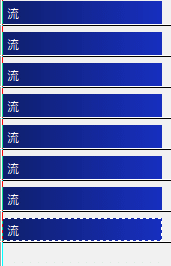
もし文字パーツを個別に動かしたければ、このようにパーツごとに文字をコピペして動かすしかないと思います。
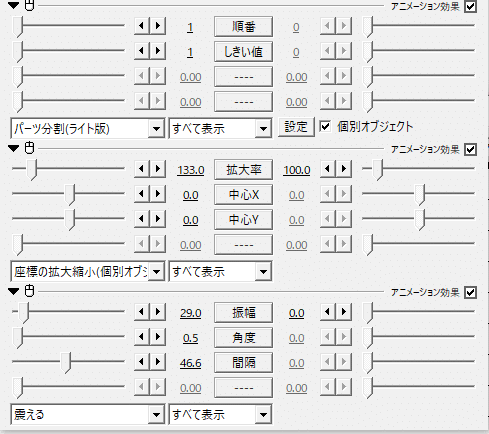
「個別オブジェクト」を有効化すれば、軽く動かすことができます。
「座標の拡大縮小」で、文字パーツの位置をバラバラにできます。
また、このままでは動きが単純なので、「震える」をかければ文字パーツをそれぞれ振動させることができます。
「間隔」を大きくすればゆったりとした振動になり、手ブレのような動きになります。
手軽にできるのでおすすめです。
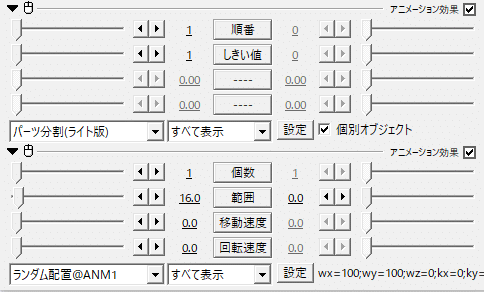
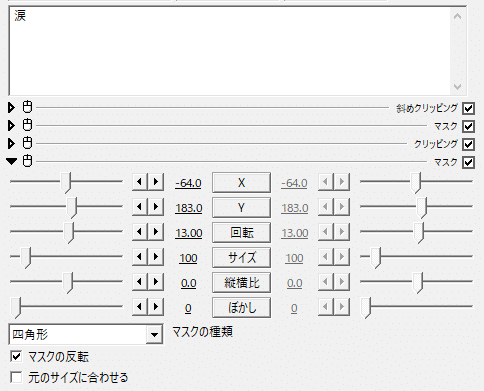
「ランダム配置@ANM1」をかけても、同じようなことができます。
個数を1、半径を0、「Z軸回転」のチェックを外すと、ちゃんとした文字になります。
範囲を大きくすれば、文字パーツがバラバラになります。
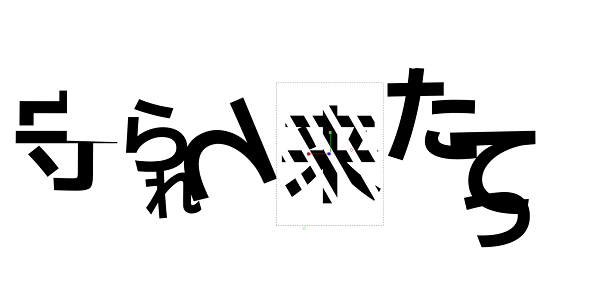
パーツ分割を知らなかったときは、マスクとクリッピングで必要ない部分を切り取っていました。完全にごり押しです。
8.クリッピング
斜めブラインドや扇クリッピングなど、文字をクリッピングして登場させる方法です。
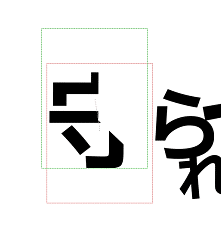
扇クリッピングでクルッと登場させる方法もあります。
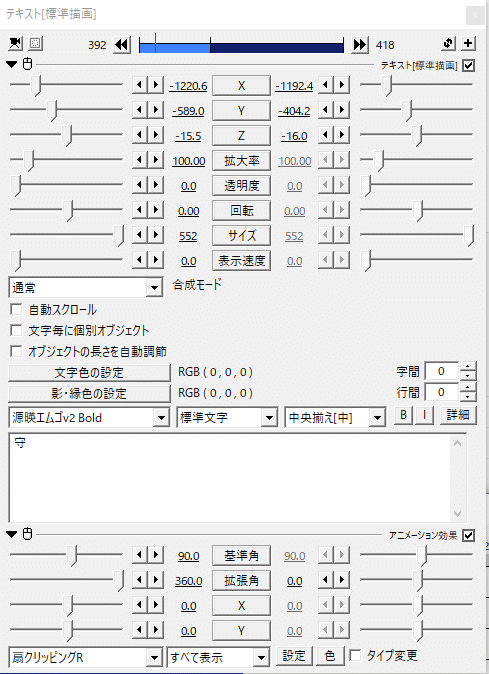
「拡張角」を小さくして登場させます。
拡張角を大きくすると、クリッピングされる部分が大きくなります。
こっちはあまり使っていないです。
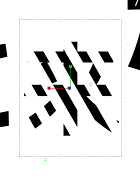
斜めブラインドで登場させる方法もあります。
こっちのほうがよく使っている気がします。
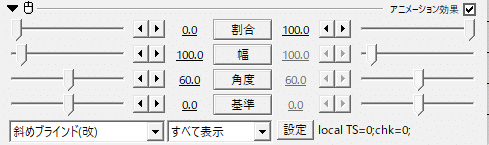
割合を大きくすると、クリッピングされる部分が小さくなります。
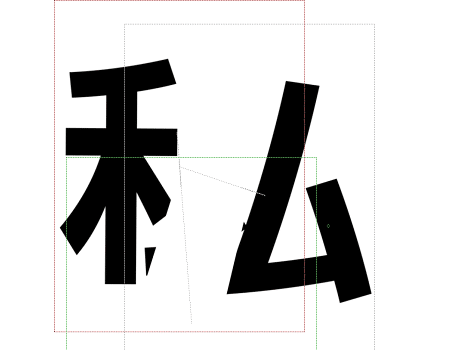
斜めクリッピングで文字を分割する方法もあります。
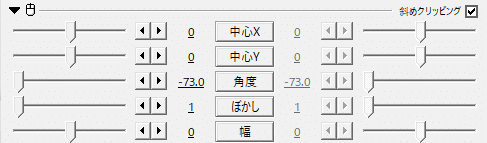
このように、斜めクリッピングで文字を2つに分けて、それぞれ別の動きで登場させます。
文字分解よりお手軽なのに結構おしゃれになるので、おすすめです。
歌詞の少ない場面で使えると思います。
ちなみに、どのクリッピングを使うかは完全に好みだと私は思います。
結局どれを使えばいいの?
「結局この8種類のなかからどれを選べばいいのさ!」というわけですが、「ほとんど直線移動」で大丈夫です。
7:2:1の法則というものがあり、基本的にこの通りにすれば何とかなります。
服の色の選び方もそうですが、白7・黒2・赤1くらいの分量にすると、いい感じに決まりやすいです。
そんな感じで、直線移動を7、あと二つは自由に決めていけばいいと思います。
私は直線移動7、回転2、その他1にしています。
あまり同じものを使いすぎてもマンネリ化するため、その他の部分は本当に適当に決めています。
なんならサイコロで出た数字でもいいと思います。
残り1割の部分はアクセントとなる部分ですので、それぞれ試してみるのが一番だと思います。
文字の動かし方の例
今回、私が文字につけた動きを解説していきます。
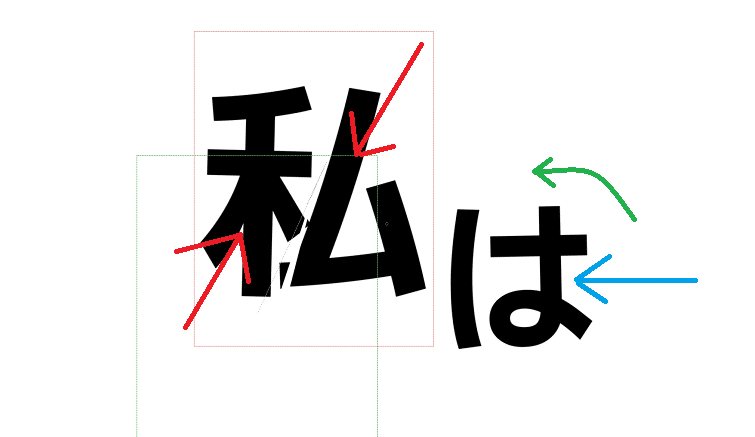
まず「私は」と「知ってるわ」を分割して配置しています。
これは、曲のテンポが速いので歌詞をこまめに分けて動きを増やそうとしているからです。
この画面では「私は」と二文字しかないため、文字を斜めクリッピングで2つに分割して個別に動かしています。
ちなみに、青矢印はイージング27番の直線移動、赤矢印はバウンドの直線移動、緑矢印はバウンドで回転させて(90度→0度)登場させています。
文字を回転させながら登場させることで動きが複雑になり、二文字でも画面が寂しくなりません。
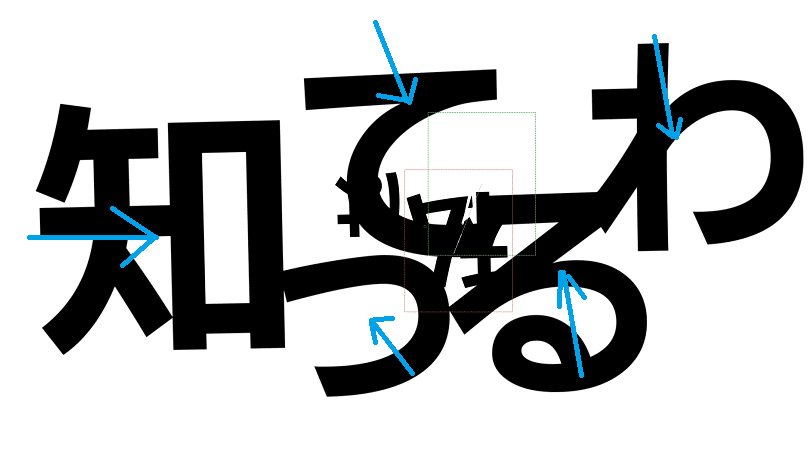
ここは、そのまま文字を直線移動のみで登場させています。
直線移動だけでも、かなり見栄えがいいです。
タイミングは歌詞に合わせてずらしましょう。
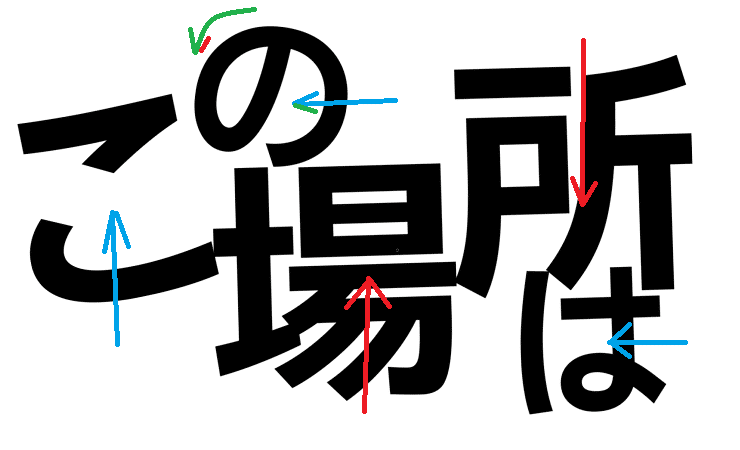
ここでは「場所」という一つの単語を強調すべく、画面の中心付近に大きく配置しています。
また、動きはバウンドを使って統一感を出しています。
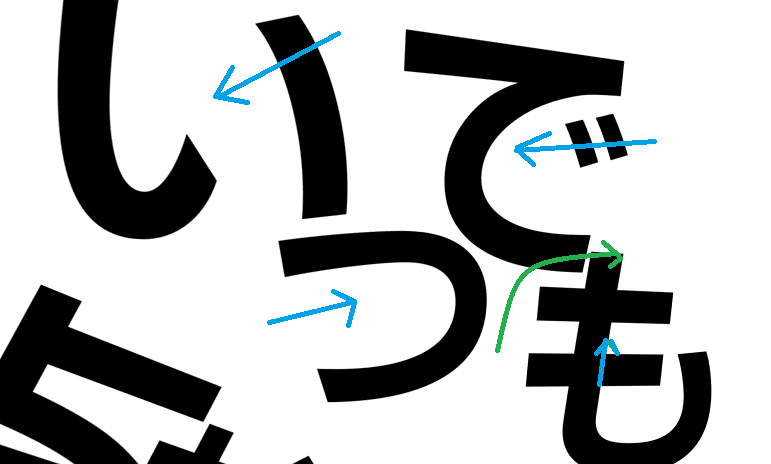
こっちは画面の動きが大きいので、文字の動きは控えめにしています。
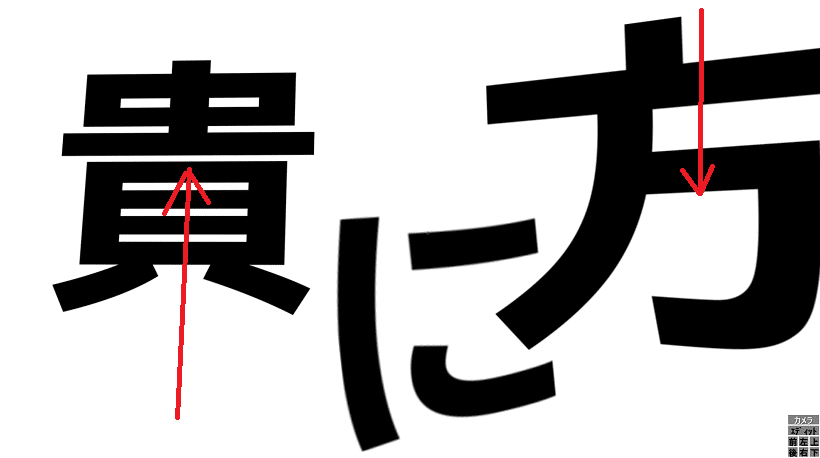
ここでは、一つの単語のみを動かしています。
画面を回転させているので、見た目は寂しくなりません。
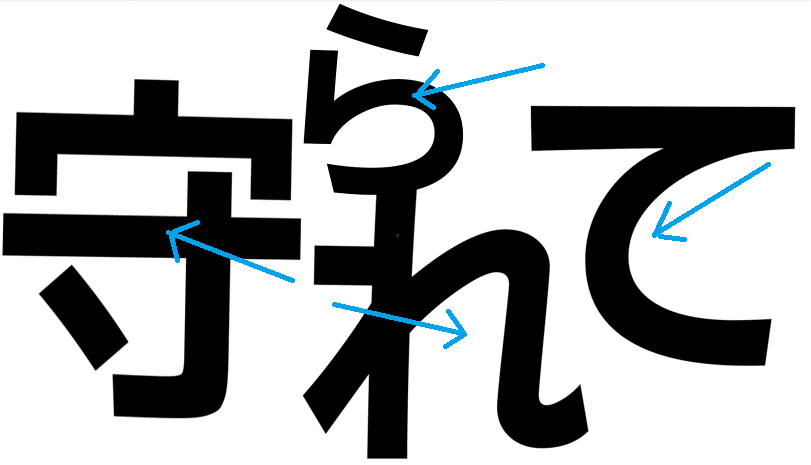
ここも直線移動のみです。
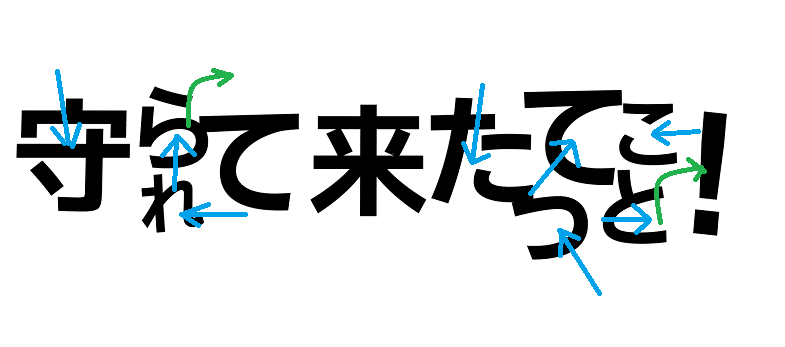
最後は怒涛の文字ラッシュです。
基本は直線移動。たまに文字回転でアクセントをつけています。
直線移動でも、登場させるタイミングをズラすと華やかになります。
「来」は斜めブラインドで登場させています。
「!」はバウンドで回転させて登場させています。
これでコミカルな雰囲気が出ます。
これはあくまで私の一例にすぎません。
皆さんはもう「知識」があるので、ほかの方の作品を見てもどんな手法を使っているかわかるようになっているはずです。
今回の完成品
お疲れさまでした。最後まで読んでいただき、ありがとうございます。
内容が長くなりすぎたため、今回はここで区切らせてください。
文字の動かし方を知識として知ることで、ほかの人の動画を見たときにどんな手法を使っているかわかるようになっていると思います。
今回の記事だけで、これくらいのクオリティになりました。
悪くはないものの、何か物足りないですね。
ここに図形や素材を追加し、さらに質感を良くしていくことで、この映像を仕上げちゃいましょう。
まとめ
今回の記事で解説した内容を、最後にまとめておきます。
- 文字は大きさ・位置をバラバラにして、隙間なく詰め込む
- シーンの動きは「入場・退場・余韻」の3つでつなぐ
- 入場も退場も、動かしすぎないのがコツ
- 文字の動かし方は8種類。配分は直線移動7・回転2・その他1
こんな感じです。
結構頑張って書いたのですが、note版はこのブログよりも見られなかったので無料公開しました()
- 図形を足す — 画面端に置ける図形と使い方
- カメラ制御・3D空間へ進む — 奥行きのある画面の組み方
- 文字PVのカメラワークを試す — 平面の文字をカメラで見せる方法
- 質感を整える — 光・ボケ・素材で仕上げる方法
コメント